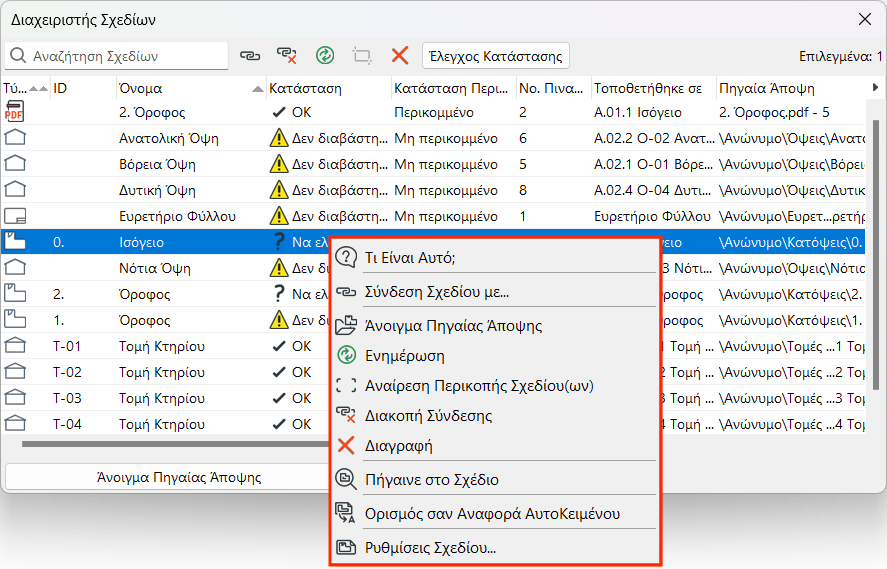
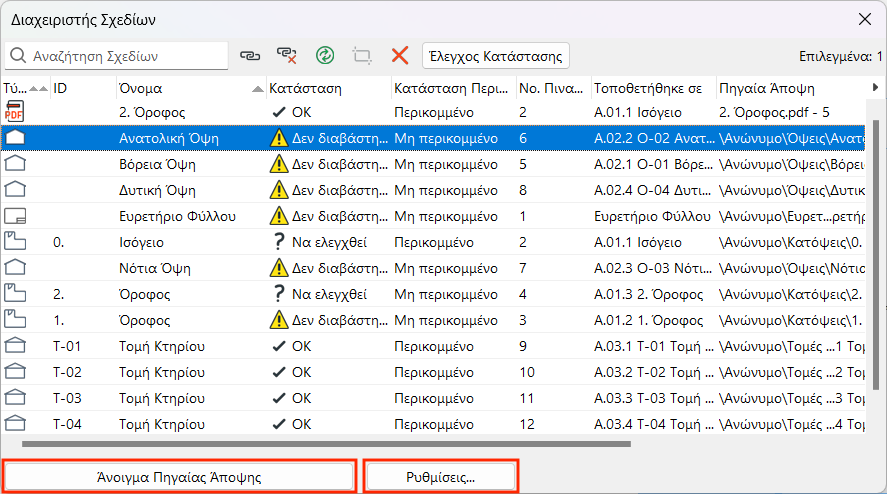
Ο Διαχειριστής Σχεδίων παραθέτει όλα τα Σχέδια που έχετε τοποθετήσει στη Μελέτη (Βιβλίο Πινακίδων και Απόψεις Μοντέλου), συμπεριλαμβανομένων εκείνων που αναφέρονται σε εξωτερικές μελέτες, και εξωτερικά σχέδια όπως αρχεία PDF.
Χρησιμοποιήστε τις εντολές Διαχειριστή Σχεδίων για να ελέγξετε την κατάσταση των τοποθετημένων σχεδίων, να τροποποιήσετε τον τύπο ενημέρωσής του, να επαναφέρετε, να επιδιορθώσετε ή να αλλάξετε συνδέσεις.
Για κάθε επιλεγμένο σχέδιο από τη λίστα, διατίθενται επίσης εντολές θεματικού μενού.
Δεν μπορείτε να επεξεργαστείτε τις παραμέτρους επιλεγμένου σχεδίου άμεσα στον Διαχειριστή Σχεδίων. Για να επεξεργαστείτε παραμέτρους σχεδίου, χρησιμοποιήστε τις Ρυθμίσεις Σχεδίου.
Μπορείτε επίσης να ελέγχετε Σχέδια και να πηγαίνετε στον Διαχειριστή Σχεδίων μέσω του Κέντρου Δράσης. (Αρχείο > Πληροφορίες > Κέντρο Δράσης).
Διαχείριση και Ενημέρωση Τοποθετημένων Σχεδίων
Κάντε μία από τις παρακάτω ενέργειες:
•επιλέξτε Αρχείο > Εξωτερικό Περιεχόμενο > Διαχειριστής Σχεδίων
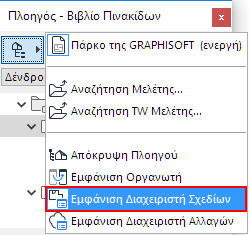
•κάντε κλικ στο εικονίδιο Διαχειριστής Σχεδίων από το pop-up μενού στην άνω αριστερά γωνία του Πλοηγού/Οργανωτή:
•επιλέξτε Παράθυρα > Παλέτες > Διαχειριστής Σχεδίων
Εάν το ενεργό παράθυρο περιέχει ένα Σχέδιο, παρατίθεται στον Διαχειριστή Σχεδίων με έντονη γραφή.
•Προκαθορισμένες πληροφορίες για κάθε Σχέδιο: Tύπος, ID, Όνομα, Κατάσταση, Κατάσταση Περικοπής, Πινακίδα (Τοποθετήθηκε σε), Πηγαία Άποψη, Διαδρομή
•Ενεργοποίηση / απενεργοποίηση των στηλών: κάντε δεξί κλικ σε οποιαδήποτε κεφαλίδα στήλης για να δείτε τη λίστα των διαθέσιμων στηλών ή κάντε κλικ στο μαύρο βέλος στο δεξιό άκρο των στηλών της λίστας
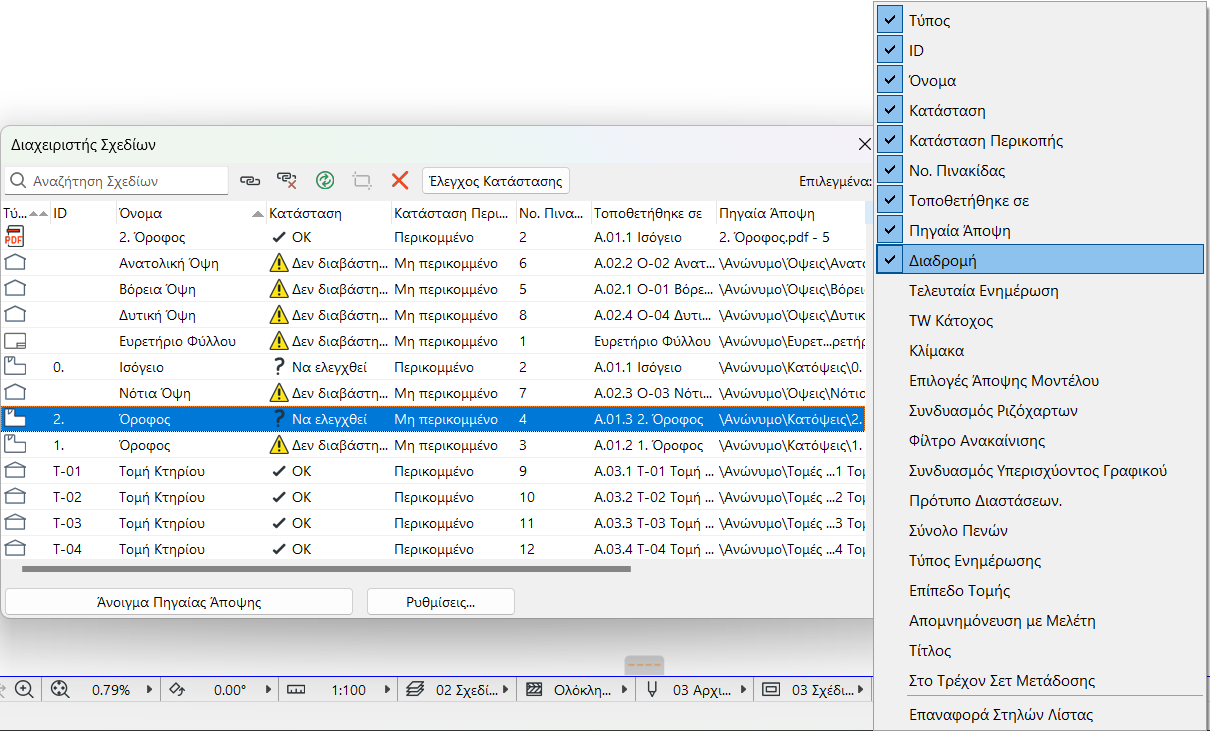
•Ταξινομήστε τις στήλες με κλικ στην κεφαλίδα της στήλης
•Δευτερεύουσα ταξινόμηση: κάντε κλικ στην κεφαλίδα μίας δεύτερης στήλης για περαιτέρω ταξινόμηση εντός της ιεραρχίας που είχατε από την πρώτη ταξινόμηση
•Αλλάξτε τα πλάτη των στηλών γραφικά
•Τύπος: Υποδεικνύει τον τύπο της πηγής του Σχεδίου (π.χ. μία άποψη Κάτοψης ή ένα PDF αρχείο).
•ID: Δείχνει το ID Σχεδίου.
•Όνομα: Δείχνει το Όνομα Σχεδίου.
•Κατάσταση: Δείτε παρακάτω: Κατάσταση Ενημέρωσης Σχεδίου.
•Τοποθετήθηκε σε: Όνομα της Πινακίδας ή της Άποψης Μοντέλου που είναι τοποθετημένο το Σχέδιο.
•Πηγαία Άποψη: Η πηγαία άποψη όπως εμφανίζεται στον Χάρτη Μελέτης Πλοηγού. Αν η πηγή του Σχεδίου δεν είναι μία άποψη Archicad, τότε αυτή η στήλη εμφανίζει το όνομα του πηγαίου αρχείου και (στην περίπτωση ενός πολυσέλιδου PDF εγγράφου) τον αριθμό της σελίδας από την οποία δημιουργήθηκε το Σχέδιο.
Σημείωση: Αν η πηγή του Σχεδίου είναι ένα DWG paperspace, αυτό το πεδίο θα δείχνει και τον αριθμό του viewport.
•Διαδρομή: Θέση της πηγαίας άποψης του σχεδίου (π.χ. είτε Εσωτερικό, είτε η διαδρομή του αρχείου).
Για το επιλεγμένο Σχέδιο(α):
•OK: Το σχέδιο είναι ενημερωμένο.
•Τροποποιήθηκε: Η πηγή έχει τροποποιηθεί. Κάντε κλικ στο κουμπί Ενημέρωση για να ενημερώσετε το σχέδιο.
•Λείπει: Η πηγή του συνδεδεμένου σχεδίου δεν μπορεί να βρεθεί.
•Μη Προσπελάσιμο: Δεν έχετε πρόσβαση σε αυτήν την πηγή, επειδή χρησιμοποιείτε μία έκδοση Demo του Archicad ή ένα κλειδί προστασίας που δεν είναι για το Teamwork ή δεν έχετε δικαιώματα πρόσβασης Teamwork σε αυτήν την πηγή.
•Προς ενημέρωση: Προσωρινή κατάσταση ενός σχεδίου που περιλαμβάνεται στο σύνολο των προς ενημέρωση Σχεδίων, αλλά η διαδικασία ενημέρωσης δεν έχει επηρεάσει ακόμα αυτό το σχέδιο.
•Ενημέρωση: Προσωρινή κατάσταση ενός σχεδίου που ενημερώνεται αυτήν τη στιγμή.
•Ενσωματωμένο. Η σύνδεση αυτού του Σχεδίου έχει διακοπεί και δεν μπορεί να ενημερωθεί. (Ο Διαχειριστής Σχεδίων εμφανίζει την προηγούμενη πηγαία άποψη, μόνο για λόγους πληροφόρησης.)
•Να ελεγχθεί: Ο αυτόματος γρήγορος έλεγχος του Archicad στο παρασκήνιο, δεν μπορεί να προσδιορίσει με ακρίβεια αν το σχέδιο χρειάζεται ή όχι ενημέρωση. Εάν εμφανιστεί αυτή η κατάσταση, μπορείτε να κάνετε μία από τις ακόλουθες ενέργειες:
–Να πατήσετε το κουμπί Έλεγχος Κατάστασης για να δείτε αν το σχέδιο είναι OK ή τροποποιήθηκε. Στην τελευταία περίπτωση, αν η μέθοδος ενημέρωσης του σχεδίου είναι Χειροκίνητη, μπορείτε να αποφασίσετε αν θα το ενημερώσετε ή όχι. Ένα Σχέδιο με Αυτόματη ενημέρωση θα ενημερωθεί μόλις ενεργοποιήσετε την Πινακίδα ή το παράθυρο.
–Να κάνετε κλικ στο Ενημέρωση
Οι εντολές (εικονίδια) στην πάνω αριστερή πλευρά, ισχύουν για τα σχέδια που επιλέχθηκαν στη λίστα. Όλες οι εφαρμόσιμες εντολές είναι διαθέσιμες και από το θεματικό μενού ενός επιλεγμένου Σχεδίου.
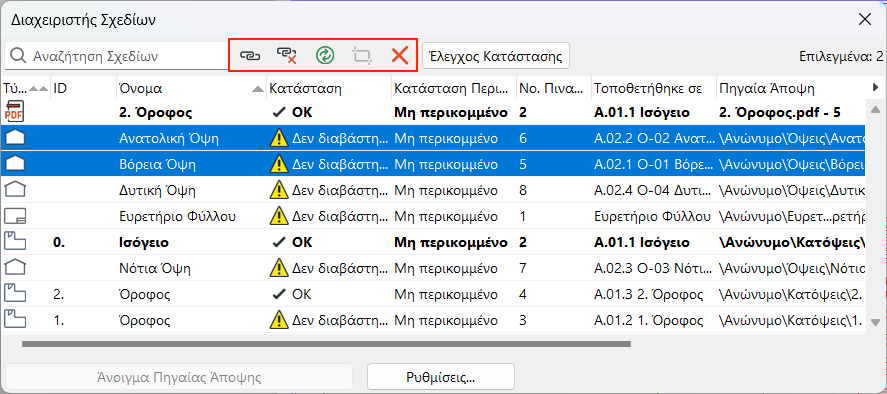
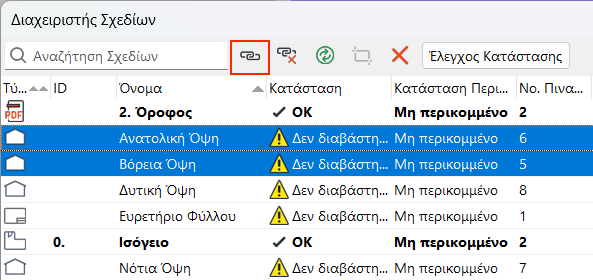
Συνδέει το επιλεγμένο σχέδιο είτε με μία εξωτερική πηγή, είτε με μία εσωτερική Άποψη.
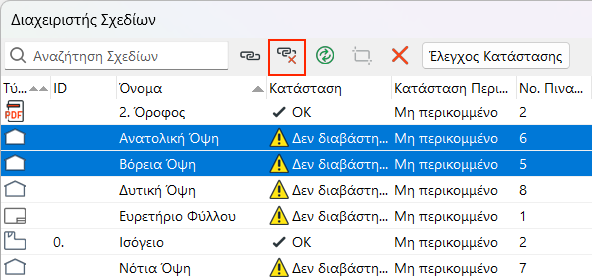
Διακόπτει τη σύνδεση του επιλεγμένου σχεδίου. Το σχέδιο είναι τώρα ενσωματωμένο στη μελέτη. Δεν μπορεί να ενημερωθεί, μέχρι να το συνδέσετε πάλι σε μία πηγή.
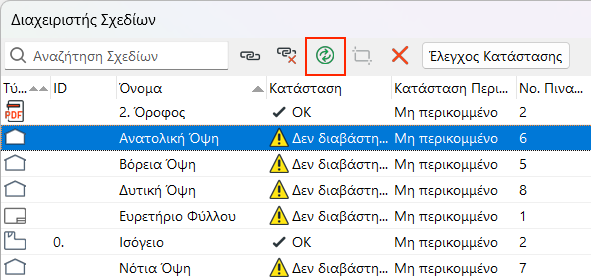
Κάντε κλικ για να ενημερώσετε το σχέδιο.
Περικοπή Σχεδίου στο Πλαίσιο
Για ένα επιλεγμένο Σχέδιο με μία Χειροκίνητη αλλαγή Πλαισίου, το οποίο δεν είναι περικομμένο:
αυτή η εντολή περικόπτει το αόρατο περιεχόμενο του Σχεδίου.
Δείτε: Πλαίσιο Σχεδίου.
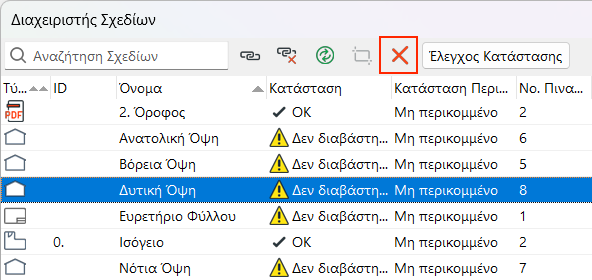
Κάντε κλικ για να διαγράψετε το επιλεγμένο σχέδιο(α) μετά από επιβεβαίωση του μηνύματος προειδοποίησης.
Σημείωση: Η διαγραφή ενός σχεδίου είναι αναιρέσιμη, ΜΟΝΟ εάν το παράθυρο που περιέχει το σχέδιο είναι ενεργό τη στιγμή της διαγραφής του.
Ελέγξτε την κατάσταση ενημέρωσης του επιλεγμένου σχεδίου(ων), εάν η κατάστασή του είναι “Να ελεγχθεί”.
Ανοίγει την πηγαία άποψη του επιλεγμένου σχεδίου. Αυτό το κουμπί είναι γκρίζο για Σχέδια που έχουν μία εξωτερική πηγή.
Ανοίγει τον διάλογο Ρυθμίσεων του επιλεγμένου σχεδίου(ων).
Σημείωση: Για να αναθέσετε παραμέτρους σε πολλά Σχέδια ταυτόχρονα (όπως ένα ενιαίο Σύνολο Πενών σε όλα τα Σχέδια του Βιβλίου Πινακίδων), επιλέξτε τα Σχέδια στον Διαχειριστή Σχεδίων και πατήστε Ρυθμίσεις. Οποιεσδήποτε ρυθμίσεις τροποποιήσετε θα εφαρμοστούν σε όλα τα επιλεγμένα σχέδια (οι άλλες ρυθμίσεις Σχεδίου θα παραμείνουν ως έχουν για κάθε σχέδιο).