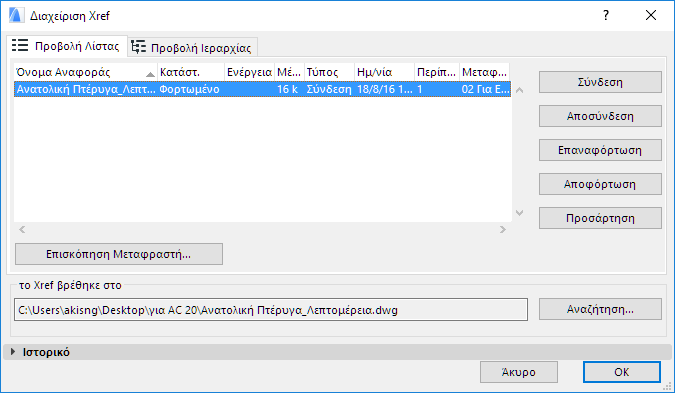
Για να δείτε αυτόν τον διάλογο, πηγαίνετε στο Αρχείο > Εξωτερικό Περιεχόμενο > Διαχείριση Xref.
Οι περισσότερες, σχετικές με τα XREF λειτουργίες μπορούν να εκτελεστούν μέσα από αυτόν τον διάλογο.
Για μία γενική εποπτεία αυτών των λειτουργιών, δείτε: Εργασία με XREFs.
Τα δύο κουμπιά στην πάνω αριστερά γωνία του διαλόγου ελέγχουν τον τρόπο που εμφανίζεται η λίστα με τα προσαρτημένα XREF.
•Το κουμπί στα αριστερά θα εμφανίσει όλα τα XREFs με τη σειρά σύνδεσής τους.
•Το δεύτερο κουμπί μεθόδου προβολής εμφανίζει τα προσαρτημένα XREFs σε μία ιεραρχική δομή δέντρου. Δεδομένου ότι τα αρχεία DWG που χρησιμοποιούνται σαν εξωτερικές αναφορές μπορούν να περιλαμβάνουν και πρόσθετες εξωτερικές αναφορές, ίσως εμφανιστεί το φαινόμενο του φωλιάσματος. Το φώλιασμα μπορεί να είναι αρκετά περίπλοκο, καθώς είναι δυνατόν να εκτείνεται σε αρκετά επίπεδα.
Η ιεραρχική μέθοδος προβολής σας επιτρέπει να δείτε ποια αρχεία περιέχουν αναφορές σε άλλα εξωτερικά αρχεία, υποδεικνύοντας τι θα πρέπει να φορτωθεί στη μελέτη κατά τη σύνδεση ενός εξωτερικού αρχείου. Αν ένα προσαρτημένο αρχείο περιλαμβάνει αναφορές σε άλλα αρχεία, τότε στα αριστερά του θα εμφανίζεται ένα πρόσημο +. Με κλικ στο σύμβολο + αποκαλύπτονται τα ονόματα των συσχετισμένων αρχείων.
Λίστα XREF: Αυτή η λίστα περιέχει πληροφορίες για τα συνδεδεμένα αρχεία. Κάντε κλικ στις γραμμές διαχωρισμού της επικεφαλίδας για να τροποποιήσετε τα πλάτη των στηλών. Αν είστε στη μέθοδο λίστας, θα δείτε δεδομένα που αφορούν κάθε αρχείο, περιλαμβανομένων των εξής:
•Όνομα Αναφοράς: Το όνομα της αναφοράς που συνήθως είναι ίδιο με το όνομα του συνδεδεμένου αρχείου.
•Κατάστ. (κατάσταση): Η κατάσταση του αρχείου μετά από κάθε λειτουργία που το επηρεάζει, όπως για παράδειγμα Φορτωμένο, Αποσυνδεδεμένο, Επαναφορτωμένο, Αποφορτωμένο ή Προσαρτημένο.
•Μέγεθος: Το μέγεθος του αναφερόμενου αρχείου.
•Τύπος: Ο τύπος εξωτερικής αναφοράς, Συνδεδεμένο ή Επίθεμα.
•Ημ/νία: Η ημερομηνία της τελευταίας τροποποίησης του αρχείου.
•Περιπτ. (Περιπτώσεις): Ο αριθμός εμφανίσεων ενός συγκεκριμένου αρχείου εξωτερικής αναφοράς που έχει επισυναφθεί στη Μελέτη. Όπως και στην περίπτωση στοιχείων βιβλιοθήκης, μπορείτε να συνδέσετε μία εξωτερική αναφορά σε μία Μελέτη αρκετές φορές και σε διάφορες θέσεις (ριζόχαρτα, διαφορετικούς ορόφους, κτλ.).
•Μεταφραστής: Για κάθε τοποθετημένο XREF, αυτή η στήλη δείχνει τον μεταφραστή που χρησιμοποιήθηκε για την τοποθέτησή του, που θα χρησιμοποιηθεί επίσης και για την ενημέρωσή του. Εάν μία περίπτωση είναι τοποθετημένη πολλές φορές με διαφορετικούς μεταφραστές, αυτές οι περιπτώσεις εμφανίζονται ξεχωριστά, ανά μεταφραστή.
Η παρακάτω διαδρομή αρχείου δείχνει τη θέση του αρχείου του επιλεγμένου XREF.
Σύνδεση
Κάντε κλικ σ' αυτό το κουμπί για να εμφανίσετε το πλαίσιο διαλόγου Σύνδεση Xref.
Για περισσότερες πληροφορίες, δείτε: Σύνδεση XREF.
Πληροφορίες για τις επιλογές ονοματοδοσίας των Συνημμένων XREFs, δείτε: Τοποθέτηση Σχεδίων σε: στην ενότητα Διαμόρφωση Μετάφρασης DXF-DWG.
Αποσύνδεση
Κλικ σε αυτό αποσυνδέει το XREF από το σχέδιο: μόλις κλείσετε τον διάλογο, θα αφαιρεθεί από το αρχείο της Μελέτης. Αν θέλετε να το χρησιμοποιήσετε πάλι, θα πρέπει να το συνδέσετε για άλλη μία φορά. Η στήλη Κατάστ. (κατάσταση) θα υποδεικνύει την "αποσύνδεση".
Όταν το XREF είναι αποσυνδεδεμένο, ένας διάλογος σας επιτρέπει να επιλέξετε μεταξύ διατήρησης ή αφαίρεσης των χαρακτηριστικών των αποσυνδεδεμένων XREFs, συμπεριλαμβανομένων των ριζόχαρτων, των τύπων γραμμής και ράστερ.
Όταν το αρχείο DWG ή DXF που έχει χρησιμοποιηθεί σαν εξωτερική αναφορά έχει τροποποιηθεί και θέλετε να εμφανιστούν στο αρχείο της Μελέτης Archicad οι πιο πρόσφατες αλλαγές, μπορείτε να το επιτύχετε κάνοντας κλικ στο κουμπί Επαναφόρτωση. Το πρόγραμμα θα ξαναφορτώσει ολόκληρο το αρχείο στο Archicad και θα εμφανίσει την πιο πρόσφατη κατάσταση. Επίσης, αν έχετε διαγράψει μία εξωτερική αναφορά από το αρχείο Μελέτης, μπορείτε να την ξαναφορτώσετε με το κουμπί Επαναφόρτωση. Η στήλη Κατάσταση του διαλόγου, θα παρουσιάζει αυτήν την κατάσταση.
Σημείωση: Η διαδικασία επαναφόρτωσης δεν εμφανίζει διαλόγους επιλογών για τον καθορισμό των παραμέτρων εισαγωγής. Αυτές οι παράμετροι υπάρχουν έτοιμες στη βάση δεδομένων: θα χρησιμοποιηθούν τα ίδια δεδομένα με αυτά που καθορίστηκαν νωρίτερα με την εντολή Σύνδεση.
Πατήστε αυτό το κουμπί για να διατηρήσετε συνδεδεμένο στο αρχείο μελέτης το επιλεγμένο αρχείο εξωτερικής αναφοράς, κατά την αποφόρτωσή του από τη μνήμη. Τα περιεχόμενα του αρχείου δεν θα εμφανίζονται στην Κάτοψη. Σε αντίθεση με την Αποδέσμευση η οποία αφαιρεί το αρχείο από τη μελέτη και τη λίστα αρχείων της Διαχείρισης XREF, η εντολή Αποφόρτωση διατηρεί τη σύνδεση. Κάνοντας κλικ στο κουμπί Επαναφόρτωση μπορείτε να προκαλέσετε την επανεμφάνιση του αρχείου. Αυτές οι αλλαγές απεικονίζονται στη στήλη 'Kατάστ.' του διαλόγου.
Σημείωση: Μετά την αποφόρτωση ενός XREF, στο σημείο εισαγωγής θα εμφανιστεί ένα κείμενο που θα σας ειδοποιεί για αυτό το γεγονός. Για παράδειγμα, αν διαγράψετε το αρχείο XREF "WALLS", στη θέση του XREF στην Κάτοψη, θα εμφανιστεί το μήνυμα Αποφορτωμένο XREF "WALLS".
Με κλικ στο κουμπί Προσάρτηση, θα προκαλέσετε τη συγχώνευση των περιεχομένων της εξωτερικής αναφοράς με τη Μελέτη και τη διαγραφή της εξωτερικής αναφοράς από το αρχείο της λίστας.
Σημείωση: Η Προσάρτηση καθιστά όλες τις εμφανίσεις του αρχείου αναφοράς τμήμα της Μελέτης. Δεν είναι δυνατή η Προσάρτηση μίας μόνο από τις εμφανίσεις του αρχείου XREF.
Με την προσάρτηση ενός XREF, τα ονόματα των ριζόχαρτων του XREF θα αντικατοπτρίζουν αυτήν την αλλαγή, προσλαμβάνοντας την ακόλουθη μορφή:
‘ONOMA_XREF $ ΑΡΙΘΜΟΣ $ ΟΝΟΜΑ_ΡΙΖΟΧΑΡΤΟΥ’.
Για παράδειγμα, το ριζόχαρτο PEN_5 του αρχείου XREF με όνομα "WALLS" έχει κατά τη σύνδεσή του μετατραπεί σε ριζόχαρτο WALLS|PEN_5. Με τη σύζευξή του στη μελέτη, το όνομά του μετατρέπεται αυτόματα σε WALLS$36$PEN_5 με τον αριθμό "36" να υποδεικνύει έναν αριθμό στη λίστα των ριζόχαρτων.
Πατήστε αυτό το κουμπί για να ανοίξει ένας διάλογος καταλόγων, στον οποίο μπορείτε να αλλάξετε το αρχείο που παραπέμπει το επιλεγμένο XREF (το Xref βρέθηκε στο). Αφού επιλέξετε ένα άλλο αρχείο και επιστρέψετε στον διάλογο Διαχείριση XREF, πρέπει να κάνετε κλικ στο κουμπί Επαναφόρτωση για να τεθούν σε ισχύ οι αλλαγές. Μετά την έξοδο από τον διάλογο με το κουμπί OK, το Archicad επαναφορτώνει το νέο αρχείο, το οποίο θα συσχετιστεί στη συνέχεια με το συγκεκριμένο όνομα XREF.
Αυτό το χαρακτηριστικό είναι ιδιαίτερα χρήσιμο όταν έχετε στη μελέτη σας ένα XREF, το αρχικό αρχείο του οποίου έχει τροποποιηθεί και αποθηκευτεί με καινούργιο όνομα.
Για παράδειγμα, θεωρήστε μία Κάτοψη που έχει προσαρτηθεί σε μία μελέτη εσωτερικής διακόσμησης με το όνομα "Κάτοψη0728.DWG". Αργότερα, καθώς η κάτοψη αλλάζει, αποθηκεύεται με το όνομα "Floor Plan 0801.DWG". Κάνοντας κλικ στο κουμπί Αναζήτηση και επιλέγοντας αυτό το νέο αρχείο, η σύνδεση θα γίνει με αυτήν την τελευταία έκδοση της Κάτοψης, δίνοντας έτσι τη δυνατότητα στον Μελετητή του Εσωτερικού Χώρου να την ενημερώσει γρήγορα και να τη χρησιμοποιήσει για να προχωρήσει την εργασία του.
Πατήστε αυτό το κουμπί για να διευρυνθεί ο διάλογος Διαχείριση XREF προς τα κάτω και να εμφανιστεί μία λίστα η οποία θα παρουσιάζει όλα τα βήματα που έχουν πραγματοποιηθεί κατά τη διάρκεια της τελευταίας επέμβασης στις ρυθμίσεις του διαλόγου Διαχείριση XREF.
Αυτό το ιστορικό σας επιτρέπει να δείτε τις ενέργειες που θα εκτελέσει το πρόγραμμα όταν κάνετε κλικ στο κουμπί ΟΚ.
Πατήστε το Κρύψιμο Ιστορικού για να κλείσετε το ιστορικό.
Κάντε κλικ σε αυτό το κουμπί για να δείτε τις ρυθμίσεις του Μεταφραστή DXF-DWG, οποιουδήποτε επιλεγμένου XREF της λίστας. Ο διάλογος που εμφανίζεται είναι μόνο για ανάγνωση.
Πληροφορίες για τις επιλογές ονοματοδοσίας των Συνημμένων XREFs, δείτε: Τοποθέτηση Σχεδίων σε: στην ενότητα Διαμόρφωση Μετάφρασης DXF-DWG.