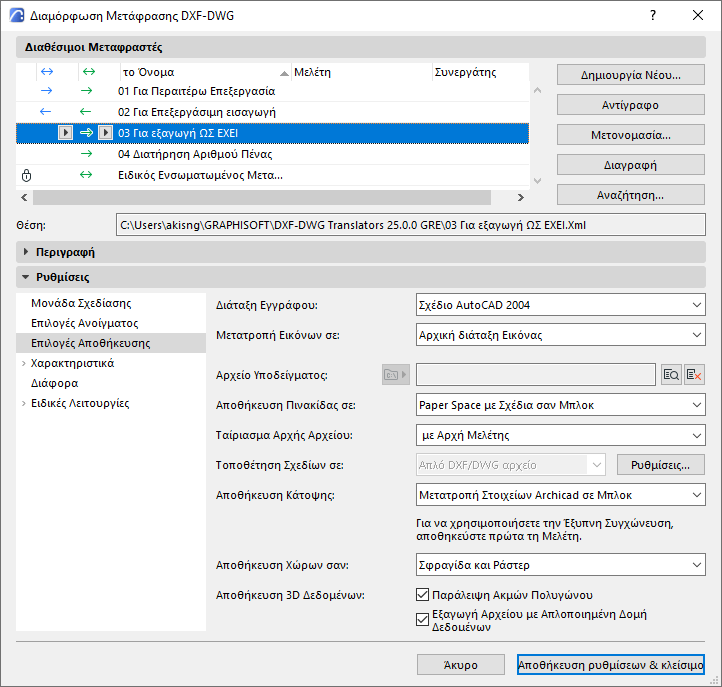
Επιλογές Αποθήκευσης (Διαμόρφωση Μετάφρασης DXF-DWG)
Αυτές είναι επιλογές του διαλόγου Διαμόρφωση Μετάφρασης DXF-DWG.
Δείτε: Διαμόρφωση Μετάφρασης DXF-DWG.
Για πρόσθετες επιλογές αποθήκευσης, δείτε επίσης: Ειδικές Λειτουργίες (Διαμόρφωση Μετάφρασης DXF-DWG).
Διάταξη Εγγράφου
Καθορίστε την έκδοση του AutoCAD στην οποία θα αποθηκεύσετε τα αρχεία σας.
Μετατροπή Εικόνων σε
Επιλέξτε μία διάταξη για τις εικόνες που αποθηκεύονται στο AutoCAD.
Αρχείο Υποδείγματος
Μερικές ρυθμίσεις του AutoCAD δεν μπορούν να ταυτιστούν με κάτι στο Archicad, και αντιστρόφως. Για παράδειγμα, τα Ριζόχαρτα στο Archicad δεν έχουν χρώμα και τύπο γραμμής, ενώ στο AutoCAD έχουν.
Μπορείτε να μετατρέψετε αυτές τις ρυθμίσεις με βάση ένα υπόδειγμα αρχείου DXF/DWG, το οποίο μπορείτε να επιλέξετε εδώ: αναζητήστε και επιλέξτε το αρχείο υποδείγματος.
Εάν το αρχείο υποδείγματος που επιλέξατε γίνει μη προσβάσιμο, εμφανίζεται με πλάγιο τύπο και επισημαίνεται στη λίστα μεταφραστών με ένα εικονίδιο προειδοποίησης. Αναζητήστε το αρχείο και βεβαιωθείτε ότι είναι προσβάσιμο.
Σημείωση: Χρησιμοποιήστε ένα υπόδειγμα εάν θέλετε να αντιστοιχήσετε τα χαρακτηριστικά του Archicad (π.χ. Ριζόχαρτα, Τύποι Γραμμής, Ράστερ, Πένες) με το χέρι. Διαφορετικά, μπορείτε να ορίσετε χαρακτηριστικά χρησιμοποιώντας τα στοιχεία ελέγχου του Μεταφραστή. Δείτε: Χαρακτηριστικά (Διαμόρφωση Μετάφρασης DXF-DWG).
Αποθήκευση Πινακίδας σε
Ελέγχει τον τρόπο με τον οποίο η Πινακίδα αποθηκεύεται στα Spaces ενός αρχείου DXF/DWG.
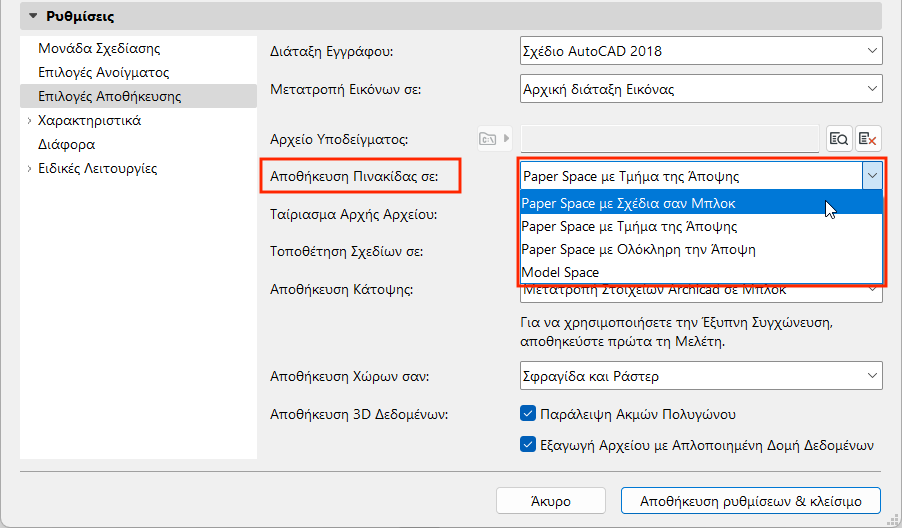
Paper Space με Σχέδια σαν Μπλοκ
Χρησιμοποιήστε αυτήν την επιλογή για να έχετε μία τέλεια αναπαραγωγή της εμφάνισης της Πινακίδας του Archicad.
•Η Πινακίδα τοποθετείται σε ένα ενιαίο Paper Space, με κάθε Σχέδιο να μετατρέπεται σε AutoCAD Block.
•Τα Σχέδια περικόπτονται: μόνο το ορατό τμήμα της Πινακίδας Archicad είναι ορατό στο Paper Space.
•Τα Διαπλεκόμενα (φωλιασμένα) μπλοκ εμφανίζονται σε μία επίπεδη λίστα.
•Το Model Space του σχεδίου AutoCAD που προκύπτει είναι άδειος.
Model Space
Χρησιμοποιήστε αυτήν την επιλογή εάν χρησιμοποιείτε αυτόματα εργαλεία για την επικύρωση DWGs, τα οποία μπορούν να δουν μόνο το Model Space.
•Τα Σχέδια της Πινακίδας Archicad μετατρέπονται σε AutoCAD Blocks στο Model Space.
•Τα Σχέδια είναι περικομμένα: μόνο τα ορατά τμήματα των Πινακίδων του Archicad είναι ορατά στο Model Space
•Ένα στοιχείο viewport δημιουργείται στον προεπιλεγμένο Paper Space.
Σημείωση για τη “Συγχώνευση σε ένα DXF/DWG αρχείο”:
Εάν αποθηκεύετε DWGs χρησιμοποιώντας τον Εκδότη, έχετε την επιλογή "Συγχώνευση σε ένα αρχείο DWG". Αυτή η επιλογή δεν λειτουργεί αν αποθηκεύετε στο Model Space. Δείτε: Διάταξη DXF: Συγχώνευση σε ένα DXF αρχείο.
Paper Space με Ολόκληρη την Άποψη
•Τα περιεχόμενα του Σχεδίου αποθηκεύονται στο Model Space
•Τα Viewports δημιουργούνται στο Paper Space που δείχνει αυτά τα περιεχόμενα Σχεδίου
•Ακόμα και εάν ένα Σχέδιο έχει περικοπεί στο Archicad, εξάγεται ολόκληρη η πηγαία άποψη
•Για να ελέγξετε τον τρόπο αποθήκευσης αυτών των Σχεδίων, χρησιμοποιήστε αυτή τη ρύθμιση: Τοποθέτηση Σχεδίων σε:
Σημείωση: Εάν η εξαγόμενη Πινακίδα περιέχει ένα Σχέδιο που βασίζεται σε μία άποψη Κάτοψης: βεβαιωθείτε ότι το Σχέδιο έχει ενημερωθεί πριν αποθηκεύσετε σε DWG. Με αυτόν τον τρόπο, όλα τα Στοιχεία ΒΙΒΛΙΟΘΗΚΗΣ, οι Χώροι και οι Πόρτες/Παράθυρα στην Κάτοψη μπορούν να μετατραπούν σε έξυπνα AutoCAD Blocks.
Paper Space με Τμήμα της Άποψης
Χρησιμοποιήστε αυτήν την επιλογή για να μειώσετε το μέγεθος του DWG και να αποκρύψετε το περιεχόμενο ανάλογα με τις ανάγκες σας (π.χ. για λόγους προστασίας της ιδιωτικής ζωής)
•Εξάγονται μόνο τα ορατά μέρη των Σχεδίων
•Εάν οποιοδήποτε μέρος ενός στοιχείου είναι ορατό στην Πινακίδα, εξάγεται ολόκληρο το στοιχείο
•Διαφορετικά, αυτή η επιλογή λειτουργεί όπως η επιλογή "Paper Space με Ολόκληρη την Άποψη"
Ταίριασμα Αρχής Αρχείου
Διαλέξτε Αρχή Μελέτης ή Τοπογραφικό Σημείο.
Η επιλογή Τοπογραφικό Σημείο διασφαλίζει ότι το περιεχόμενο του Model Space είναι σωστά προσανατολισμένο στο AutoCAD, με βάση τις συντεταγμένες που ορίζονται στο Archicad.
Εάν αποθηκεύετε Πινακίδες στο Paper Space (είτε περικομμένες είτε σε πλήρη άποψη): χρησιμοποιήστε αυτό το στοιχείο ελέγχου για να επιλέξετε τον τρόπο αποθήκευσης των Σχεδίων:
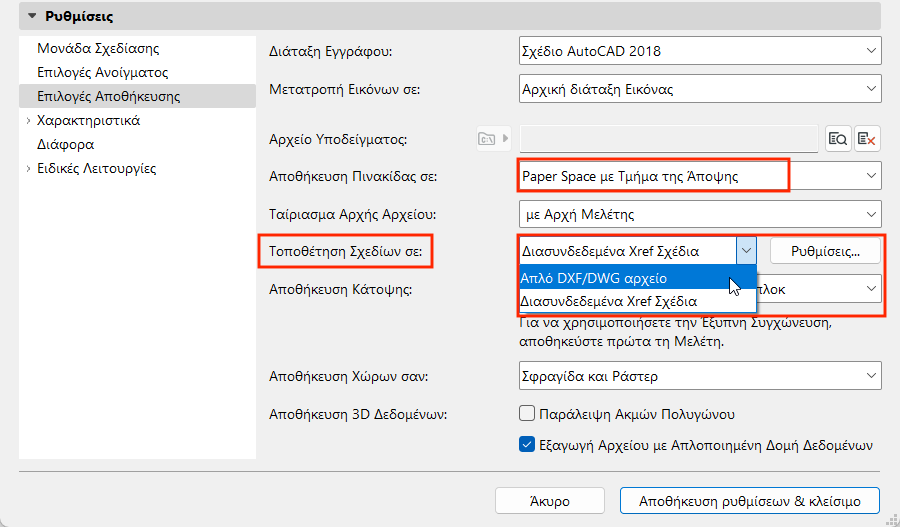
Απλό DXF/DWG αρχείο
•Όλα τα σχέδια αποθηκεύονται σε ένα ενιαίο αρχείο DXF/DWG
•Πολλαπλά σχέδια τοποθετούνται το ένα δίπλα στο άλλο στο Model Space
•Ένα μόνο Paper Space εμφανίζει το περιεχόμενο της περικομμένης άποψης σε viewports, καθώς και τυχόν πρόσθετα στοιχεία σχεδίασης, όπως φαίνονταν στην Πινακίδα Archicad
•Κάθε σχέδιο αποθηκεύεται σε ξεχωριστό, εξωτερικό αρχείο DXF/DWG
•Πολλαπλά σχέδια τοποθετούνται το ένα δίπλα στο άλλο στο Model Space και το καθένα συνδέεται με το πηγαίο του αρχείο
•Στο Paper Space, τα viewports αναδημιουργούν την απεικόνιση της Πινακίδας Archicad.
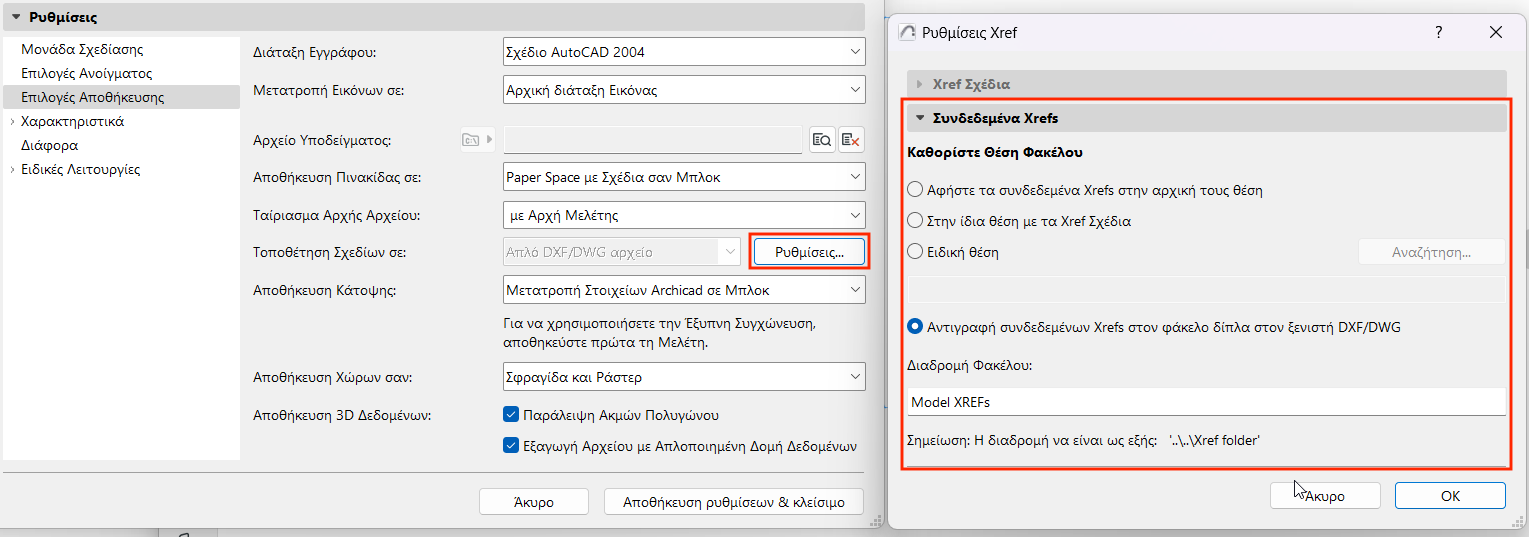
Για να διαχειριστείτε τα ονόματα και τη θέση αυτών των συνδεδεμένων σχεδίων: κάντε κλικ στο κουμπί Ρυθμίσεις και καθορίστε τις προτιμήσεις σας στο πάνελ XREF Σχέδια.
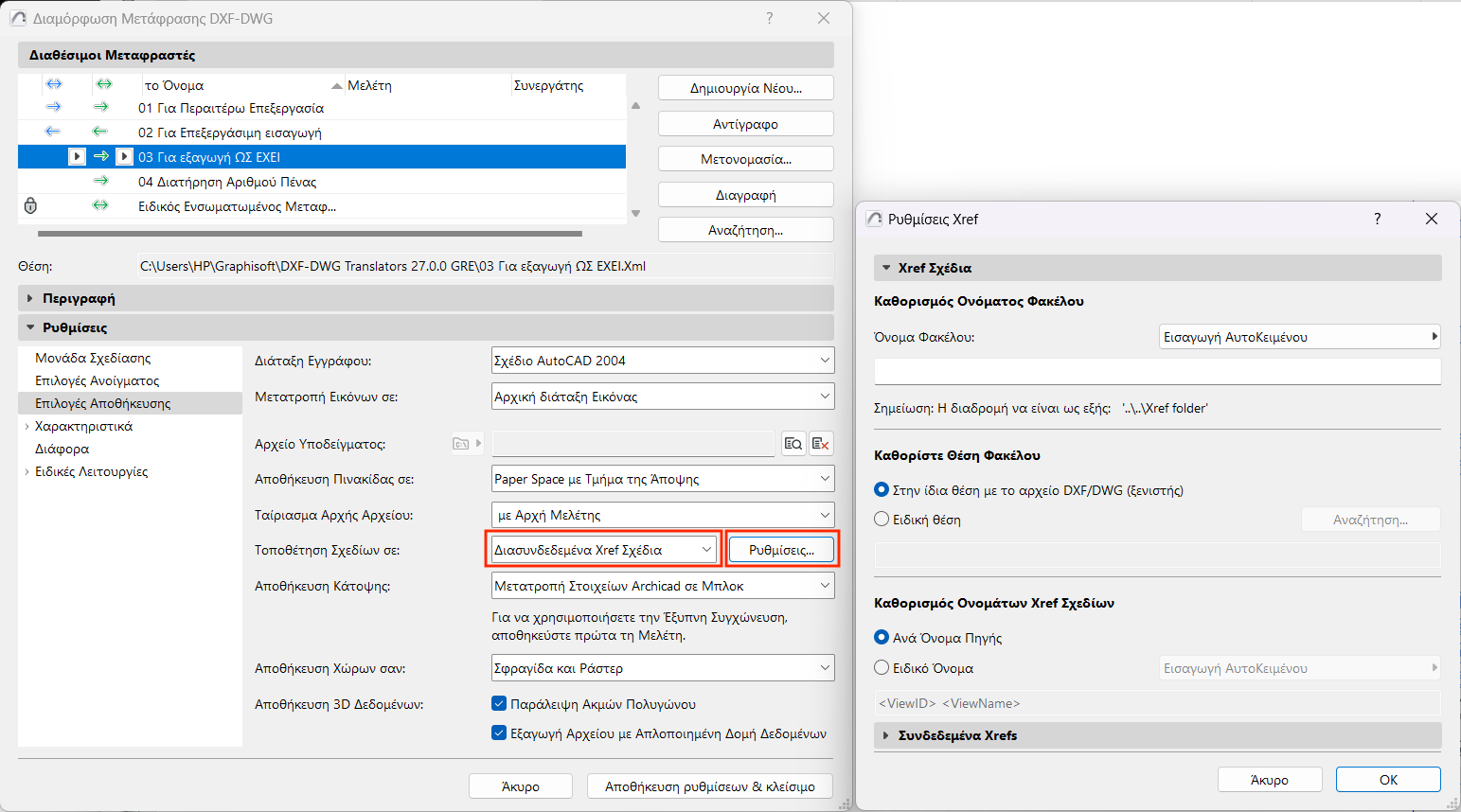
Διαχείριση συνημμένων αρχείων DWG
Η Archicad Πινακίδα σας μπορεί να περιέχει αρχεία dwg που έχετε επισυνάψει ως XREFs. Πρόκειται για σχέδια μόνο για ανάγνωση που συνδέονται με μία εξωτερική πηγή.
Όταν αποθηκεύετε την Πινακίδα σε DWG, αυτά τα συνημμένα σχέδια διατηρούν τη σύνδεσή τους με την εξωτερική τους πηγή. Ωστόσο, αν χρειαστεί, μπορείτε να επαναπροσδιορίσετε αυτή τη θέση προέλευσης, για παράδειγμα, αποθηκεύοντας όλα αυτά τα συνδεδεμένα σχέδια σε έναν νέο φάκελο. Κάντε κλικ στην επιλογή Ρυθμίσεις και καθορίστε τις προτιμήσεις σας στο πάνελ Συνδεδεμένα Xrefs.
Οι ακόλουθες επιλογές ισχύουν κατά την αποθήκευση Κατόψεων (σε απόψεις ή Πινακίδες):
•Μετατροπή Στοιχείων Archicad σε Μπλοκ: Κάθε στοιχείο θα μετατραπεί σε 2D πρωτογενή στοιχεία σχεδίασης και θα συνδυαστεί σε ένα μπλοκ, χωρίς χαρακτηριστικά ή ιδιότητες ή μεταδεδομένα.
•Μετατροπή μόνο των Αντικειμένων σε Μπλοκ: Μόνο τα GDL Αντικείμενα συνδυάζονται σε μπλοκ. Όλα τα υπόλοιπα θα είναι 2D στοιχεία σχεδίασης.
•Διάσπαση σύνθετων Στοιχείων Archicad: Όλα τα στοιχεία διασπώνται σε ξεχωριστά 2D θεμελιώδη στοιχεία. Χρησιμοποιήστε το εάν εξάγετε αρχεία DXF από το Archicad σε ένα πρόγραμμα που δεν μπορεί να επεξεργαστεί μπλοκ.
Προετοιμασία Αρχείου για Έξυπνη Συγχώνευση: Χρησιμοποιήστε το εάν σκοπεύετε να συγχωνεύσετε ένα αρχείο DXF/DWG ως μέρος μίας μετ 'επιστροφής ροής εργασίας. Για περισσότερες πληροφορίες αναφορικά με την Έξυπνη Συγχώνευση, δείτε: Μετατροπή μετ' Επιστροφής (Έξυπνη Συγχώνευση).
Αποθήκευση Χώρων μόνο ως Σφραγίδα ήως Σφραγίδα και Ράστερ.
Οι παρακάτω επιλογές είναι διαθέσιμες μόνο κατά την αποθήκευση 3D Δεδομένων:
•Παράλειψη Ακμών Πολυγώνου: Το χρώμα των ακμών πολυγώνων στο 3D Παράθυρο του Archicad, διαφέρει συνήθως από το χρώμα των επιφανειών. Αν θέλετε το ίδιο αποτέλεσμα και στο AutoCAD, αφήστε αυτό το κουτάκι κενό.
•Εξαγωγή Αρχείου με Απλοποιημένη Δομή Δεδομένων: Το αποτέλεσμα αυτής της επιλογής μοιάζει με εκείνο της επιλογής "Διάσπαση Σύνθετων Στοιχείων Archicad". Όλα τα δεδομένα πηγαίνουν στο entity section, αντί στα blocks.