Ρυθμίσεις Εργαλείου Εσωτερική Όψη (ΕΟψη)
Για μία περιγραφή των γενικών ρυθμίσεων που είναι κοινές για όλα τα εργαλεία της Εργαλειοθήκης, δείτε: Εργασία στους Διαλόγους Ρυθμίσεων Εργαλείων.
Για λεπτομέρειες, δείτε: Εσωτερικές Όψεις (ΕΟψεις).
Σε αυτό το πάνελ, οι ρυθμίσεις εξαρτώνται από το εάν η επιλεγμένη Εσωτερική Όψη (ΕΟψη) είναι ολόκληρη η Ομάδα ΕΟψης ή εάν είναι επιλεγμένο ένα από τα σ-άποψής της. Αν δεν υπάρχει τίποτα επιλεγμένο, οι προκαθορισμένες ρυθμίσεις αφορούν μία Ομάδα ΕΟψης.
Για μία Ομάδα ΕΟψης:
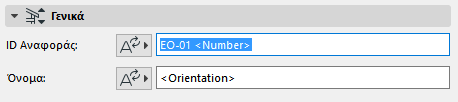
ID Αναφοράς: Αν θέλετε, εισάγετε οποιοδήποτε εξειδικευμένο ID ή κάντε κλικ στο κουμπί ΑυτοΚείμενο για να επιλέξετε μία αναφορά ΑυτοΚειμένου σαν μέρος του ID.
Όνομα: Αν θέλετε, εισάγετε οποιοδήποτε εξειδικευμένο Όνομα ή κάντε κλικ στο κουμπί ΑυτοΚείμενο για να επιλέξετε μία αναφορά ΑυτοΚειμένου σαν μέρος του Ονόματος.
Για ένα μεμονωμένο σ-άποψης ΕΟψης:
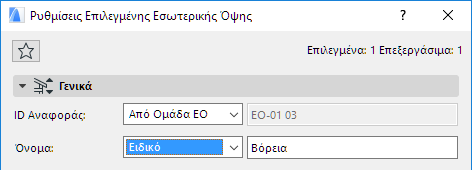
ID Αναφοράς/Όνομα: Για να κληρονομηθεί το ID ή το Όνομα που ορίστηκε στις ρυθμίσεις της δημιουργού Ομάδας ΕΟψης, αφήστε το pop-up στο “Από Ομάδα ΕΟ”.
Οποιοδήποτε ΑυτοΚείμενο ορίστηκε στις ρυθμίσεις ID/Ονόματος της δημιουργού Ομάδας ΕΟψης, θα μεταβιβάζεται σε κάθε σ-άποψης της ομάδας.
Για να εισάγετε κάποιο άλλο ID/Όνομα για αυτό το σ-άποψης, γυρίστε το pop-up σε Ειδικό και εισάγετε το επιθυμητό κείμενο.
με Σημάδι Αναφερόμενο στο: Επιλέξτε ένα στοιχείο του οποίου οι πληροφορίες θέλετε να εμφανίζονται στο σημάδι ΕΟψης:
•το σ-άποψης Εσωτερικής Όψης, προσδιορίζοντάς το από τη θέση του στον Χάρτη Μελέτης Πλοηγού
ή
•το 1ο τοποθετημένο σχέδιο του σ-άποψης Εσωτερικής Όψης, προσδιορίζοντάς το από τη θέση του στην ιεραρχία του Βιβλίου Πινακίδων
Αναφορά σε: Δείχνει τη διαδρομή (στην ιεραρχία του Πλοηγού) του επιλεγμένου στοιχείου αναφοράς.
Για να επαναπροσδιορίσετε την Αναφορά Σημαδιού: Διαλέξτε μεταξύ των επιλογών του pop-up: Σ-Άποψης ή 1ο τοποθετημένο σχέδιο του σ-άποψης.
Κατάσταση Εσωτερικής Όψης
Ενεργοποιήστε μία επιλογή για να ορίσετε την κατάσταση της σύνδεσης μεταξύ της Όψης και της Κάτοψης.
•Μοντέλο (Αυτ. Ανακατασκευή): Αν έχει αλλάξει η Κάτοψη, μία Εσωτερική Όψη με κατάσταση Μοντέλο (Αυτ. Ανακατασκευή) θα ανακατασκευάζεται αυτόματα, κάθε φορά που θα ανοίγει ή θα έρχεται στο προσκήνιο η Εσωτερική Όψη.
•Μοντέλο (Χειρ. Ανακατασκευή): Μία Εσωτερική Όψη με κατάσταση Μοντέλο (Χειρ. Ανακατασκευή) δεν ανακατασκευάζεται αυτόματα. Η ανακατασκευή είναι δυνατή από το μοντέλο μόνο με τη χρήση της εντολής Ανακατασκευή Εσωτερικής Όψεων/Ανακατασκευή από Μοντέλο του μενού Άποψη.
•ΣΧΕΔΙΟ: Σε μία Εσωτερική Όψη κατάστασης ΣΧΕΔΙΟ, τα στοιχεία διασπώνται σε 2D σχεδιαστικά στοιχεία τα οποία δεν έχουν καμία σύνδεση με την Κάτοψη και επομένως, δεν θα ανακατασκευάζονται αυτόματα από το μοντέλο. Εντούτοις, είναι δυνατή η ενημέρωση του Σχεδίου, ώστε να αντανακλά τις πρόσφατες αλλαγές του μοντέλου.
Εμφάνιση σε Ορόφους
Αυτή η pop-up λίστα σας επιτρέπει να επιλέξετε τους ορόφους στους οποίους θα εμφανίζονται οι γραμμές και τα σημάδια της Εσωτερικής Όψης.
•Εάν έχετε επιλέξει το στρογγυλό κουμπί Άπειρο κάτω από το Κατακόρυφο Εύρος, επιλέξτε είτε το Όλους τους ορόφους, είτε έναν συγκεκριμένο ειδικό όροφο: τον όροφο που εμφανίζεται στην pop-up λίστα ή το Αναζήτηση Ορόφου... (για να αναζητήσετε έναν άλλον όροφο της μελέτης).
•Αν έχετε επιλέξει το κουμπί Περιορισμένο στο Κατακόρυφο Εύρος και έχετε εισάγει τιμές ύψους, τότε ενεργοποιούνται δύο πρόσθετες επιλογές:
Πλήρως εντός του Εύρους: Το σημάδι και η γραμμή Όψης θα εμφανίζονται σε όλους τους ορόφους που περιλαμβάνονται πλήρως στο κατακόρυφο εύρος που ορίζεται από τα πεδία τιμών ύψους.
Εν μέρει εντός του Εύρους: Το σημάδι και η γραμμή Όψης θα εμφανίζονται σε όλους τους ορόφους οι οποίοι περιλαμβάνονται, έστω και μερικώς, στο κατακόρυφο εύρος που ορίζεται από τα πεδία τιμών ύψους.
Οριζόντιο Εύρος
Το Οριζόντιο Εύρος μπορεί να είναι είτε Άπειρο, είτε Περιορισμένο.
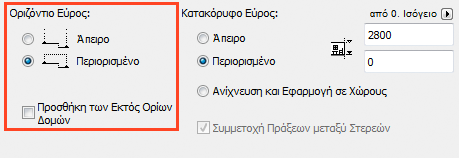
Η προκαθορισμένη επιλογή είναι Περιορισμένο. Σε αυτή την περίπτωση, η άποψη ΕΟψης θα εκτείνεται οριζοντίως έως τη γραμμή Ορίου Δωματίου.
Εάν το Όριο Δωματίου είναι ένας Τοίχος, τότε η άποψη εκτείνεται αυτομάτως στο βάθος του Τοίχου. Αυτό μπορείτε να το δείτε από το τονισμένο Εύρος Σημαδιού, το οποίο επικαλύπτει την περιοχή του Τοίχου.
Για να ρυθμίσετε το οριζόντιο εύρος, επιλέξτε τη γραμμή Όριο Δωματίου και κάντε συστολή ή διαστολή, χρησιμοποιώντας τις εντολές της ΜικροΠαλέτας. Οι τροποποιήσεις συστολής/διαστολής αυτού του τμήματος θα επηρεάσουν αντιστοίχως τα γειτονικά τμήματα, όπως και κατά την επεξεργασία οποιασδήποτε πολυγραμμής.
Ένα Άπειρο Οριζόντιο Εύρος σημαίνει ότι το σ-άποψης Εσωτερικής Όψης θα εκτείνεται οριζοντίως μέχρι να συμπεριλάβει όλα τα ορατά μέρη του μοντέλου.
Σημείωση: η ορατότητα των στοιχείων σε μία Εσωτερική Όψη καθορίζεται διαφορετικά στο Archicad 18. Στις προγενέστερες εκδόσεις, το ορθογώνιο αποκοπής των στοιχείων προσδιόριζε κατά πόσο θα έπρεπε να είναι ορατά στο σ-Άποψης. Για να χρησιμοποιήσετε τη λογική της παλαιότερης έκδοσης, τσεκάρετε το κουτάκι της Κληροδοτημένης Εσωτερικής Όψης στις Προτιμήσεις Μελέτης. (Δείτε: Προτιμήσεις Κληροδότησης.)
Προσθήκη των Εκτός Ορίων Δομών (Προκαθορισμένες Ρυθμίσεις Εσωτερικής Όψης)
Για να συμπεριλάβετε συνδεδεμένες κλειστές περιοχές στο σ-άποψης Εσωτερικής Όψης, επιλέξτε Προσθήκη των Εκτός Ορίων Δομών. Αυτό το κουτάκι είναι διαθέσιμο
•στις Προκαθορισμένες Ρυθμίσεις Εσωτερικής Όψης (πρέπει να το ρυθμίσετε πριν την τοποθέτηση της ΕΟψης. Δεν μπορείτε να ρυθμίσετε αυτόν τον έλεγχο σε μία τοποθετημένη ΕΟψη)
•εάν ως Οριζόντιο Εύρος είναι τσεκαρισμένη η επιλογή Περιορισμένο
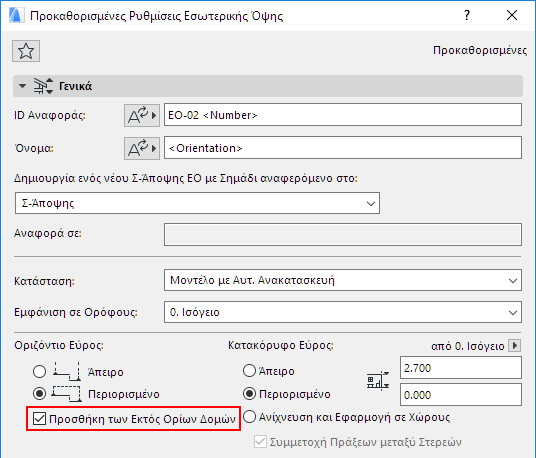
Κατακόρυφο Εύρος
Το κατακόρυφο εύρος καθορίζει το ύψος του τμήματος της Κάτοψης που θα περιλαμβάνεται στο παράθυρο Εσωτερικής Όψης.
•Άπειρο: Η Όψη θα περιλαμβάνει ολόκληρο το ύψος της μελέτης.
•Περιορισμένο: Η Όψη περιορίζεται σε συγκεκριμένο κατακόρυφο εύρος. Αν κάνετε κλικ σε αυτό το κουμπί, εισάγετε τις τιμές στάθμης για το άνω και κάτω όριο της Εσωτερικής Όψης. Τα στοιχεία που βρίσκονται πάνω και κάτω από αυτά τα όρια δεν θα εμφανίζονται στο παράθυρο Εσωτερικής Όψης.
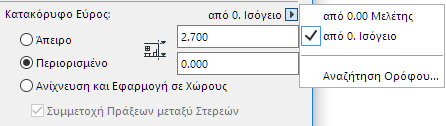
Χρησιμοποιήστε το pop-up για να καθορίσετε την αφετηρία μέτρησης αυτού του κατακόρυφου εύρους είτε από το Μηδέν Μελέτης, είτε από έναν συγκεκριμένο ειδικό όροφο: τον όροφο που εμφανίζεται στην pop-up λίστα ή το Αναζήτηση Ορόφου (για να αναζητήσετε έναν άλλον όροφο της μελέτης).
•Ανίχνευση και Εφαρμογή σε Χώρους: Εάν η Εσωτερική Όψη ανιχνεύσει κάποιους Χώρους εντός των ορίων της Εσωτερικής Όψης, θα χρησιμοποιήσει το ύψος Χώρου σαν το κατακόρυφο εύρος του σ-άποψης ΕΟψης.
Αν θέλετε ο υπολογισμός αυτού του χώρου να λάβει υπόψη τις Πράξεις μεταξύ Στερεών, πρέπει να τσεκάρετε και το κουτάκι Συμμετοχή Πράξεων μεταξύ Στερεών.
Εσωτερική Όψη - Πάνελ Απεικόνιση Μοντέλου
Χρησιμοποιήστε τους ελέγχους Εμφάνισης Μοντέλου στις Ρυθμίσεις Εσωτερικής Όψης για να καθορίσετε την εμφάνιση των τεμνόμενων και μη τεμνόμενων στοιχείων στην άποψη.
Αυτές οι επιλογές είναι σε μεγάλο βαθμό όμοιες με εκείνες του πάνελ Απεικόνιση Μοντέλου των Ρυθμίσεων Τομής.
Οι Εσωτερικές Όψεις δεν έχουν την επιλογή “Εξασθένιση Απομακρυσμένων Στοιχείων”.
Δείτε: Απεικόνιση Μοντέλου (Απόψεις Τύπου-Τομή).
Χωρίς Τοίχους που Εμποδίζουν την Όψη
Τσεκάρετε αυτό το κουτάκι εάν δεν θέλετε να εμφανίζονται τοίχοι που εμποδίζουν, στο σ-άποψης Εσωτερικής Όψης.
Τοποθέτηση Σημαδιού: Χρησιμοποιήστε αυτόν τον έλεγχο όταν δημιουργείτε μία Ομάδα από σ-άποψης ΕΟψης. Διαλέξτε μία από αυτές τις επιλογές:
•Μεμονωμένα για Κάθε Εσωτερική Όψη: Θα τοποθετήσετε τόσα σημάδια, όσα τα σ-άποψης που δημιουργούνται εντός της Ομάδας.
•Ένα κοινό Σημάδι για την Ομάδα ΕΟ: Θα τοποθετήσετε ένα μόνο σημάδι για ολόκληρη την ομάδα των σ-άποψης.
Επιλέξτε Τύπο Σημαδιού: Επιλέξτε ένα παραμετρικό σημάδι από αυτήν τη λίστα.
Το επιλεγμένο 2D Σύμβολο του σημαδιού εμφανίζεται στο παράθυρο προεπισκόπησης.
Καθορισμός μεγέθους και χρώματος πένας Σημαδιού.
Ενιαία Πένα Σημαδιού: Τσεκάρετε αυτό το κουτάκι για να χρησιμοποιήσετε αυτό το χρώμα πένας για όλα τα μέρη του συμβόλου σημαδιού, ανεξάρτητα από οποιαδήποτε ειδικά χρώματα έχουν οριστεί αλλού για αυτό το σημάδι.