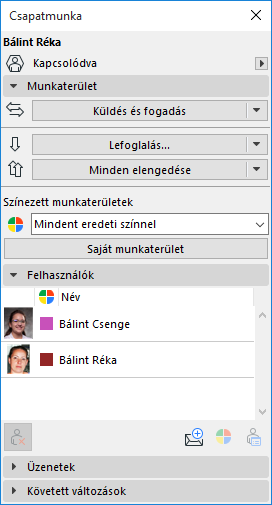
Nyissa meg ezt a palettát vagy a Csapatmunka menüből vagy az Ablakok > Paletták menüparanccsal.
Amennyiben nem csatlakozott a Csapatmunka tervhez, ennek a palettának a vezérlői szürkék.
Csapatmunkában e paletta vezérlőinek elérhetősége szintén attól függ, hogy hálózatban vagy kapcsolat nélkül dolgozik-e, valamint hogy Szerverrendszergazda vagy Tervadminisztrátor szerepkörrel rendelkezik-e.
Lásd Hálózati és kapcsolat nélküli munka csapatmunka esetén.
A paletta tetején megjelenik a felhasználó neve és a felhasználó kapcsolati státusza.
Ha probléma merült fel a szerverkapcsolattal, kattintson a Hálózat-ellenőrzés opcióra. Ekkor megnyílik egy párbeszédablak a megfelelő információkkal, melyek segítségével elhárítható a hiba.
Lásd Hálózatellenőrzési adatok (BIMcloud).
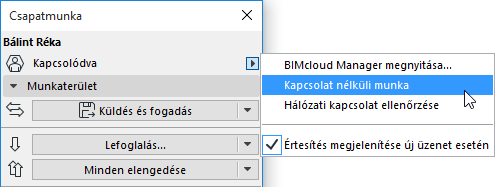
A kapcsolat nélküli munkához kattintson a „Kapcsolat nélküli munka” lehetőségre a legördülő listában.
Az Új üzenet figyelmeztetés mutatása alapértelmezésben be van kapcsolva. Ez azt jelenti, hogy amikor egy új Csapatmunka üzenetet kap, minden alkalommal egy ideiglenes figyelmeztetés jelenik meg a képernyőn
Lásd még: Üzenetküldés (Csapatmunka.
A Csapatmunka paletta négy panelje: Munkaterület; Felhasználók; Üzenetek; és Tervváltozások.
Munkaterület panel
Küldés és fogadás: Kattintson erre a gombra, hogy a tervben történt változtatásokat elküldhesse a BIMcloudra és onnan fogadhassa is azokat.
Kattintson a legördülő menüre, hogy külön-külön elérhesse a Küldés és Fogadás parancsokat.
•A Küldés azt jelenti, hogy valamennyi, az Ön utolsó küldése/fogadása óta végzett változtatások összefűzésre kerülnek a tervadatokkal a BIMcloudon.
•A Fogadás azt jelenti, hogy a szerver terv adataiban történt módosítások, amelyek az Ön utolsó „Fogadása” óta történtek, összefűzésre kerülnek az Ön helyi másolatával.
Megjegyzés: Nem történhetnek összeütközések a helyi másolatában tett változtatások és a szerveren lévő terv változtatásainak adatai között, hiszen módosítás céljából kell az elemeket/adatokat lefoglalnia, és azt mindaddig nem teheti, míg azok szinkronizálásra nem kerülnek a szerveren lévő terv adatokkal.
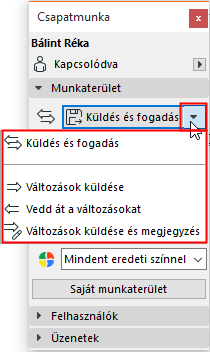
•Változások küldése és megjegyzés: Ezzel az opcióval megjegyzést fűzhet a BIMcloud Manager Műveletek paneléhez, a változások beküldésén túl.
Lásd Megjegyzés tevékenységhez adása (Csapatmunka).
•Küldés és fogadás/Fogadás, majd összehasonlítás: Ezekkel a parancsokkal indítható a Modellek összehasonlítása folyamat a fogadás után, így megjeleníthetők a modellben a Fogadás parancsot követően történt változások.
Lásd Csapatmunka modellváltozatok (a változtatások fogadása előtti és utáni állapot) összehasonlítása.
Lefoglalás: Ez a gomb különböző formában jelenik meg, az elem kijelölésétől és lefoglalási státuszától függően.
•Ha semmi nincs kijelölve, a gomb neve „Lefoglalás...”, és elvezeti Önt az Elemek lefoglalása párbeszédablakhoz.
Lásd Elemek lefoglalása feltétellel (Csapatmunka).
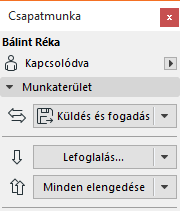
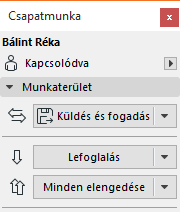
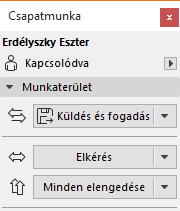
•Amennyiben vannak olyan kijelölt elemek, amelyek legalább részben lefoglalhatók, a gomb neve Lefoglalás. Ha erre a parancsra kattint, a program az elérhető kiválasztott elemeket lefoglalja. Ha egyik kijelölt elemet sem sikerült lefoglalni, értesítést kap az eredményről.
Lásd Lefoglalási eredmények (csapatmunka esetén).
•Amennyiben csupa olyan elemet jelölt ki, amely nem elérhető, a parancs Elkérésre változik. Ha rákattint erre a gombra, elindul a Birtoklási kérés folyamat.
Lásd Elemek vagy tervadatok elkérése (Csapatmunka).
Elengedés/Minden elem elengedése: Ha Ön által lefoglalt elemeket jelölt ki, az Elengedés gomb hatására ezek felszabadulnak. A Minden elem elengedése parancs akkor elérhető, ha semmi nincs kiválasztva; ez a parancs felszabadítja valamennyi foglalását.
További két parancs elérhető a Csapatmunka paletta Elengedés legördülő menüjéből
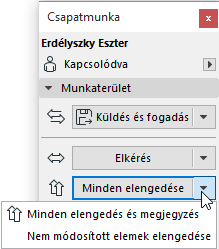
•Minden (vagy a kijelölt elemek) elengedése és megjegyzés: Ezzel a lehetőséggel megjegyzést tud fűzni a BIMcloud Manager Műveletek paneléhez, azon felül, hogy felszabadítja a foglalásait.
•Nem módosított elemek elengedése: Ez a parancs felszabadítja valamennyi, Ön által lefoglalt, nem módosított elemet.
Színezett munkaterületek: Használja ezt a legördülő menüt arra a célra, hogy színek alapján megkülönböztesse a különböző csapattagok által birtokolt tervelemeket.
A részleteket ld.: Színezett munkaterületek
Saját munkaterület: Kattintson erre a gombra, hogy áttekintést kapjon minden, Ön által lefoglalt tervelemről (mind elem, mind nem-elem típusúak).
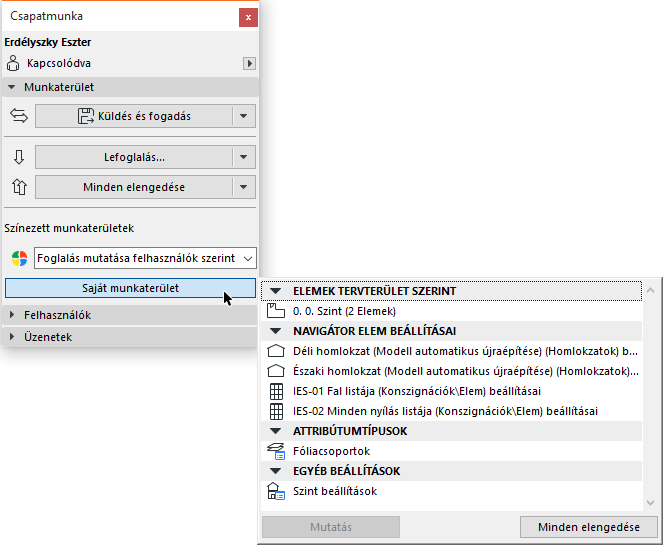
Válasszon ki egy elemet a listából és kattintson a Mutatás gombra (az elemek kinagyításához) vagy a Megnyitás gombra (a megfelelő párbeszédablak megnyitásához).
Kattintson az Elengedés gombra, hogy felszabaduljon a kijelölt elem.
Lásd Munkaterület ellenőrzése (csapatmunka esetén).
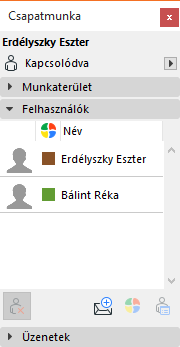
Ez a panel tartalmazza mindazon felhasználók nevét, akik csatlakoztak a tervhez. Amennyiben a felhasználó kapcsolat nélküli módban dolgozik, a „személy” ikon, a névtől balra ki van szürkítve. A nevek mellett szereplő szín alapján be tudja azonosítani a személy elemeit a képernyőjén.
Lásd „Foglalás mutatása felhasználók szerint”: Színezett munkaterületek.
Az ikon gombok a Felhasználók panelen, balról haladva:
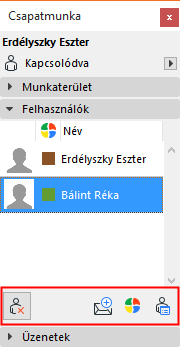
Kiléptetés
A további részleteket lásd: Kiléptetés.
Üzenet küldése
A további részleteket lásd: Új üzenet létrehozása (Csapatmunka).
Felhasználó színének megadása
A további részleteket lásd: Felhasználói színek helyi módosítása.
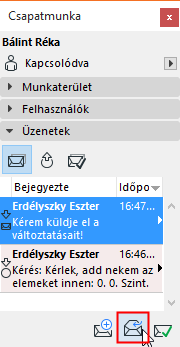
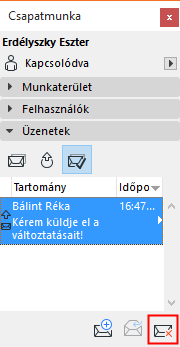
Ennek a panelnek három beállítás lapja van. Kattintson felül a három ikonra, hogy megtekinthesse a szükséges beállítás lapot:
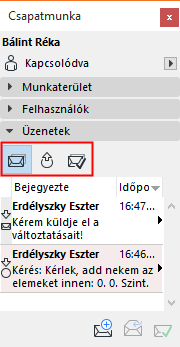
•A Feladatok lista az Önre váró elemeket jeleníti meg.
•A Várakozó kérések lista az Ön által elküldött, még várakozó üzeneteket mutatja.
•A Elvégezve lista olyan üzenetküldési műveletek tárhelye, melyek már nem várakoznak és nem kívánnak közreműködést az Ön részéről.
Minden kijelölt üzenetnél kattintson a jobb oldalon lévő fekete nyílra, hogy megnyissa a lehetséges, az üzenettel kapcsolatos műveletek listáját.
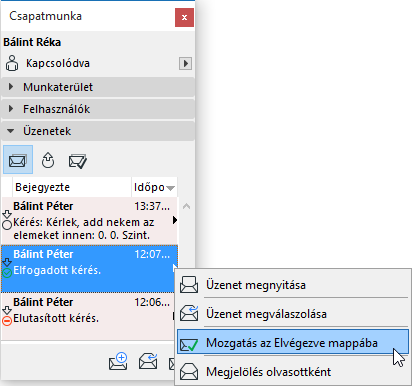
Ennek a panelnek az alján három ikon három, a kijelölt mail üzenettel összefüggő, elérhető műveletet képvisel.
•Új üzenet küldése: Kattintson az új üzenet létrehozásához.
•Üzenet megválaszolása: Kattintson erre a gombra, hogy választ küldhessen a kiválasztott üzenetre.
•Mozgatás az Elvégezve mappába: Kattintson erre a gombra, hogy ez az üzenet az Elvégezve listába kerüljön.
•Üzenet törlése (csak az Elvégezve listában elérhető): Kattintson az üzenet törlése gombra.
Tervváltozások panel