Aggiungere Componenti di Elementi di Libreria
Nota: Parte dell'add-on Library Part Maker. Vedere Library Part Maker.
All'interno dell'Area di progettazione, utilizzare gli strumenti 2D e 3D per disegnare i componenti dell'Elemento di Libreria.
Nota: si raccomanda di consolidare e controllare le impostazioni degli attributi degli strumenti di Archicad prima di disegnare o modellare definizioni di Elementi di Libreria. Questo aiuterà ad evitare la presenza di attributi indesiderati tra i parametri dell'interfaccia utente dell'Elemento di Libreria. Impostare le impostazioni degli attributi degli strumenti nella palette Preferiti è il modo migliore per ridurre al minimo gli errori ed evitare di dovere ripetere ogni volta un laborioso processo di verifica delle impostazioni degli attributi dello strumento.
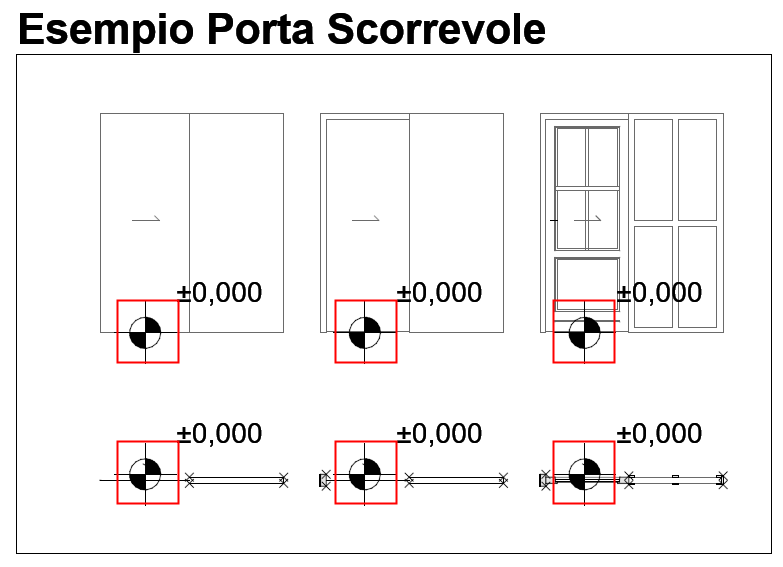
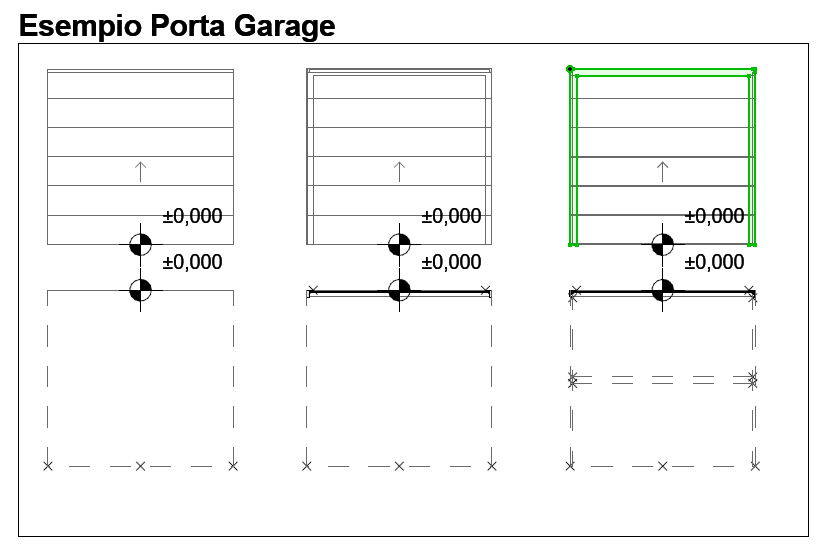
L'esempio seguente mostra i componenti del modello 3D nella riga superiore (con Livelli di Dettaglio crescenti da sinistra a destra), e i simboli 2D nella riga inferiore.
Nota: per mettere a fuoco una particolare Area di progettazione sulla Pianta, utilizzare la funzione Zoom dalla palette di LPM: vedere Adattare lo zoom a un'Area di progettazione.
Principi di progettazione dei simboli 2D
•Disegnare i simboli 2D usando uno strumento 2D Archicad (tranne lo strumento Testo).
Per una porta/finestra, l'orientamento del simbolo 2D deve essere allineato con l'asse orizzontale (x). La faccia esterna dell'apertura deve essere rivolta verso l'alto (vedere Esempi del Livello di Dettaglio Simbolo 2D).
•Utilizzare lo Strumento Hotspot per definire hotspot 2D personalizzati (valido solo per i Simboli 2D)
•Assegnare un'origine del contenuto a ciascun componente (vedere Definire le Origini dei Componenti (Posizionare le Quote Altimetriche)
•Qualsiasi Elemento di Libreria utilizzato nei simboli 2D deve essere esploso in primitive 2D (linee, archi, polilinee, ecc.)
Definire le Origini dei Componenti (Posizionare le Quote Altimetriche)
Per ciascun componente (sia il simbolo 2D che il modello 3D), utilizzare lo Strumento Quota Altimetrica per posizionare un'Origine del Contenuto. Questo viene utilizzato per allineare il simbolo 2D e il contenuto del modello 3D quando viene salvato l'Elemento di Libreria.
L'origine può essere posizionata in qualsiasi punto purché sia allineata con le origini di altri componenti. L'approccio raccomandato è quello di posizionare l'origine al centro di un oggetto o (nel caso di simboli 2D irregolari e modelli 3D) del suo riquadro di delimitazione.
All'origine deve essere assegnato un tipo di componente per ciascun simbolo 2D e modello 3D utilizzato.