Pubblica l’Iper-Modello BIMx con l'aiuto dell'assistente
Usare questo metodo (Archivio > Pubblica Iper-Modello BIMx) per creare un nuovo Set di Pubblicazione dell'Iper-Modello dal modello di Archicad, in pochi semplici passi.
Rispetto al metodo del Publisher, la procedura guidata è più semplice, ma le opzioni di personalizzazione sono più limitate:
•È possibile salvare nell'Iper-modello soltanto una singola vista 3D.
•Non è possibile selezionare i singoli layout: si possono includere tutti i Layout, nessun Layout oppure un singolo Sottoinsieme Layout.
•Sono disponibili meno opzioni per limitare le dimensioni del modello o per perfezionare le informazioni sugli elementi esportati.
Per sfruttare al meglio i dati del modello Archicad in BIMx, provare a salvare il set di Pubblicazione utilizzando invece l'Organizzatore del Publisher. Vedere Pubblica Iper-Modello BIMx: Metodo di Pubblicazione (metodo dettagliato).
Passi per la pubblicazione guidata dell'Iper-Modello BIMx
1.Nella finestra 3D, impostare la vista desiderata. Questa sarà la base dell'Iper-Modello.
Se si desidera includere una galleria delle posizioni delle telecamere del modello BIMx, posizionare le telecamere sulla pianta e selezionarne una.
Nota: potrebbe essere necessario ottimizzare il modello di Archicad prima di salvarlo nel formato BIMx per assicurarne le migliori prestazioni possibili. Vedere BIMx: note sui Dati del Modello, le Impostazioni del Modello 3D e le Tessiture.
2.Andare a Archivio > Pubblica Iper-Modello BIMx.
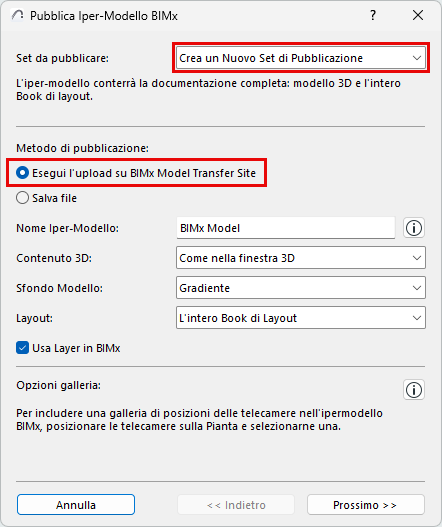
3.Nella finestra di dialogo visualizzata, scegliere Crea un nuovo Set di Pubblicazione.
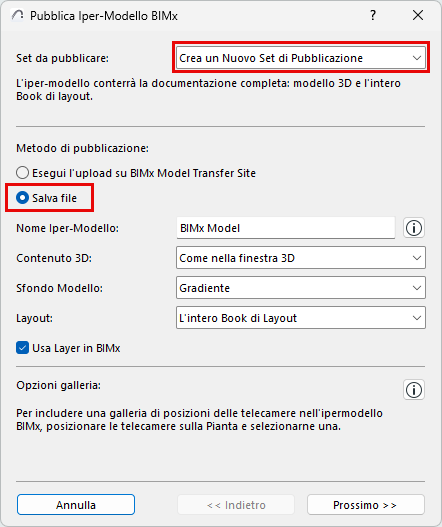
4.Scegliere un metodo di pubblicazione: Esegui l'upload su BIMx Model Transfer Site o Salva file.
–Esegui l'upload su BIMx Model Transfer Site carica il file su bimx.graphisoft.com. (Prima di usare questo sito è necessario registrarsi.)
5.Nome Iper-Modello: opzionalmente, utilizzare questo campo per modificare il nome dell'Iper-modello.
Nota: L'Iper-Modello includerà l'Informazione Progetto Archicad e le dati Anteprima Progetto.
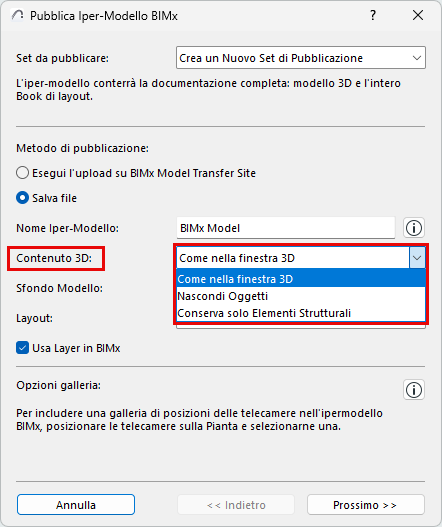
6.Contenuto 3D: scegliere un opzione per filtrare il contenuto 3D del modello:
–Come nella finestra 3D: utilizzare la vista corrente
–Le opzioni Nascondi Oggetti e Conserva solo Elementi Strutturali limitano la quantità di elementi inclusi nella vista 3D, riducendo così le dimensioni del file.
7.Sfondo Modello: Scegliere uno sfondo da usare durante l'esplorazione del modello 3D in BIMx.
8.Layout: scegliere il contenuto Layout da includere nell'Iper-Modello BIMx: Intero Book di Layout, Nessun Layout, o un Sottoinsieme selezionato.
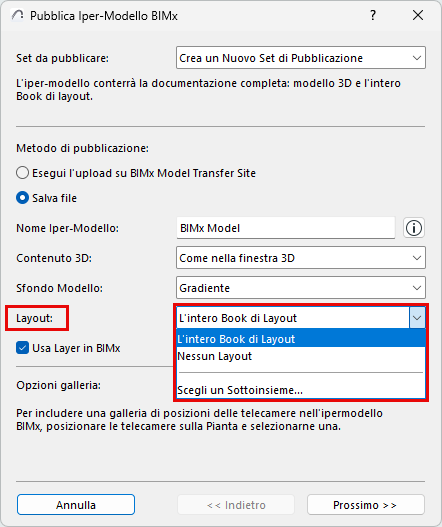
–Fare clic su Scegli un Sottoinsieme per selezionare un Sottoinsieme del Book di Layout.
Nota: quando si usa questo assistente, non è possibile aggiungere o rimuovere layout individuali dal nuovo Set di Pubblicazione. Per farlo, si deve usare il Publisher-Organizzatore.
9.Imposta le opzioni della galleria:
Opzioni galleria per il percorso telecamera
Se il Set di Pubblicazione contiene un percorso telecamera, impostare Opzioni galleria.
•Aggiungi telecamere come contenuti di galleria separati: sarà creato un contenuto di galleria separato (un punto di vista immagine) a partire da ciascuna telecamera nel percorso telecamera corrente di Archicad. (In BIMx, si può poi combinare questi elementi della galleria in una presentazione.)
•Crea un singolo filmato per la galleria: sarà creato un singolo contenuto di galleria tipo filmato a partire del percorso telecamera Archicad corrente
10.Fare clic su Avanti.
11.Selezionare le opzioni secondo il metodo di pubblicazione di propria scelta (Upload o Salva).
Se si vuole caricare l'Iper-Modello BIMx:
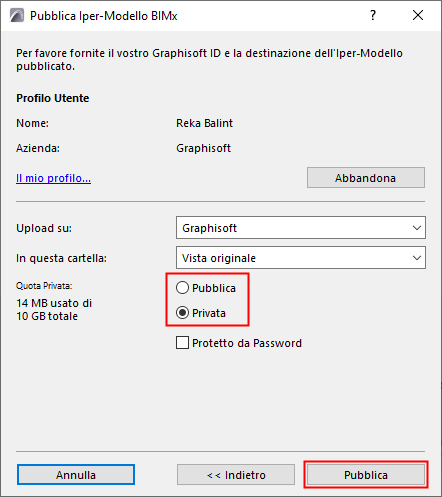
•Scegliere se caricare su Pubblico Dominio, o in una Cartella privata. Se scegliete Cartella privata, avete la possibilità di protezione del file con password.
Nota: l'opzione Cartella Privata è disponibile nella posizione di archiviazione della propria azienda soltanto per gli utenti che hanno un Contratto di Assistenza e Aggiornamento (CdAA), un abbonamento, o un contratto Forward per Archicad.
Se si vuole salvare l'Iper-Modello BIMx:
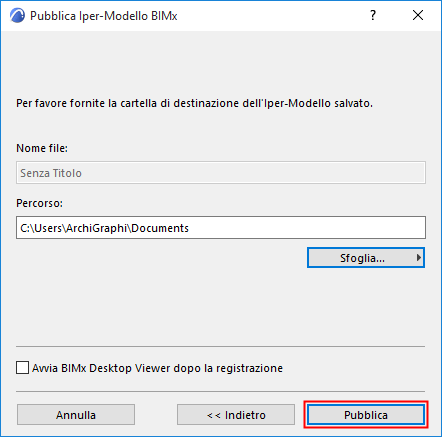
•Immettere un percorso per il file destinazione.
•Opzionalmente, selezionare Avvia BIMx dopo il salvataggio per aprire il modello BIMx nel BIMx Desktop.
Nota: L'ultima versione dell'applicazione BIMx Desktop è disponibile solo su Microsoft Store e Apple App Store. Si prega di utilizzare la versione dello store per rimanere aggiornati.
Ulteriori informazioni qui.
12.Fare clic su Pubblica.
Per i dettagli, vedere Passo 6: Il Processo di Pubblicazione.