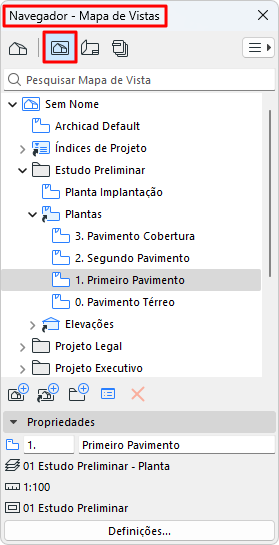
Lista das vistas salvas do projeto.
Os ícones das Vistas (no Navegador e barra de Abas) são azuis.
Use o campo de busca para localizar itens pelo nome.
O que é uma Vista?
Uma vista é uma versão armazenada de um ponto de vista. Cada vista é definida por suas Definições de Vista, que você configura para um determinado propósito.
As Definições de Vista são as seguintes:
•Visualização da Estruturas
•Conjunto Canetas
•Combinação de Opções de Visualização do Modelo
•Sobreposição Gráfica
•Filtro de Renovação
•Combinação de Opções de Projeto
•Definições do Modelo Analítico Estrutural
•Plano de Corte em Planta
•Dimensões
•Zoom e Rotação
•Definições de Imagem (para vistas em Janela 3D): estas incluem tipos de projeção 3D (incluindo zoom), elementos filtrados em 3D, Estilo 3D, planos de corte 3D, Cortes 3D e Definições de Renderização.
•Seleção existente (apenas 3D)
Consulte Caixa de Diálogo Definições de Vista.
Para configurar uma nova vista, abra uma janela do projeto (Planta, Corte/Elevação, Detalhe, Documento 3D, Detalhe, Folha de Trabalho, 3D, Mapa Interativo ou Listagem) e ajuste as definições, conforme necessário.
É conveniente utilizar os controles de Opções Rápidas da barra de rolagem inferior.
Consulte Barra de Opções Rápidas.
Mesmo que o Projeto sofra alterações, as definições das Vistas salvas mantêm-se inalteradas, a não ser que você as modifique expressamente.
Nota: Você pode criar uma ligação dinâmica entre Pontos de Vista e Vistas se clonar uma pasta.
Para mais informações, consulte Clonar uma Pasta no Mapa de Vistas.
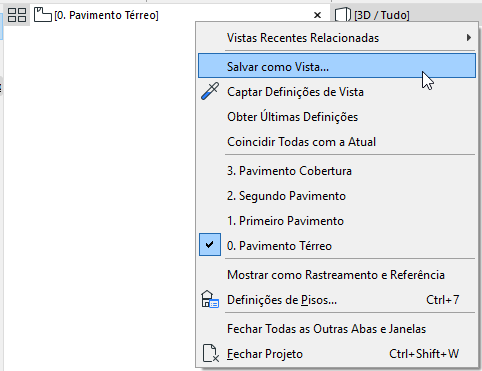
Para salvar uma Vista, faça um dos seguintes procedimentos:
•Clique em Salvar Vista a partir do menu de contexto da guia
•Clique em Salvar Vista Atual a partir do menu de contexto ponto de vista no Pop-up do Navegador
A caixa de diálogo Definições de Vista aparece, permitindo-lhe modificar as definições antes de gravar a vista. Clique em Criar para salvar a vista.
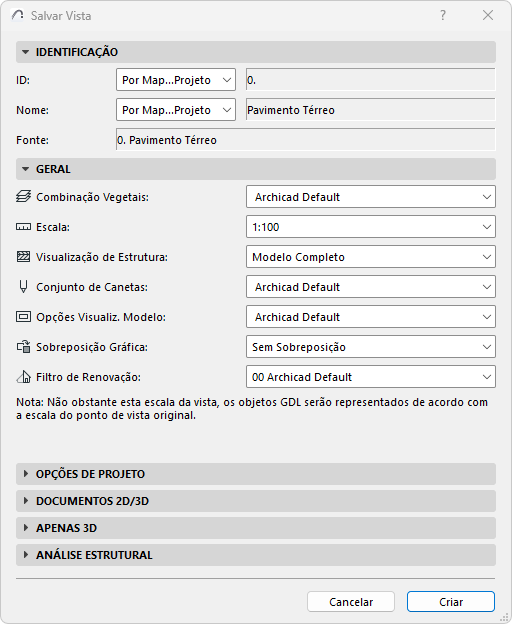
Observe que o ícone da barra de aba (azul) agora indica que a aba é uma vista salva.

•Use o comando Salvar Vista e Colocar no Leiaute
Consulte Salvar Vista e Colocar no Leiaute (comando).
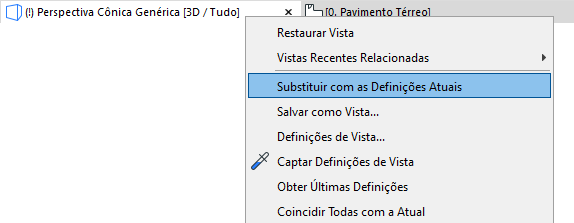
Substituir Vista com as Definições Atuais
Use esta opção se as definições de vista aberta no momento foram alteradas em relação às definições salvas na vista e você deseja substituir pelas novas definições de vista mostradas na tela.
Faça um dos seguintes procedimentos:
•Use o comando Redefinir do menu de contexto da aba de vista
•Na Caixa de Diálogo de Definições de Vista, clique em Obter Definições da Janela Atual.
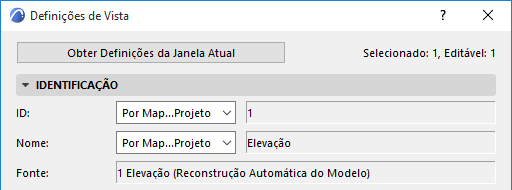
Consulte Também Obter definições atuais de Câmera e Visibilidade.
Restaurar Vista no Navegador
Se a vista atual que você está editando não corresponde as suas definições de exibição salvas, um ícone amarelo “atenção” aparecerá na parte inferior do navegador, ao lado das definições alteradas, alertando que as definições da vista atualmente ativa já não correspondem à definições de vista originais.
Por exemplo, a imagem abaixo indica que a escala da janela ou da aba atual e as definições de vegetais são diferentes da vista salva.
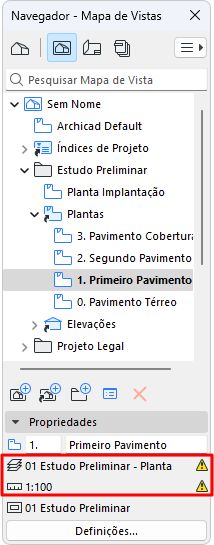
Para restaurar as definições salvas da vista, clique duas vezes na vista no Navegador.
Tópicos relacionados