适用于 Archicad Collaborate
设置 MEP 布设的平面图显示。
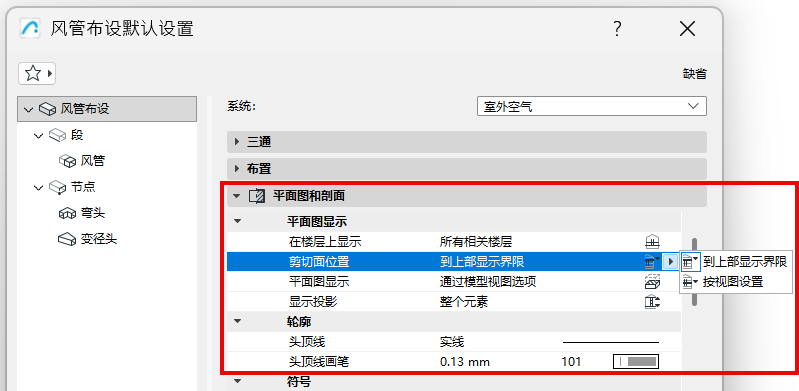
在楼层上显示
•选择MEP布设应该显示在哪个楼层上。所有 MEP 元素的默认选项是“所有相关楼层”(即布设物理存在的楼层)。
剪切面位置
根据平面图剪切平面设置,选择 MEP 布设路径的显示方式。
注意:此控件仅适用于支持的MEP元素,例如MEP Library.libpack中的元素。其他MEP元素具有统一的外观,无论它们与哪个楼层相关。
例如,显示的这条布设路线可以有不同的平面图显示:
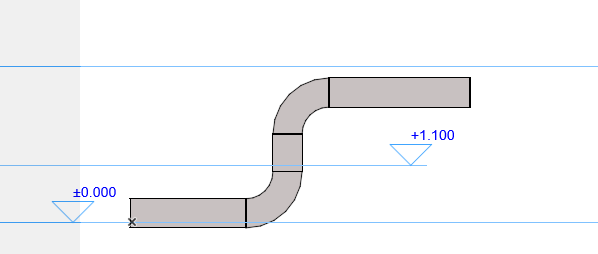
•上部显示界限:在显示上限处剪切 MEP 布设平面(在平面图剪切平面中设置)
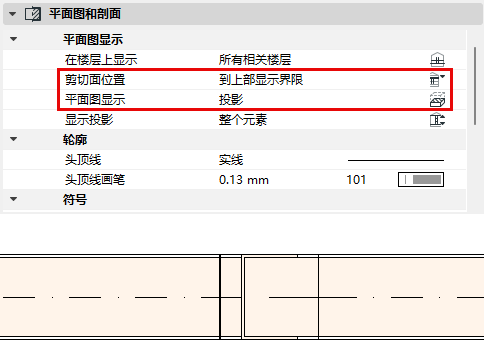
•按视图设置: 在平面图剪切平面的高度剪切 MEP 布设
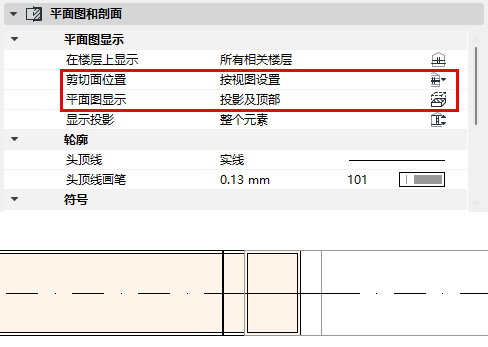
平面图显示
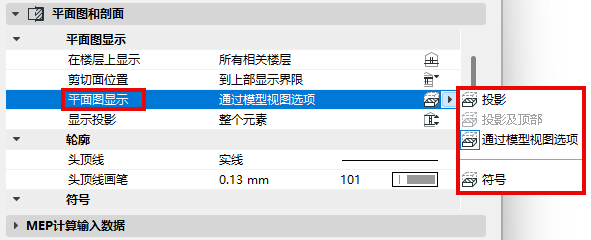
•通过模型视图选项:设置应用于模型视图选项中的“MEP选项”面板。((见 MEP 选项。)
•投影:从平面图剪切平面到“向下显示”平面 + 剪切符号
•带顶部投影:从平面图剪切平面到“向下显示”平面 + 剪切符号,以及从“向上显示”到平面图剪切平面(适用于剪切平面位置设置为“按视图设置”的情况)
•符号:从“向下显示”到“向上显示”,使用投影线和轴线作为轮廓线
•投影选项:参见显示投影
符号:填充、线和表面
默认情况下,布设使用在对话框顶部选择的系统的属性。默认勾选“使用系统属性”框(适用于平面/剖面和模型)。在以下位置定义系统属性:MEP系统.
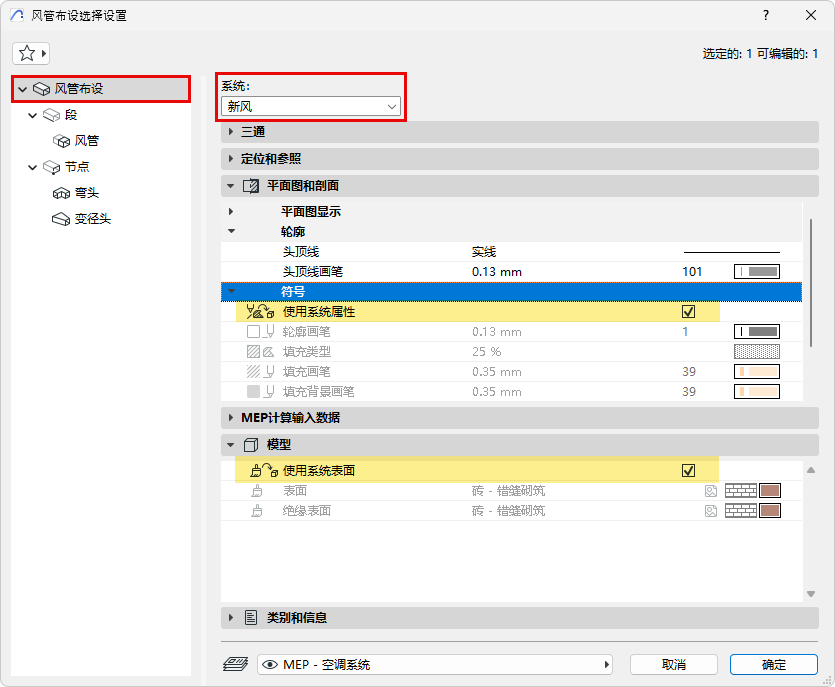
•如要覆盖该布设的MEP系统属性,请执行以下操作:取消勾选“使用系统属性/表面”以激活本地控制并覆盖系统设置。