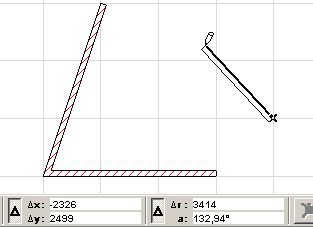
Usměrnění myši jsou editační pomůcky, které lze použít jako alternativu k pomocným prvkům a vodicím čarám.
Viz oddíly Pomocné prvky a Vodicí čáry.
Páry úhlů, které určují, mohou být použity k zamknutí kurzoru pod určitým úhlem po stisku klávesy Shift během zadávání hodnoty. Mechanismus lze použít jen při kreslení nebo editaci prvku, jak indikuje tlustá natahovací čára v půdoryse nebo natahovací obrys prvku ve 3D okně. Polární úhel kurzoru je dočasně uzamknutý podle hodnot, které jsou nastaveny v menu Volby > Pracovní prostředí > Pomocné prvky a vodící čáry.
Viz Okno Pomocné prvky a vodící čáry.
Průmět kurzoru při usměrnění myši
Uzamčení směru při kreslení usnadňuje přesné zarovnávání nebo napojování nových prvků. Použití mechanismu ramen úhlu při kreslení nového prvku:
1.Ujistěte se, že je funkce chytání k mřížce vypnutá.
2.Kliknutím začněte prvek kreslit.
3.Přesuňte kurzor z počátečního bodu a držte přitom klávesu Shift. Program použije nejbližší povolený směr přichycení.
Průmět kurzoru při usměrnění myši
Když je směr kreslení uzamčen pomocí klávesy Shift, nedokončený prvek spojuje s pozicí kurzoru tečkovaná čára.
Mezi těmito volbami se přepíná následovně:
1.Zobrazte si řídicí rámeček. (Okno > Paletky > Řídicí rámeček)
2.Na obrazovce nakreslete vstupní vektor.
3.Usměrnění aktivujte stisknutím klávesy Shift.
Nabídka možností chytání kurzoru je nyní dostupná v paletce kreslicích pomůcek. Kurzor posuňte do tohoto okna a zvolte požadovanou variantu přichycení kurzoru.
Viz Kreslicí pomůcky.
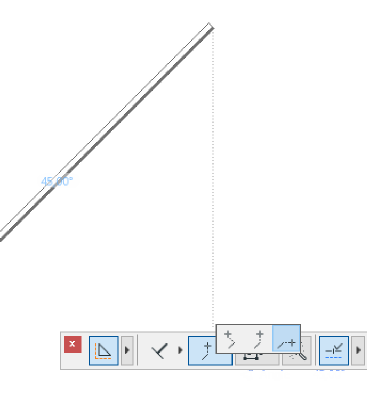
•Kolmo k uzamčenému směru
•Vodorovně od uzamčeného směru
•Svisle od uzamčeného směru