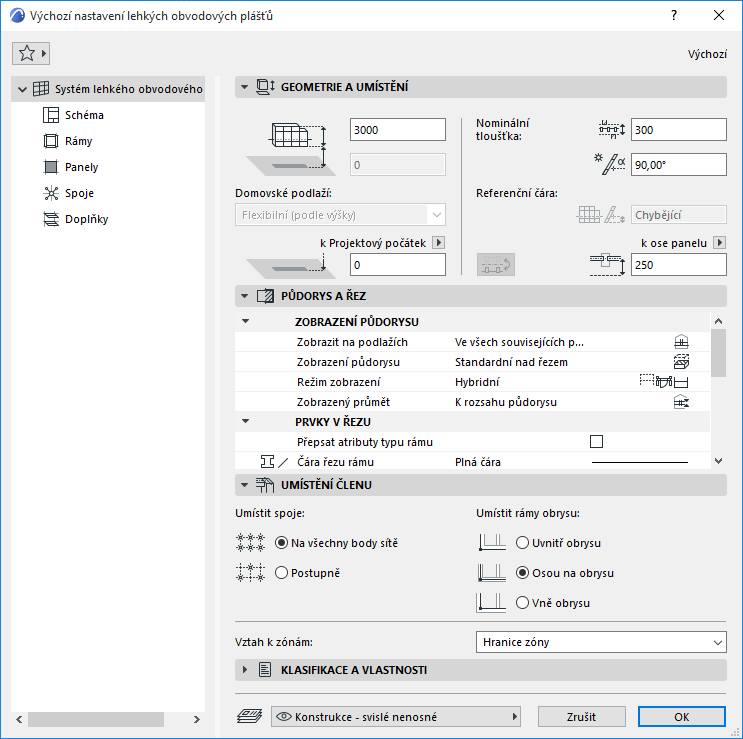
Nastavení systému lehkého obvodového pláště
Úpravu na úrovni systému použijte k nastavení nebo editaci prvků lehkého obvodového pláště jako celku pomocí jednoduchého dialogového okna.
Implicitní nastavení lehkého obvodového pláště otevřete poklepáním nástroje lehký obvodový plášť v nástrojové paletce.
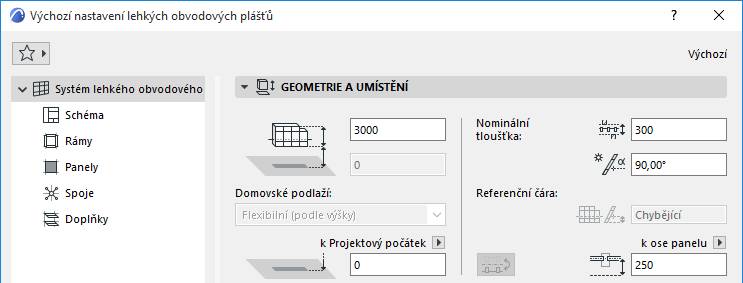
•Výška lehkého obvodového pláště
•Spodní odsazení od domovského podlaží
•Spodní úroveň [k referenční rovině]
Lehký obvodový plášť s referenční čárou obecného směru: výška v nejnižším bodu lehkého obvodového pláště.
•Domovské podlaží: Referenční čára lehkého obvodového pláště je fyzicky vázána na domovské podlaží. Pokud dojde ke změně umístění tohoto podlaží (například bude změněna výška podlaží), lehký obvodový plášť se této změně přizpůsobí.
Pokud přesunete referenční čáru prvku do jiného podlaží, máte možnost přizpůsobit domovského podlaží prvku této změně:
Viz Změna domovského podlaží podle výšky.
Vzdálenost referenčního povrchu od opačné strany lehkého obvodového pláště.
Hodnotu nominální tloušťky používají prvky připojené na lehký obvodový plášť: Navazující zóny a připojené zdi budou na tuto nominální tloušťku napojeny standardně.
Viz také Napojení zdi na lehký obvodový plášť.
Není dostupné pro řetězové lehké obvodové pláště.
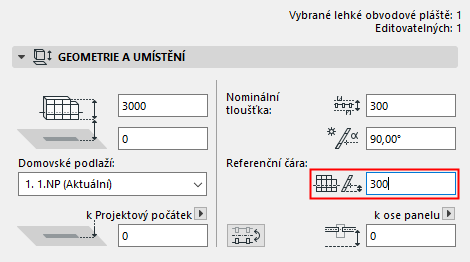
Odsazení svislé referenční čáry
Otočení lehkého obvodového pláště na referenční čáře
Funkce je dostupná v Infopaletce pro označený lehký obvodový plášť nebo při jeho zadávání.
Tlačítkem Otočit můžete zrcadlit označený LOP podél jeho referenční čáry: tělo pláště bude přesunuto na druhou stranu. Referenční čára zůstane na původním místě, vzor se nezmění.

Vzdálenost panelu (nebo rámu) od referenční čáry LOP
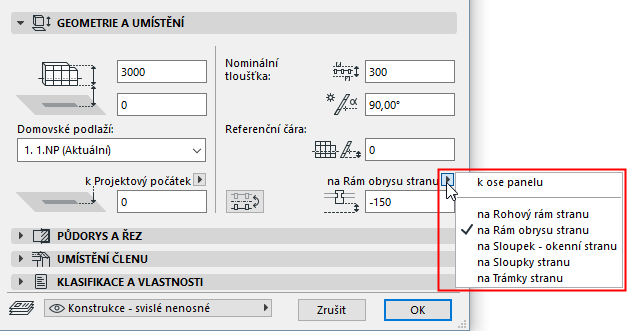
Pomocí nabídky a okna náhledu nastavte vzdálenost mezi referenčním povrchem a každou třídou rámů (např. obrys, sloupky nebo trámky); nebo osou panelu.
Hodnoty odsazení jsou navzájem propojené; změně jedné z nich se přizpůsobí i ostatní.
Poznámka: Geometrii rámů všech tříd nastavíte na stránce Rámy v nastavení lehkého obvodového pláště.
Viz Nastavení rámů lehkého obvodového pláště.
Nastavení lehkého obvodového pláště: Stránka Systém:Panel půdorys a řez
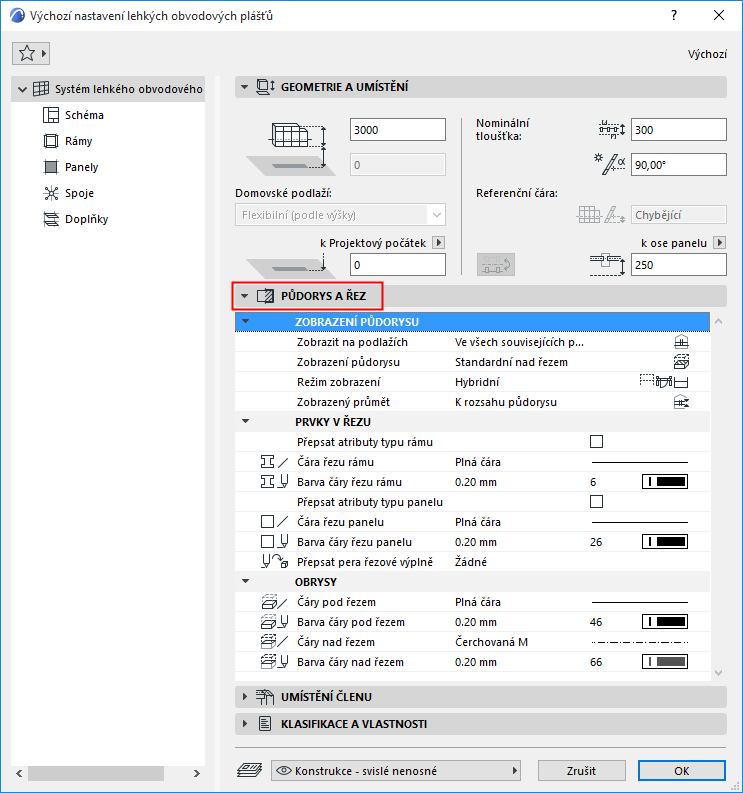
Těmito volbami nastavte zobrazení lehkého obvodového pláště: je to zobrazení v půdoryse; jejích prvků v řezu (zobrazení panelů a rámů v řezu); a jejich obrysy.
Zobrazení na podlažích
•Všechna související podlaží: Prvek bude zobrazen a může být editován na všech podlažích, do kterých zasahuje.
•Pouze domovské podlaží: Prvek bude zobrazen pouze na svém domovském podlaží.
Zobrazení půdorysu
Z nabídky vyberte, které části lehkého obvodového pláště budou zobrazeny v půdorysu.
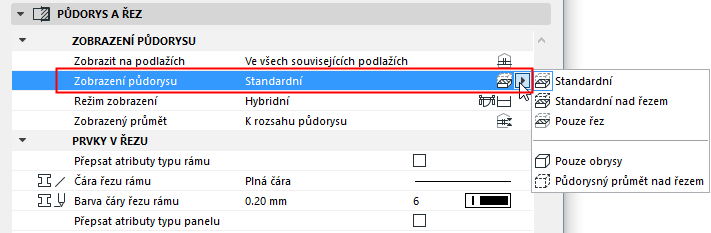
•Standardní
–Prvky 3D modelu v řezu (tj. v úrovni řezové roviny půdorysu)
–Prvky v pohledu (směrem dolů)
•Standardní nad řezem:
–Stejné jako standardní, plus části nad řezem (nad rovinou řezu půdorysu)
•Pouze řez: zobrazí jen samotný řez prvkem v úrovni řezu půdorysu.
•Pouze obrysy: obrys prvku bude zobrazen, jako by byl celý pod řezem.
•Půdorysný průmět nad řezem: obrys prvku bude zobrazen, jako by byl celý nad řezem.
Režim zobrazení
Po výběru volby Zobrazení půdorysu můžete v roletce Režim zobrazení nastavit detaily způsobu zobrazení LOPu v různých pozicích (nad řezem, v řezu, v pohledu):
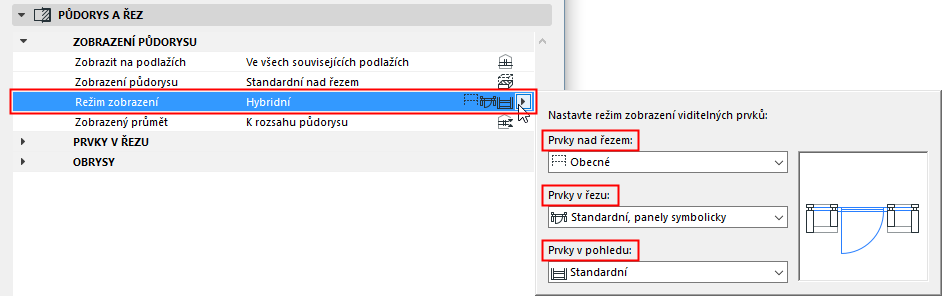
•Standardní
•Obecné
•Standardní, panely symbolicky (pouze pro prvky v řezu). Zde jsou panely zobrazeny symbolicky, rámy v řezu standardně.
V náhledu je vidět, jak se projeví jednotlivé volby. Výchozí režim zobrazení je “Hybridní” - to znamená, že každý ze tří typů prvků je nastavený jinak.
•Volby jsou dostupné v závislosti na nastavení Zobrazení půdorysu nastaveného výše; některé části prvků nemusí být vidět, proto není možné nastavit jejich režim zobrazení.
•Pokud je Zobrazení půdorysu nastaveno na Pouze obrysy nebo Půdorysný průmět nad řezem, přepne se Režim zobrazení na hodnotu Vše symbolicky (bez dalších dostupných možností).
•Zobrazení lehkých obvodových plášťů ovlivňují také Volby zobrazení modelu.
Viz Volby zobrazení modelu pro lehké obvodové pláště.
Zobrazený průmět
Standardní části lehkého obvodového pláště: rozsah zobrazení. Tato volba je dostupná, jen když je Zobrazení půdorysu nastaveno (v nabídce Zobrazení půdorysu) na “Standardní“ nebo “Standardní nad řezem“.
•Celý prvek: Prvek je zobrazený na všech souvisejících podlažích.
•K rozsahu půdorysu: Určuje, že bude lehký obvodový plášť zobrazen v daném rozsahu podlaží (na aktuálním podlaží a určeném počtu podlaží nad a pod ním).
Rozsah zobrazení můžete definovat v Nastavení roviny řezu půdorysu.
•K absolutním mezím zobrazení: Nastaví pevnou dolní mez (implicitně je to projektový počátek) a následně zobrazí všechny části lehkého obvodového pláště nad touto mezí.
Rozsah Absolutní meze zobrazení můžete definovat v Nastavení roviny řezu půdorysu.
Viz Dialogové okno Nastavení roviny řezu půdorysu.
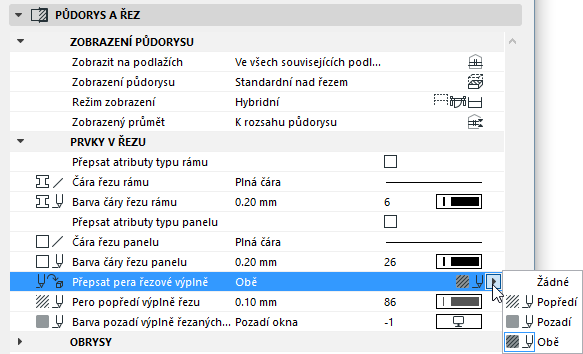
Prvky v řezu
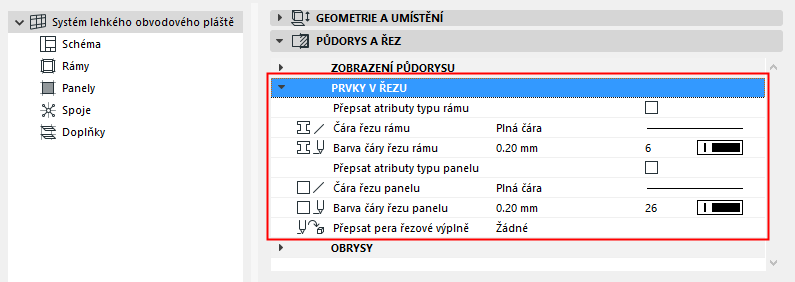
Přepsání atributů typu rámu: Pokud chcete přepsat atributy definované GDL objektem, zapněte tuto volbu a použijte dvě následující volby.
•Čára řezu rámu
•Pera čáry řezu rámu
Přepsání atributů typu panelu: Pokud chcete přepsat atributy definované GDL objektem, zapněte tuto volbu a použijte následující volby.
•Čára řezu panelu
•Barva čáry řezu panelu
Přepsání per výplně řezu: Podle potřeby můžete přepsat pera výplní popředí a pozadí (výchozí zobrazení vychází z nastavení stavebního materiálu). Pokud chcete nastavení změnit, vyberte z nabídky Přepsat pera řezové výplně možnost popředí, pozadí nebo obě.
Obrysy
Vyberte čáry a pera pro čáry lehkého obvodového pláště v pohledu a nad řezem na panelu Půdorys a řez.
Nastavení lehkého obvodového pláště: Stránka Systém: Panel Umístění členů
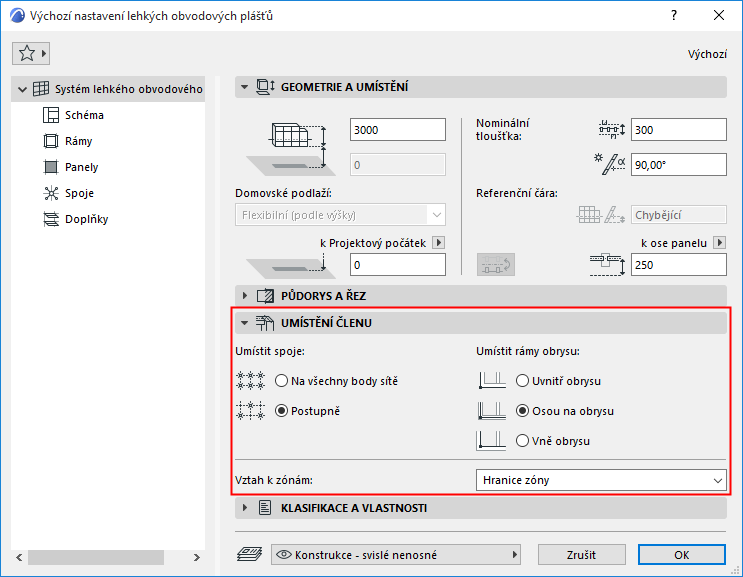
Pomocí voleb tohoto panelu můžete nastavit:
•způsob umístění spojů na lehký obvodový plášť
•umístění rámu obrysu vzhledem k síti.
Umístit spoje
• Na všechny body sítě: Spoje budou automaticky umístěny na všech uzlech sítě.
Tato volba funguje, pouze pokud je v nastavení lehkého obvodového pláště na stránce Spoje zvolen platný typ spoje.
• Postupně: Spoje můžete vkládat ručně pomocí nástroje Spoje. (Pouze v režimu úprav již vytvořeného lehkého obvodového pláště.)
Související téma:
Spoje lehkého obvodového pláště
•Osou na obrysu: to je výchozí nastavení. Osa rámu obrysu kopíruje čáru sítě.
Poznámka: Vzor sítě lehkého obvodového pláště nastavíte na stránce Schéma v tomto okně nastavení.
•Uvnitř obrysu: Rám obrysu bude posunut na vnitřní stranu čáry sítě.
•Vně obrysu: Rám obrysu bude posunut na vnější stranu čáry sítě.
Vztah k zónám
Viz tato témata: