
Výškovou kótu můžete umístit na kterýkoli z následujících prvků:
•Deska
•Síť
•Střecha (samostatná a složená)
•Skořepina
•Schodiště (a prvky schodiště)
Poznámka: Výšková kóta vložená do prázdného prostoru (mimo jakýkoli prvek) bude asociována s úrovní podlaží.
1.Otevřete nastavení výškové kóty.
2.Na panelu Typ kóty: Vyberte typ značky, velikost, natočení a pero.
3.Na panelu Obsah textu: Zvolte způsob zobrazení hodnoty výškové úrovně.
•"Jediná hodnota" je výchozí možnost zobrazení výšky viditelného horního povrchu prvku
•"Vlastní" vám dává další možnosti díky autotextům, které můžou odkazovat na různé měřené a referenční úrovně. Můžete také přidat vlastní text a horní index.
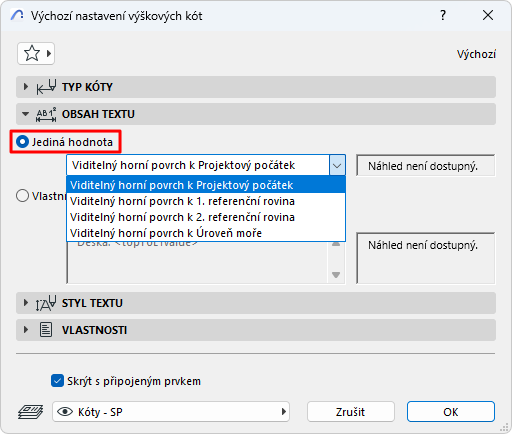
Podrobnější popis naleznete v tématu Obsah textu.
4.Najeďte kurzorem na prvek a kliknutím vložte. Musíte kliknout na viditelné části cílového prvku, který lze vybrat.

Výšková kóta na střešní rovině.
Pokud se kurzor nachází nad více prvky: klávesou Tab můžete mezi prvky přepínat, dokud se nezvýrazní požadovaný, kliknutím pak kótu vložíte.
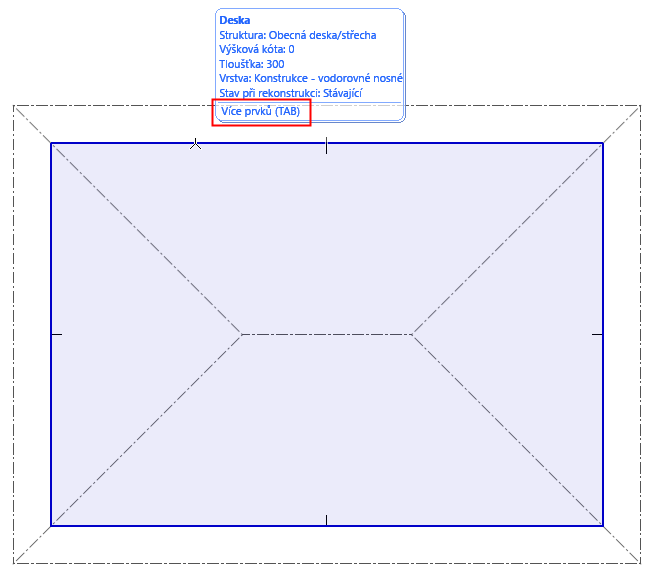
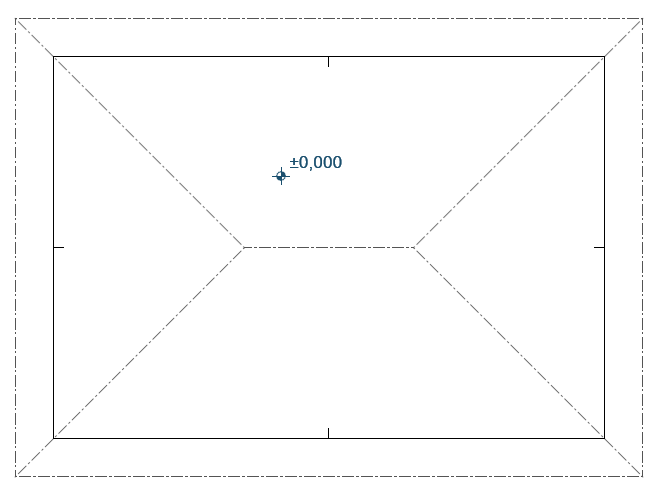
Výšková kóta na desce.
Filtrování cílových prvků pomocí Přitažlivosti
Pokud je zapnutá funkce Přitažlivost, může být výšková kóta vložena pouze na konkrétní typ prvku (buď deska, střecha, skořepina nebo síť). Viz Přitažlivost.
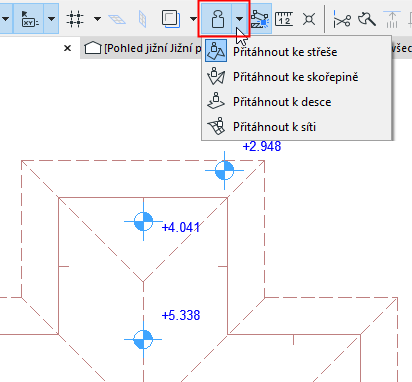
Úprava textu kóty
Úprava obsahu a stylu textu kóty: viz Styl textu.
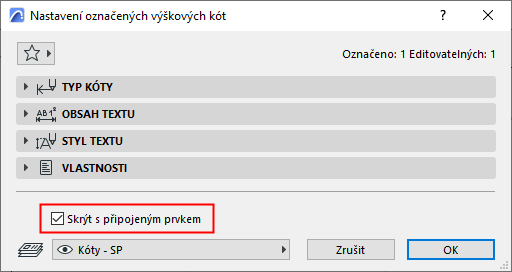
Skrýt s připojeným prvkem
S výchozím nastavením bude výšková kóta skrytá spolu s asociovaným prvkem (například skrytá vrstva). Chcete-li kótu nechat zobrazenou, zrušte zaškrtnutí tohoto políčka.
Chcete-li umístit statickou kótu (není asociovaná s žádným prvkem), otevřete nastavení výškové kóty a zaškrtněte volbu Statická.