Dostupné s Archicad Collaborate
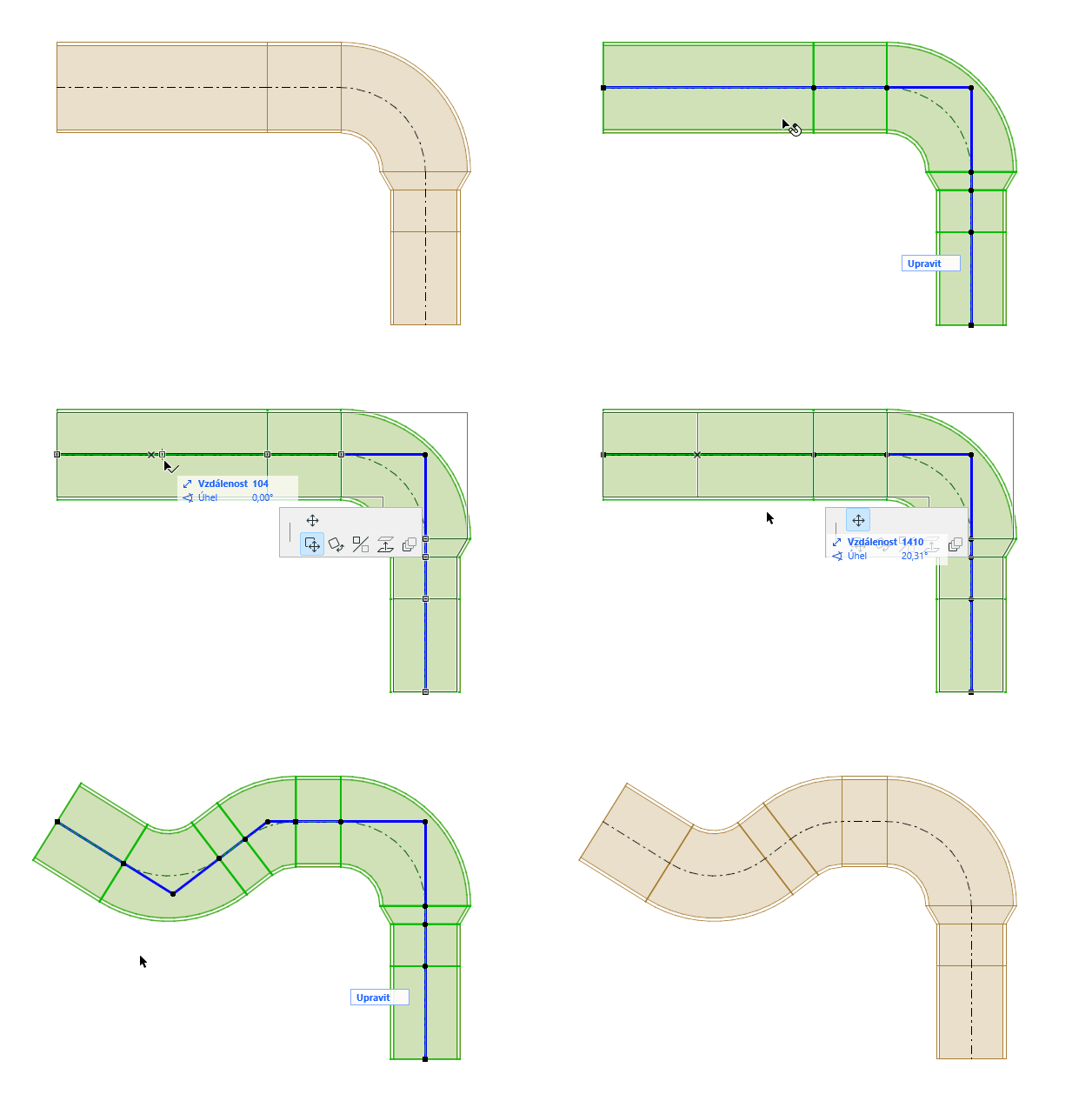
Libovolný vybraný prvek trasy: kliknutím na hranu, uzel nebo referenční čáru získáte přístup k příkazům plovoucí paletky.
Poznámka: Zapněte Referenční čáry TZB ve 2D zobrazeních přes Zobrazení > Volby zobrazení.
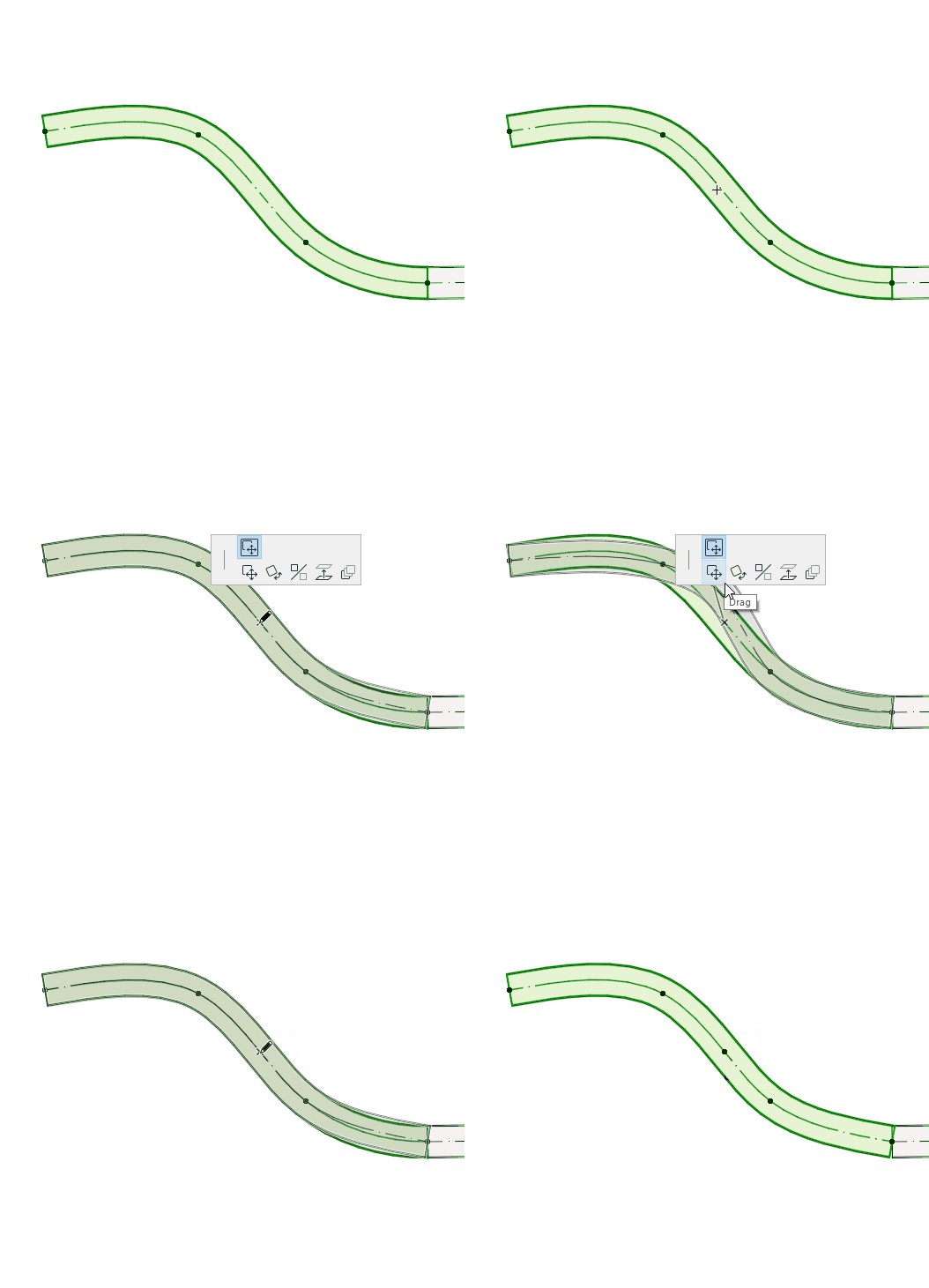
Z referenční čáry:
1.Vyberte možnost Vložit nový uzel.
2.Přetažením vytvoříte nový uzel a změníte tvar trasy.
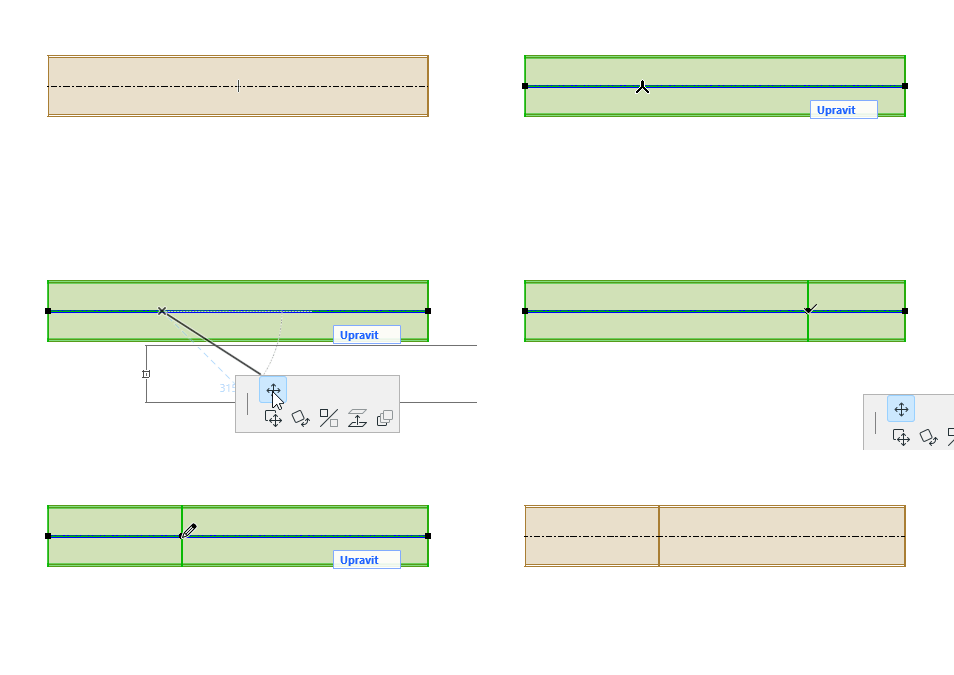
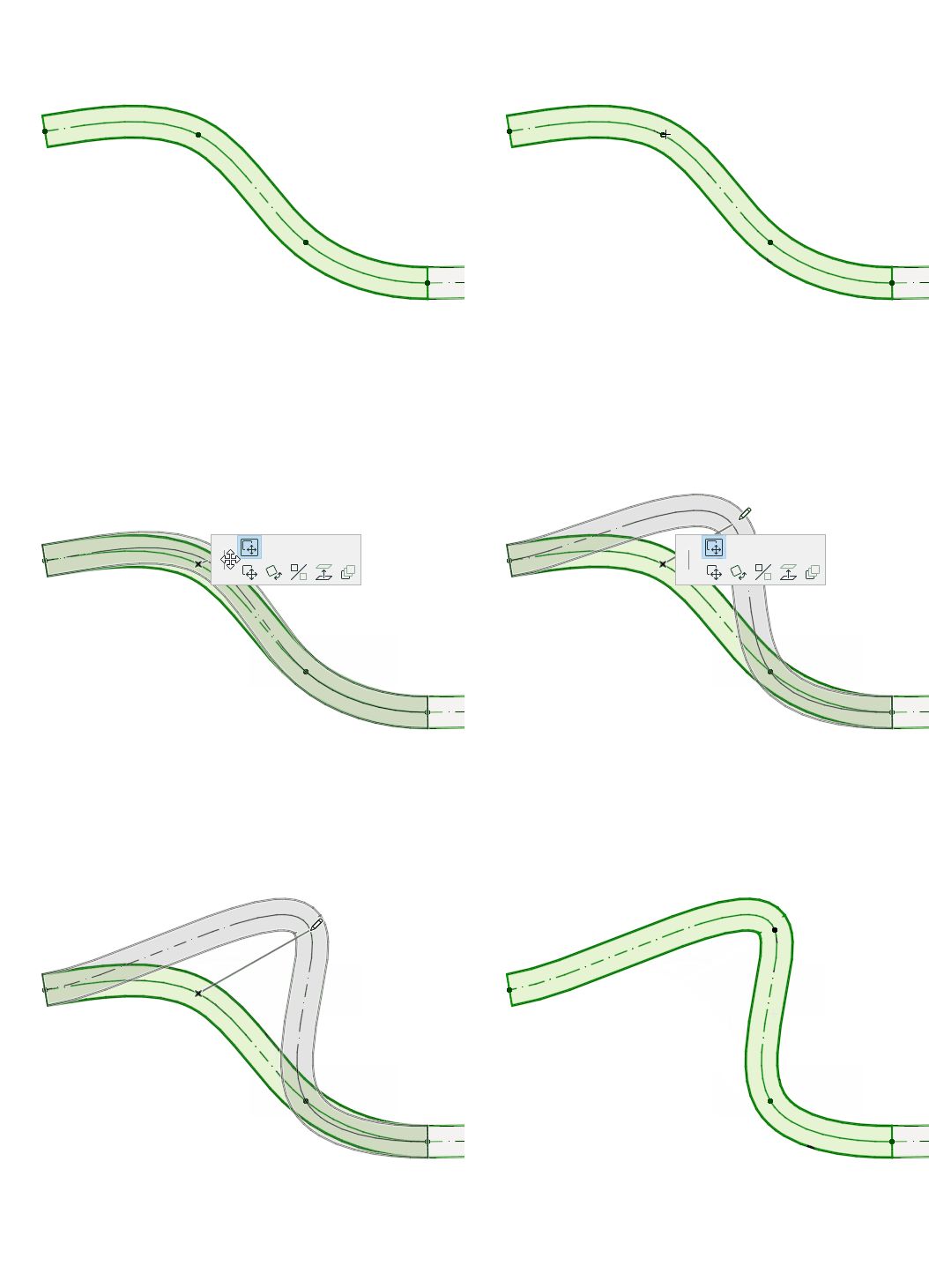
Přetáhněte bod na jiné místo, případně zadejte hodnotu do informátoru. Tím se změní délka segmentu.
1.Vyberte jednu nebo více TZB tras.
2.V nástrojové paletce TZB, menu 3D model nebo kontextové nabídce: klikněte na Vyčistit nepoužité TZB uzly.
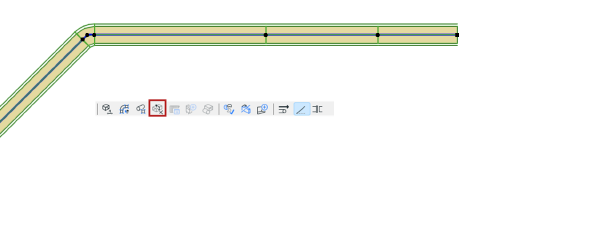
Tento příkaz odstraní všechny nepoužité uzly na vybraných trasách – tedy uzly, které leží mezi dvěma segmenty se stejnou geometrií a nejsou využité pro napojení jiného prvku.
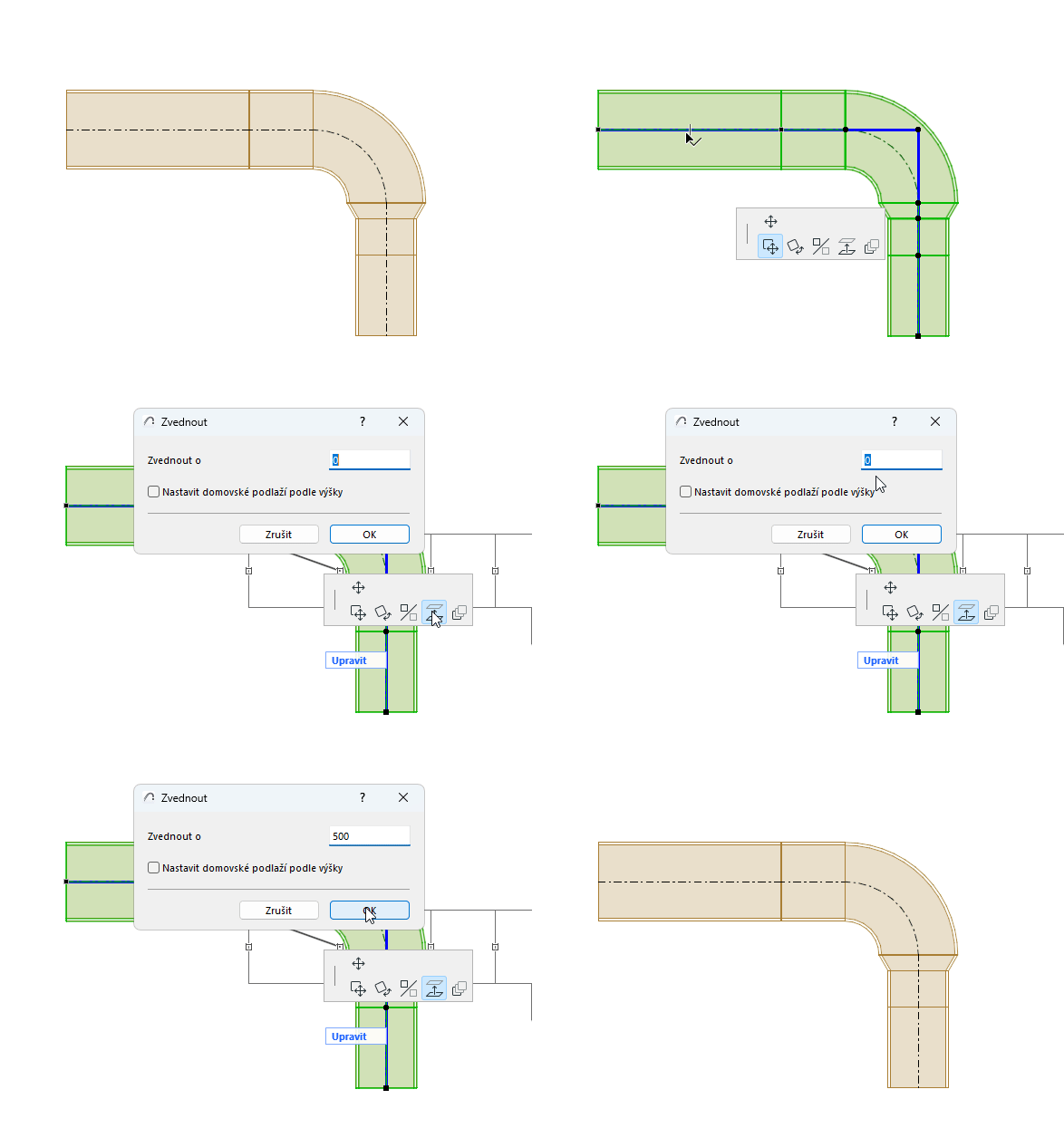
Zadejte hodnotu výšky, o kterou chcete trasu zvednout.
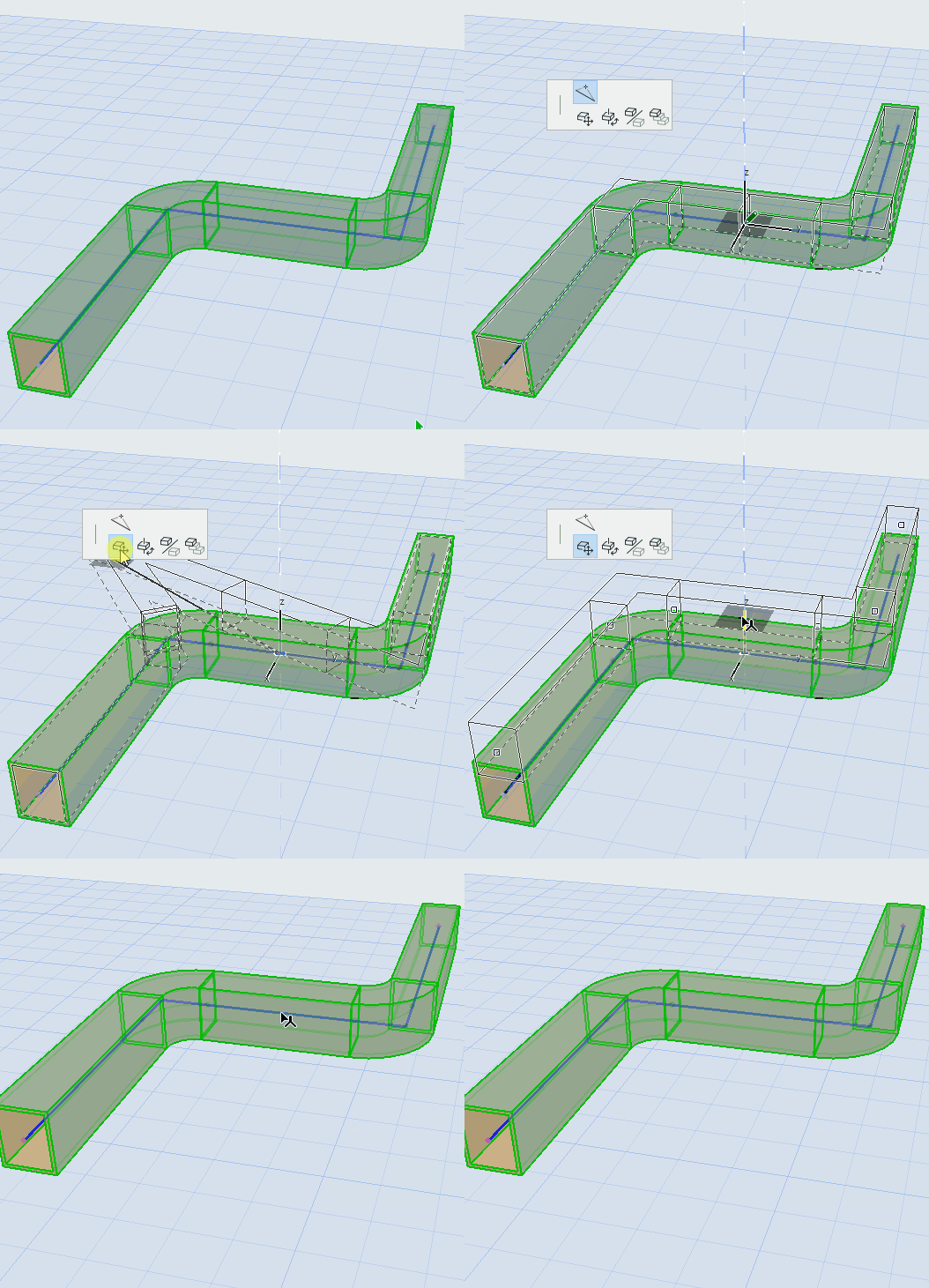
Výšku trasy na ose Z můžete upravit příkazem Přesunout.
Funkce je dostupná v koncovém bodě nepřipojeného rovného segmentu.
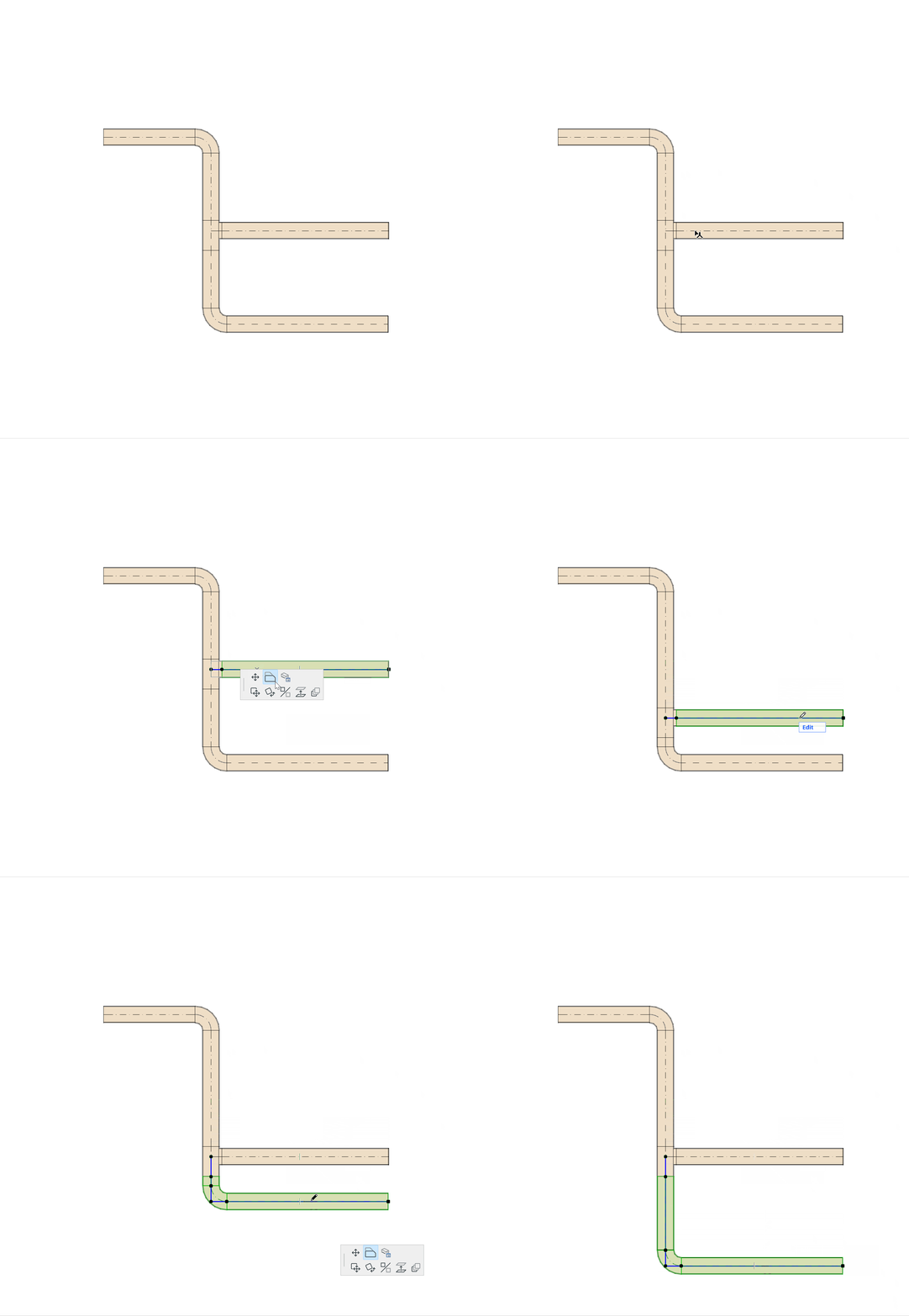
1.Označte prvek.
2.Klikněte na referenční čáru.
3.V plovoucí paletce vyberte možnost "Posunout segment" a posuňte jej.
Poznámka: Posun funguje také na rozvětvených segmentech (kromě tras se spádem a případů, kdy je k větvi připojeno více tras).
Viz také Úprava průměru segmentu - s plovoucí paletkou.
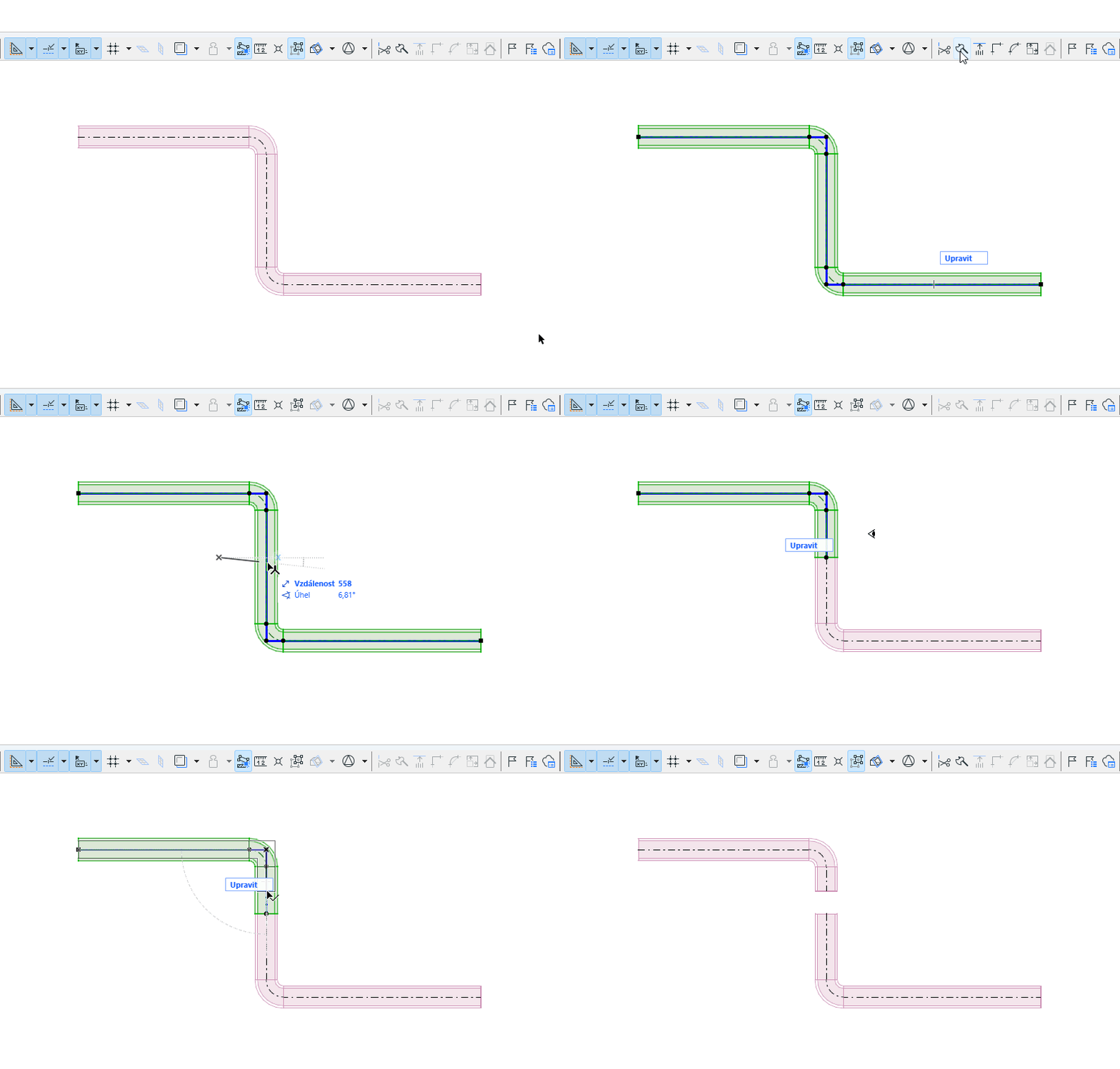
1.Vyberte trasu, kterou chcete rozdělit.
2.Použijte příkaz Úpravy > Změna tvaru > Rozdělit nebo sekyrku z nástrojové lišty.
3.Nakreslete dočasnou dělící čáru.
Poznámka: Ve 3D okně bude pro snazší orientaci zobrazena rozdělovací rovina červeně.
4.Klikněte na některou stranu dělicí čáry/oblouku/hrany kurzorem ve tvaru oka.
5.Prvky na vybrané straně zůstanou označeny, označení prvků na druhé straně se zruší.
TZB prvky můžete vzájemně prodloužit nebo zkrátit pomocí příkazu Úpravy > Změna tvaru > Srovnat.
Příkaz Srovnat můžete použít také k vytvoření větve: pokud jsou k jinému prvku stejného typu srovnány jeden nebo více prvků trasy a může vzniknout platné napojení, vytvoří se.
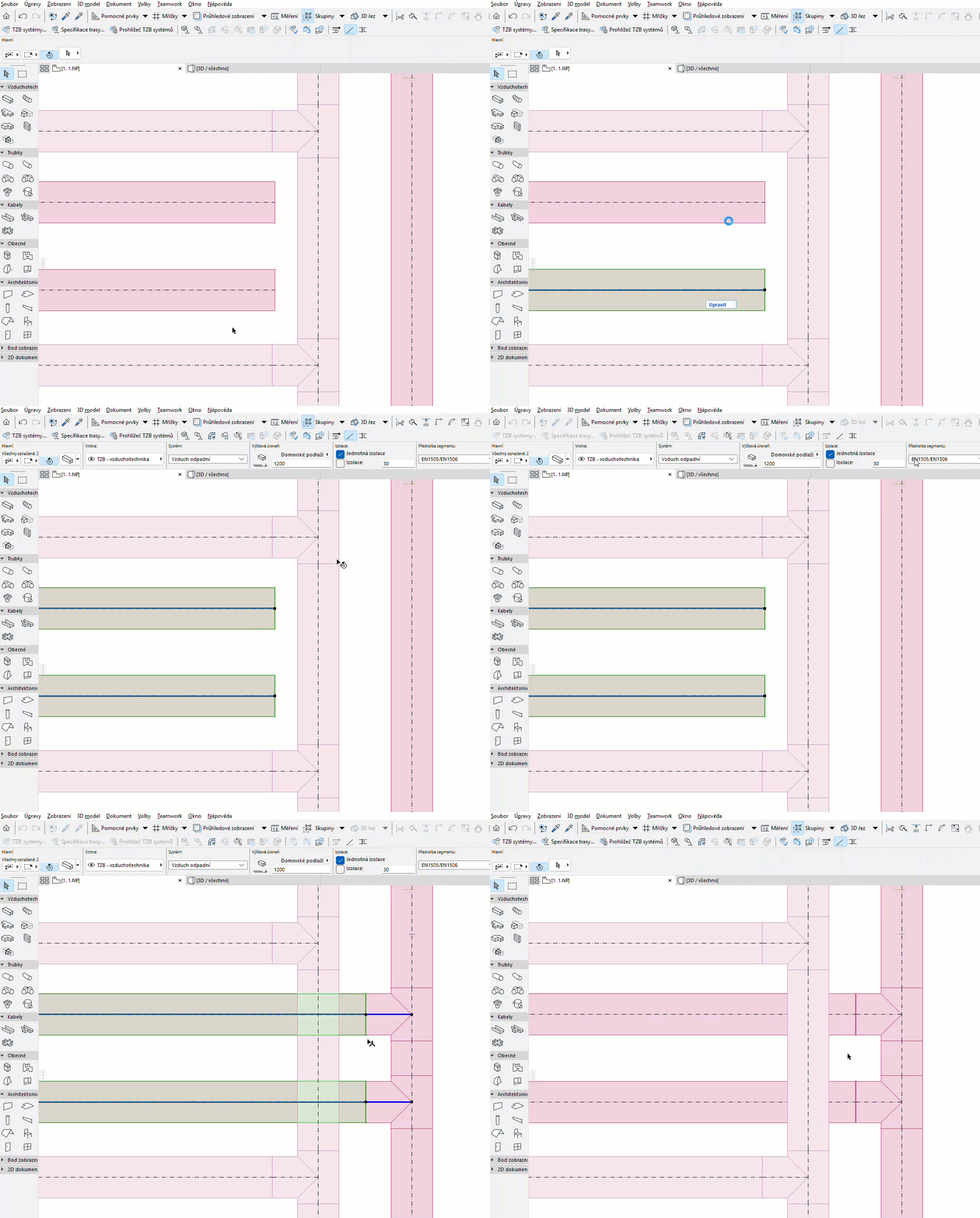
Viz také Zarovnávání prvků.
Převod kolena na dvě samostatná kolena:
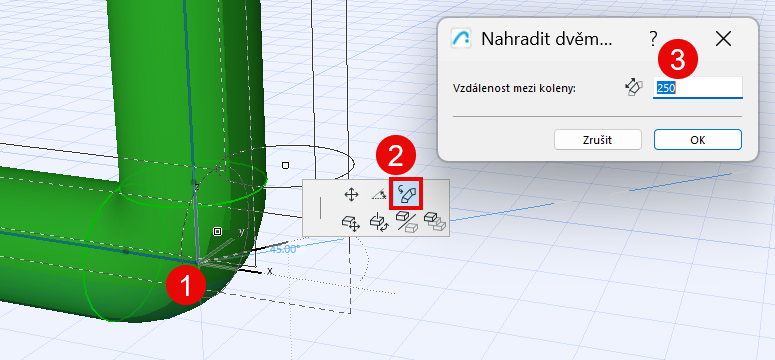
1.Vyberte zalomení.
2.Klikněte na jeho středový uzel, otevřete plovoucí paletku a zvolte příkaz: Nahradit dvěma koleny
3.V okně zadejte požadovanou vzdálenost a klikněte na OK.