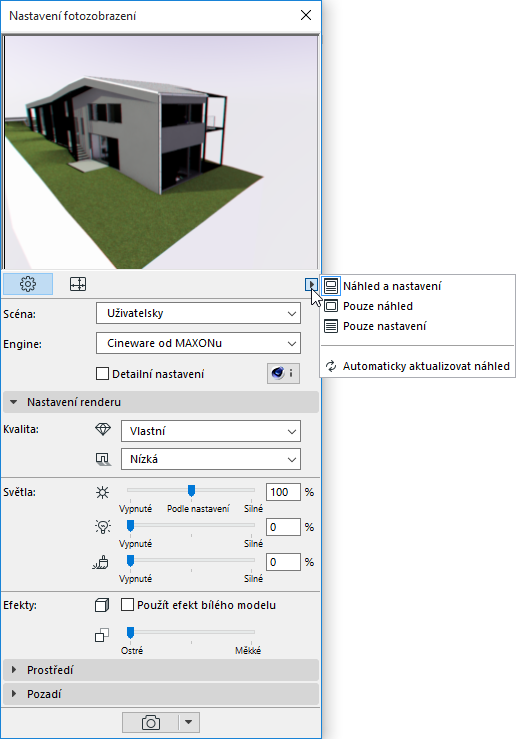
Paletku Nastavení fotozobrazení vyvoláte v menu Okno > Paletky > Nastavení fotozobrazení.
V horní části paletky je standardně zobrazen náhled a ve spodní části nastavení zvoleného renderovacího enginu. Pomocí nabídky pod náhledem můžete upravit zobrazení paletky:
•Náhled a nastavení
•Pouze náhled; Pouze nastavení
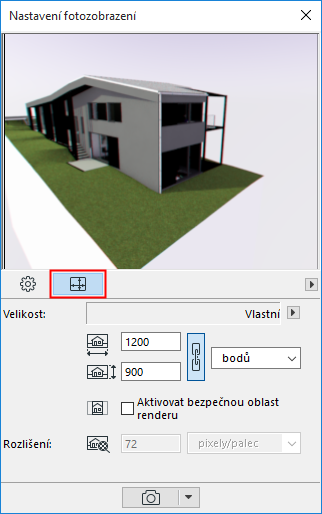
V horní části paletky můžete přepínat mezi dvěma základními režimy: levým tlačítkem otevřete Nastavení; pravým tlačítkem otevřete Velikost.
Poznámka: Pokud uložíte zobrazení pro render, můžete v jeho nastavení zvolit výslednou velikost.
Viz Panel nastavení zobrazení - pouze 3D.
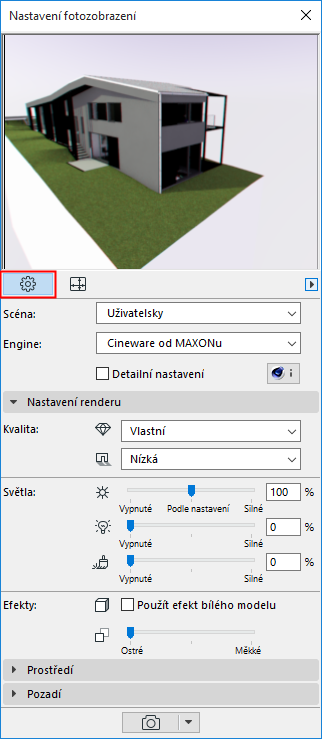
•V Nastavení renderu zvolte parametry pro vaší renderovanou scénu; dostupné parametry se liší v závislosti na zvoleném enginu. Vaše scény můžete uložit do složky a dále spravovat, čili je můžete jednoduše znovu použít při jiném renderování nebo exportovat/importovat mezi různými projekty.
Základní nastavení Cineware: Viz Základní nastavení Cineware, níže.
Více informací o nastavení dalších renderovacích enginů najdete v kapitole: Viz Nastavení foto-zobrazení.
•Parametry velikosti nebudou uloženy jako součást scény. Díky tomu budete schopni použít scénu v různých případech bez ohledu na velikost výstupu.
Poznámka: U renderovaných zobrazení můžete nastavit parametr velikosti v okně nastavení.
Renderovací scéna je sada předdefinovaného nastavení renderu, které může být uloženo a opětovně použito pomocí dialogového okna Vybrat a spravovat scény.
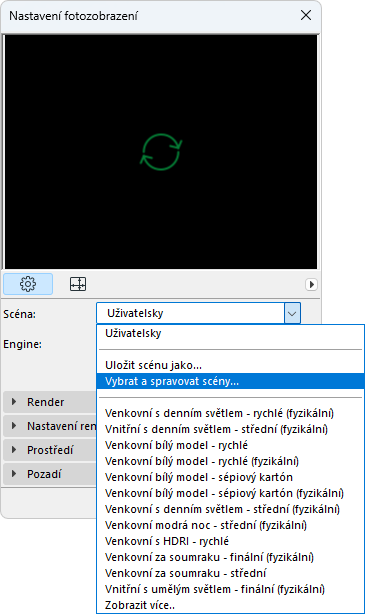
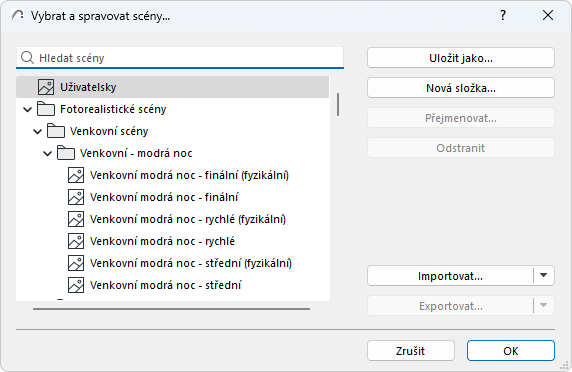
Pro každý renderovací engine je ve výchozí šabloně Archicadu připravena jedna nebo více přednastavených scén. Ty jsou zobrazeny ve stromové struktuře v dialogovém okně Vybrat a spravovat scény.
Pomocí okna Vybrat a spravovat scény můžete scény třídit do složek a exportovat/importovat soubory mezi různými Archicady. (Soubory scén mají příponu “renderingscene”.)
Pokud jste načetli scénu do paletky nastavení fotozobrazení a následně upravili některé parametry, jméno scény se změní na "Vlastní", dokud jí neuložíte pod novým jménem.
Pro uložení upravené scény otevřete dialogové okno Vybrat a spravovat scény a klikněte na příkaz Uložit jako.
Uložená scéna zahrnuje všechny parametry z nastavení renderu. Tím je myšleno nastavení renderovacího enginu (např. Cineware nebo Skica). Velikost renderovaného výstupu není uložena jako součást scény.
Před zavřením projektu se ujistěte, že jste uložili pod novým názvem upravené scény, jejichž nastavení chcete později použít. I pokud ukládáte 3D zobrazení, můžete jako jeho součást uložit i pojmenovanou scénu (v nastavení 3D zobrazení).
Poznámka: Renderovací scény nemůžete použít ve starších verzích Archicadu než Archicad 18.
Z nabídky vyberte renderovací engine. Archicad nabízí následující integrované renderovací enginy.
•Cineware Engine: Tento renderovací engine vychází z programu Maxon Cinema4D verze R21 a obsahuje většinu jeho parametrů.
Poznámka: Copyright MAXON Computer GmbH. Všechna práva vyhrazena. http://www.maxon.net. (Další informace můžete zobrazit kliknutím na tlačítko info.)
•Tento engine vám umožňuje vytvořit velmi kvalitní realistické obrázky s přesnějšími texturami a světelnou reprodukcí než ostatní enginy.
Viz Základní nastavení Cineware.
Viz také Podrobné nastavení Cineware.
•Engine Základní Render: Základní engine (jehož nastavení je stejné jako pro engine hardwarové akcelerace) je vhodný pro tvorbu nákresů nebo jednoduchých renderů s texturovanými povrchy, jednoduchými stíny a průhledností.
•Skica: Tento engine vytváří nerealistická renderování, která kopírují čáry skici - je vhodný pro pohledy v nízké kvalitě v raných stádiích projektu.
Více informací naleznete v tématu Renderovací engine Skica.
•Redshift: Renderovací nástroj Redshift (využívající GPU) od společnosti Maxon je součástí Archicadu jako technologický náhled s omezeními. Viz Použivání renderovacího enginu Redshift.
Parametry velikosti, které zde nastavíte nebudou uloženy jako součást renderovací scény. Díky tomu budete schopni použít scénu v různých případech bez ohledu na velikost výstupu.
Kliknutím na šipku pohodlně zobrazíte přednastavené velikosti (odpovídající velikosti obrazovky v pixelech, formátům papírů nebo aktuálnímu 3D oknu).
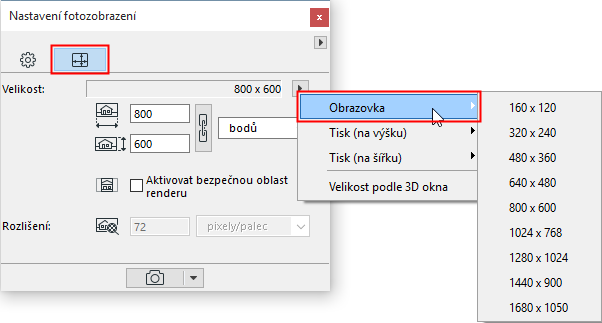
Vybrat si můžete z velikostí obrazovek v pixelech, velikostí papíru pro tisk, popř. použít aktuální velikost 3D okna.
Kliknutím na ikonu řetězu zachováte rozměry ve stejném poměru: pokud změníte horizontální nebo vertikální hodnotu, druhá hodnota se v daném poměru aktualizuje.
Pokud si zvolíte jednu z velikostí papíru, musíte rovněž zadat hodnotu Rozlišení v dpi. V nastavení je také informativně zobrazeno výsledné rozlišení obrázku.
Generování náhledového obrázku je z důvodu urychlení optimalizováno. Následkem toho má určitá omezení: v náhledu není například vidět 3D trávník (kanál Trávník z nastavení povrchového materiálu není v náhledu zobrazený)
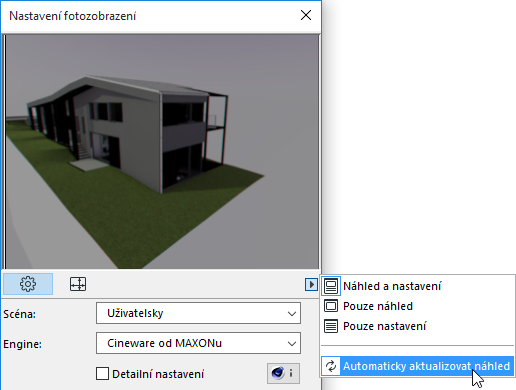
Náhled může být aktualizován buď ručně nebo automaticky.
•Automatická aktualizace: Automatickou aktualizaci aktivujte příslušnou volbou v nabídce pod šipkou.
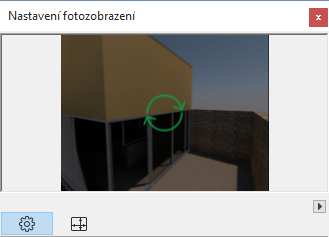
•Ruční aktualizace: Ruční aktualizaci provedete kliknutím na obrázek náhledu. Náhled, který vyžaduje aktualizaci je zobrazen s ikonou aktualizace je mírně ztmaven.
Poznámky k náhledu fotozobrazení:
–Aby došlo k automatické aktualizaci, musí být aktivní 3D okno.
–Zatímco paletku nastavení fotozobrazení můžete zobrazit v jakémkoli okně Archicadu, 3D okno se otevře pokaždé, kdy je náhled aktualizován.
–Při zobrazení náhledu enginu skica není použit aktuální 3D model. Z důvodu urychlení je zobrazen připravený model, který reflektuje aktuální nastavení renderu.
–Při aktualizaci náhledu Archicad vygeneruje pouze změny provedené v modelu, nastavení materiálů nebo renderu. Nicméně pokud zavřete a znovu otevřete paletku nastavení renderu, Archicad musí znovu vyrendrovat celý model. Pokud tedy chcete ušetřit čas, měli byste ponechat tuto paletku během práce otevřenou.