Vytvoření renderovaného obrázku
Chcete li vyrendrovat obrázek z aktuálního 3D okna s provedeným nastavením renderu:
•Klikněte na ikonu fotozobrazení ve spodní části paletky Nastavení fotozobrazení, nebo
•Zvolte příkaz v menu Dokument > Vizualizace > Fotozobrazení
•Objeví se okno s obrázkem a stavovou lištou s tlačítkem stop, uplynulým časem renderu a známými funkcemi pro přiblížení obrázku.
•V liště záložek se obrázek zobrazuje se stavem renderu probíhajícího na pozadí (pouze Cineware). Dokončený (ale nezobrazený) render je označen zatržítkem.

Probíhající render

Render dokončen, obrázek nebyl zobrazen
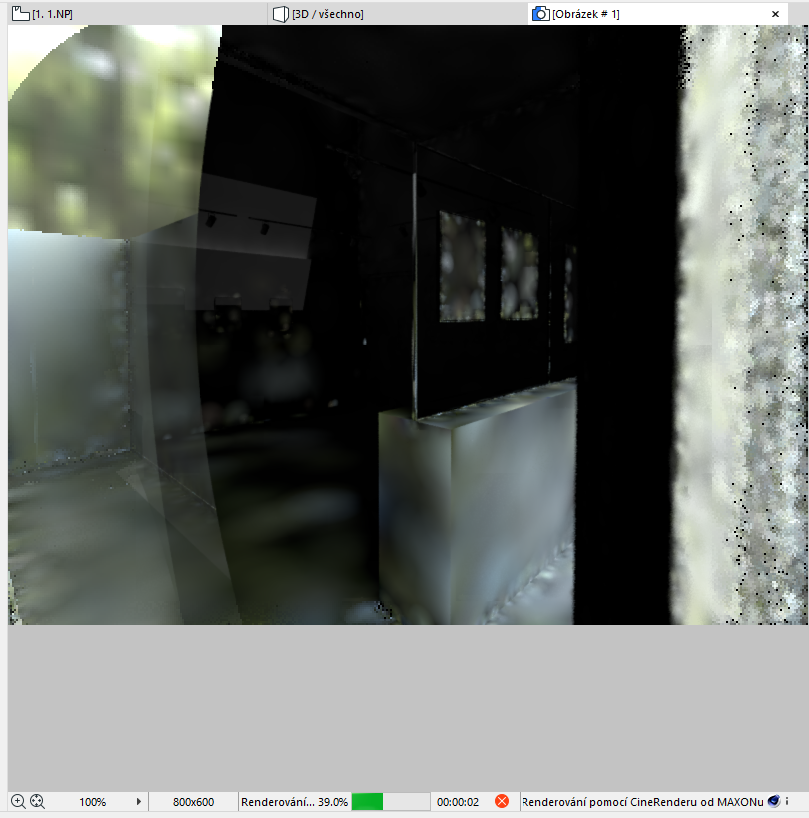
•Pokud potřebujete zastavit render, klikněte na tlačítko stop nebo zavřete okno.
Poznámka: Potřebná doba pro vyrenderování obrázku závisí na mnoha faktorech, včetně velikosti snímku, složitosti modelu, parametrů renderu a výkonu počítače.
Pomocí ohraničení můžete ve 3D okně vymezit oblast renderu modelu.
Poznámka: Musíte použít 2D ohraničení. Vždy bude použit pravoúhlý tvar, a to i v případě, že vytvoříte ohraničení vlastního tvaru.
Jakmile vytvoříte ohraničení, budou dostupné dva příkazy pro render oblasti (v menu Dokument > Vizualizace, a dále v nabídce u tlačítka Fotozobrazení v paletce nastavení renderu):
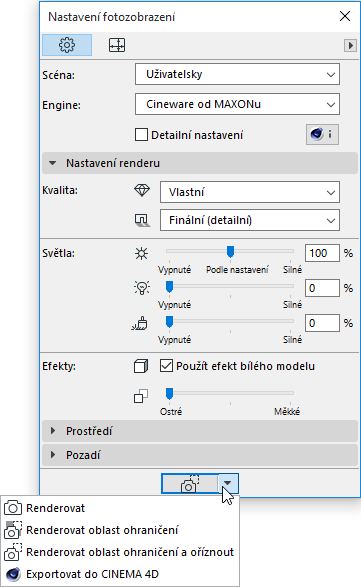
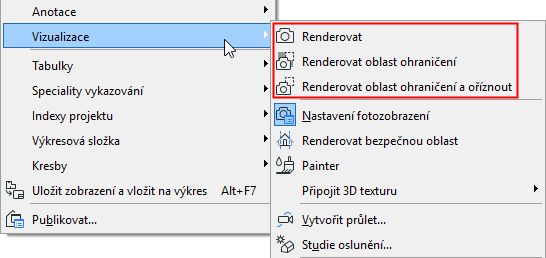
•Renderovat oblast ohraničení a oříznout: Pomocí tohoto příkazu, který je výchozí při umístění ohraničení, vyrendrujete pouze definovaný výřez.
•Renderovat oblast ohraničení: Tuto funkci můžete použít, pokud chcete rendrovat pouze malou část 3D okna. Vyrendruje scénu jako celek, ale pouze ohraničená oblast je vyrendrována plně; zbytek scény je zobrazen průhledně.
To je použitelné v případě, kdy jste již vyrendrovali celou scénu, ale museli jste provést drobné úpravy. Nemusíte pak rendrovat celou scénu znovu, ale pouze její editovanou část.
V případě obou příkazů zobrazí náhled renderu pouze vyznačenou oblast.
Poznámka: Pokud je aktivován režim Renderovat bezpečnou oblast (viz níže), bude vyrendrována pouze část ohraničení spadající do bezpečné oblasti. V případě, že je render bezpečné oblasti vypnut, vyrendrujete celou oblast ohraničení.
Tuto funkci najdete v menu Dokument > Vizualizace > Renderovat bezpečnou oblast.
Jde o režim Archicadu, který ve 3D okně vyznačí oblast indikující rozsah renderu.
Ten jinak nemusí být vždy zřetelný, jelikož velikost výstupu je ovlivněna nastavením renderu. V závislosti na nastavení velikosti by mohla být část modelu mimo renderovaný rozsah.
Viz Nastavení velikosti.
Zobrazení bezpečné oblasti modelu vám poskytuje zpětnou vazbu, díky které můžete případně upravit nastavení velikosti výstupu.
Poznámka: Vypnutí volby Renderovat bezpečnou oblast odpovídá nastavení renderu Archicadu verze 17 a starší. V takové situaci je vyrendrován celý obsah 3D okna, dokonce i ten, který není viditelný na obrazovce, v závislosti na nastavení velikosti renderu.
Stav této volby (zda je aktivována či nikoli) je zobrazen na panelu Pouze 3D v nastavení zobrazení a v nástrojové liště 3D vizualizace.

Fáze renderu enginu Cineware
Ačkoli je Cineware integrován do Archicadu, jedná se o samostatný doplněk. Proces renderu tedy zahrnuje výměnu dat mezi modelem Archicadu a enginem v následujících krocích:
1.Konverze 3D modelu. Odehrává se v Archicadu. Jde o rychlý proces, avšak během něj nemůžete v Archicadu pracovat. Průběh procesu můžete sledovat na indikátoru v pravém horním rohu obrazovky popř. v okně renderu.
2.Odeslání modelu do enginu Cineware. Trvá pouze několik sekund. Pro optimalizaci procesu jsou odesílány pouze ty změny, které nastaly od posledního renderu.
3.Vlastní výpočet renderu. Během tohoto procesu můžete dále pracovat v Archicadu.
Mezitím:
–Je počítána globální iluminace (pokud byla nastavena). V této fázi můžete zpozorovat na obrázku vzorky, pomocí kterých je počítáno osvětlení scény.
–Probíhá samotný rendering, rozpoznatelný podle čtverců, které odhalují obrázek od středu k okrajům. Počet čtverců odpovídá počtu jader procesoru počítače (čím více jader, tím rychlejší render).
–Finální výpočet post efektů (pokud byly nastaveny).
4.Odeslání vyrenderovaného obrázku zpět - navazující proces, který můžete spatřit v okně obrázku.
Export do programu Cinema 4D
Engine Cineware v Archicadu nepodporuje některé funkce jako např. multi-pass nebo net render. Pokud tedy chcete pokračovat v práci na vašem modelu s využitím rozšířených funkcí programu Cinema 4D, můžete jej exportovat pomocí příkazu Exportovat do Cinema 4D z nabídky volby Renderovat v paletce Fotozobrazení. Tím vyexportujete model, povrchy a nastavení renderu.
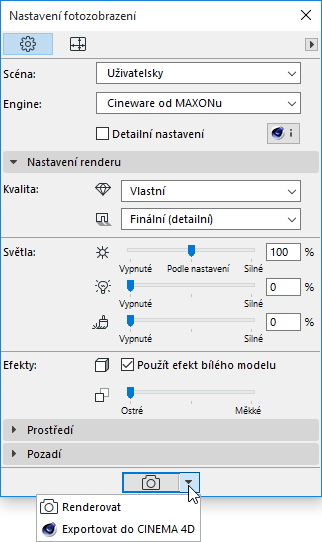
Nicméně, za účelem zlepšení následného zpracování snímků, je možné uložit vyrenderované obrázky s barevnou hloubkou 32 bitů na kanál v určitých formátech (např. TIF).
Poznámka: Tato funkce barevné hloubky není k dispozici, pokud je snímek vytvořen pomocí příkazu Renderovat oblast ohraničení a oříznout, který vytváří obraz pouze pomocí 8 bitů na kanál.
Omezení axonometrického 3D zobrazení při použití enginu Cineware
Následující axonometrická zobrazení Archicadu nejsou enginem Cineware podporována:
•monometrická axonometrie
•vlastní axonometrie, kdy osa Z není vertikální nebo jsou osy X-Y zdeformované)
Viz Nastavení paralelního zobrazení.
Pokud pracujete s takovým 3D zobrazením v prostředí fotozobrazení, budete na tento problém upozorněni s možnostmi řešení.
V okně náhledu:
V náhledu bude zobrazeno upozornění: Nepodporovaný typ axonometrie
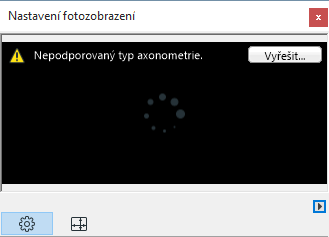
Klikněte na Vyřešit pro získání dalších informací:
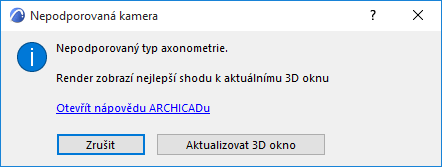
Náhled bude vytvořen pomocí tzv. "nejlepší shody" tzn. osy budou upraveny tak, aby mohl Cineware s axonometrickým zobrazením pracovat.
Dále máte dvě možnosti:
•Pokud kliknete na Zrušit, zobrazení náhledu nebude shodné s 3D oknem, jelikož náhled zobrazí pouze "nejlepší shodu".
•Kliknutím na Aktualizovat 3D okno upravíte nastavení 3D okna podle náhledu fotozobrazení.
Během finálního renderu
Zobrazí se následující dialogové okno:
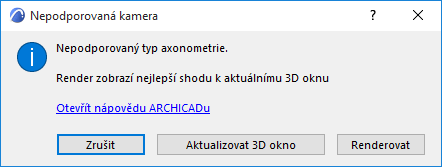
Zvolte jednu ze tří možností
•Kliknutím na Renderovat budete pokračovat v renderovacím procesu. Cineware vytvoří render na základě "nejlepší shody" tzn. osy upraví tak, aby mohl s axonometrickým zobrazením pracovat. Výsledný rendering tedy bude odpovídat náhledu, ale 3D okno bude ponecháno beze změny.
•Kliknutím na Aktualizovat 3D okno upravíte nastavení 3D okna podle náhledu fotozobrazení. (Pokud nejste spokojeni s upraveným zobrazením, můžete jej přizpůsobit dle potřeby.) Rendering nebude zahájen dokud znovu nespustíte příkaz fotozobrazení.
•Kliknutím na Zrušit ukončíte proces bez spuštění renderu.
Tipy pro referenční model Archicadu
Pokud jde o model referenční hmotnosti, zde je několik osvědčených postupů, které mohou přinést výrazně lepší výsledky:
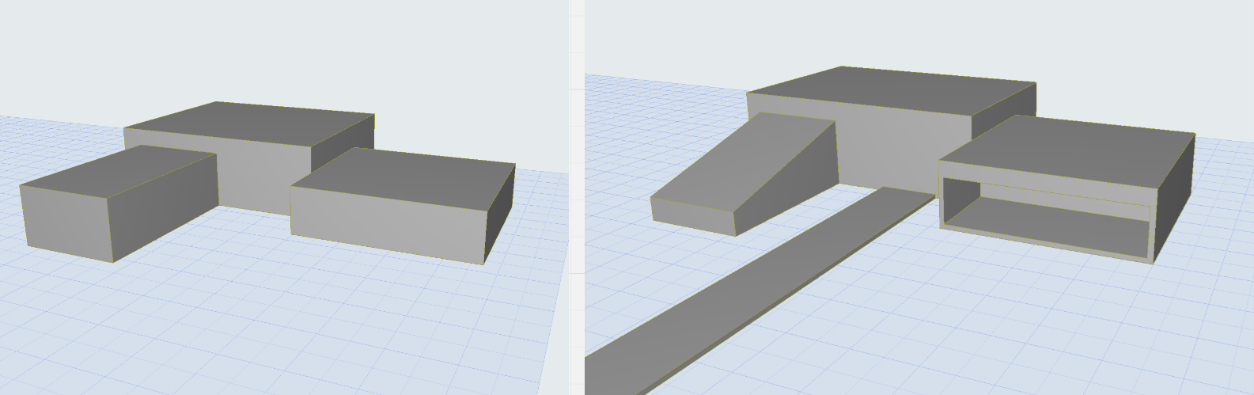
•Optimální je jednoduchý, mírně vyvýšený perspektivní pohled. Přímé pohledy, axonometrické nebo nízké perspektivní pohledy nejsou optimální. Pokud má váš model hodně křivek, zkuste použít pohled, který je zřetelně zobrazuje:

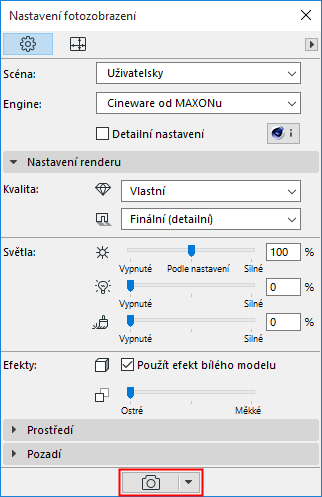
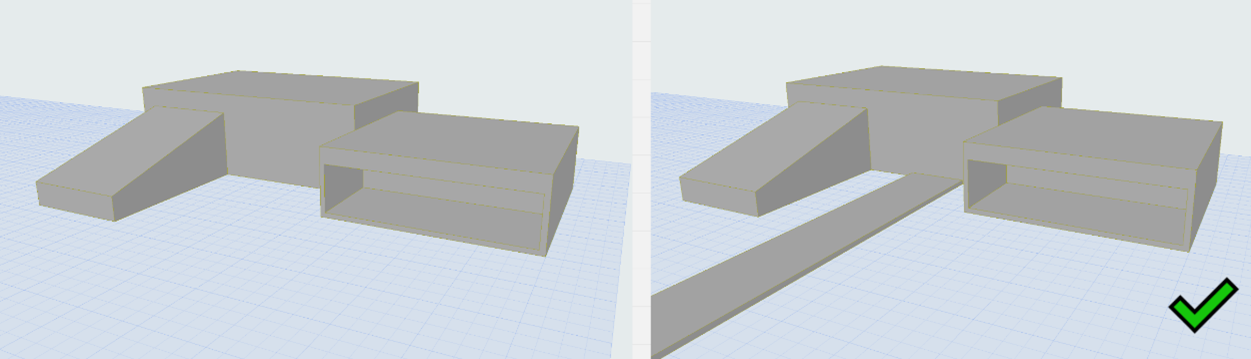
•Vytvoření několika terénních prvků, například kousku chodníku, může vést k lepším výsledkům, protože pomůže umělé inteligenci najít perspektivu a úroveň terénu:
•Přidání více detailů může vést k lepším výsledkům, ale složitost není vždy nutná. Zajímavé výsledky mohou přinést i malé změny, například přidání několika dalších prvků namísto primitivních tvarů: