Zpětný převod (chytré spojování)
Použijte chytré spojení (konverze tam a zpět), pokud slučujete soubor DXF nebo DWG zpět do stejného souboru, ze kterého byl uložen. Pomocí chytrého spojení je možné pracovat současně na stejném projektu v Archicadu a v AutoCADu a vyměňovat další informace s minimální ztrátou dat.
Chytré spojení pokrývá:
•Nové prvky přidané v Archicadu nebo v AutoCADu.
•Prvky vytvořené v Archicadu nebo v AutoCADu a upravené (nataženými, přesunutými, rotovanými, zrcadlenými) ve druhé aplikaci, nebo v obou aplikacích.
•Prvky vytvořené v Archicadu nebo AutoCADu a odstraněné v jedné z aplikací.
Pokud spolupracujete s někým, kdo používá AutoCAD (nebo jiný CAD program, který používá DXF nebo DWG formát), použijte následující postup:
1.Pracujete na architektonických aspektech celého projektu až do chvíle, kdy můžete svému partnerovi prezentovat celkové rozvržení a ten pak může přidávat detaily (v tuto chvíli ještě nemusíte mít svou práci zcela dokončenou).
2.Uložte soubor PLN.
3.Pak uložte DXF nebo DWG soubor pro vašeho partnera:
–Použijte příkaz Soubor > Uložit jako a vyberte formát DXF nebo DWG.
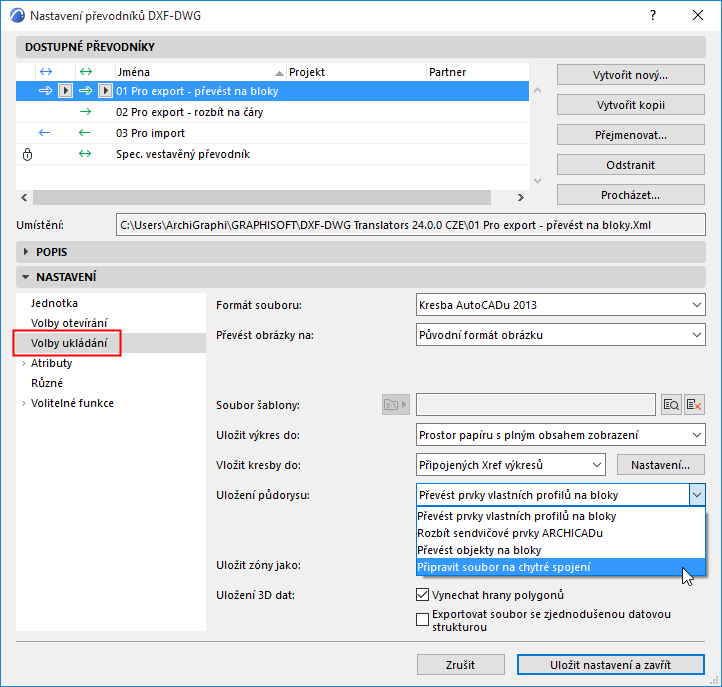
–Tlačítkem Nastavení vedle volby převodníku otevřete okno nastavení DXF-DWG převodníku.
–Na panelu Nastavení použijte volby pro uložení půdorysu: Připravit soubor pro chytré spojování.
Více informací naleznete v tématu Uložení půdorysu.
4.Potom pokračujete v práci na původním projektu, zatímco váš partner pracuje na DXF/DWG souboru.
5.Když nastane čas na spojení:
–Soubor > Spolupráce > Spojit > Spojit ze souboru
–Vyhledejte soubor a zvolte Otevřít.
–V dialogovém okně Spojit DXF-DWG vyberte volbu Spojit obsah 3D modelu do aktuálního pohledu a klikněte na OK.
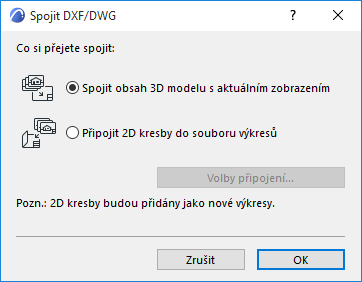
–V dialogovém okně Spojit DXF/DWG vyberte položku Volby spojování.
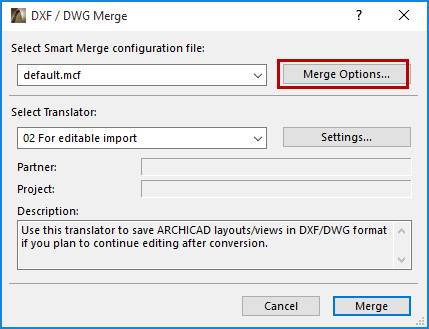
–Zobrazí se dialogové okno Volby chytrého spojování, kde můžete upravit konfigurační soubor chytrého spojování a volby překladače (v případě potřeby).
Poznámka: Tyto volby můžete nastavit globálně příkazem Soubor > Spolupráce > DXF-DWG > Volby chytrého spojování.
6.Opakujte, jak je potřeba.
Podobná témata