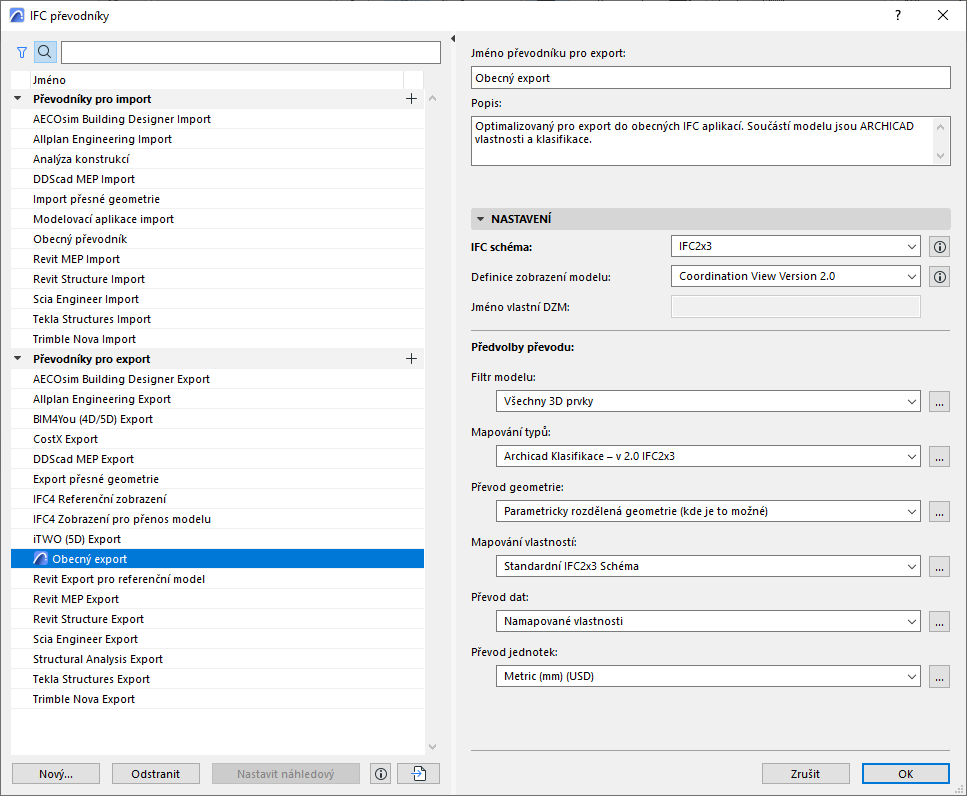
Import a export IFC modelu probíhá podle nastavení ve vybraném převodníku. IFC převodník definuje pravidla při výběru převáděných prvků a jejich interpretaci - ať už v Archicadu nebo v externích aplikacích, které pracují s IFC soubory.
Základní postup při práci s IFC převodníky
Důležitá poznámka k převodníkům a souborům šablony
Základní postup při práci s IFC převodníky
Archicad obsahuje přednastavené, výchozí IFC převodníky, jejichž nastavení je optimalizované pro konkrétní import/export.
Většina uživatelů, kteří exportují a importují IFC soubory, nebude muset nastavení těchto převodníků měnit. Stačí vybrat přednastavený převodník v okně otevírání souboru (při importu IFC souboru) nebo okně ukládání/spojování IFC modelu (při exportu modelu ve formátu IFC).
Viz oddíly Export IFC modelu a Import IFC modelu.
Důležitá poznámka k převodníkům a souborům šablony
•Při importu IFC projektu otevřením nebo připojením IFC modulu: Musíte nastavit IFC převodník pro import z vámi zvoleného externího souboru šablony.
•Při importu IFC projektu spojením: Vyberte IFC převodník pro import z aktuálního hostitelského projektu.
V okně IFC převodníků (Soubor > Spolupráce > IFC > IFC převodníky) můžete zobrazit a upravit nastavení převodníků, nebo vytvořit nové.
Převodníky jsou vypsány podle jména na levé straně. Jméno převodníku vám řekne, k čemu je určený: např. “Import z modelovacích aplikací” nebo “Tekla Structures export”.
Jsou rozdělené na převodníky pro import a převodníky pro export. Převodníky z obou skupin nelze zaměnit, protože mají různá nastavení.
•převodníky můžete vyhledávat a filtrovat pomocí tlačítek v horní části seznamu převodníků.
–Filtr umožňuje omezit převodníky podle IFC schématu: IFC2x3, nebo IFC4
Více informací naleznete v tématu IFC schéma (pouze převodníky pro export).
Podrobné informace o všech nastaveních převodníků najdete v následujících kapitolách:
Převodníky pro import (podrobné nastavení)
Převodníky pro export (podrobné nastavení)
Jeden z převodníků pro export je tzv. náhledový převodník a je označený modrou ikonou programu:
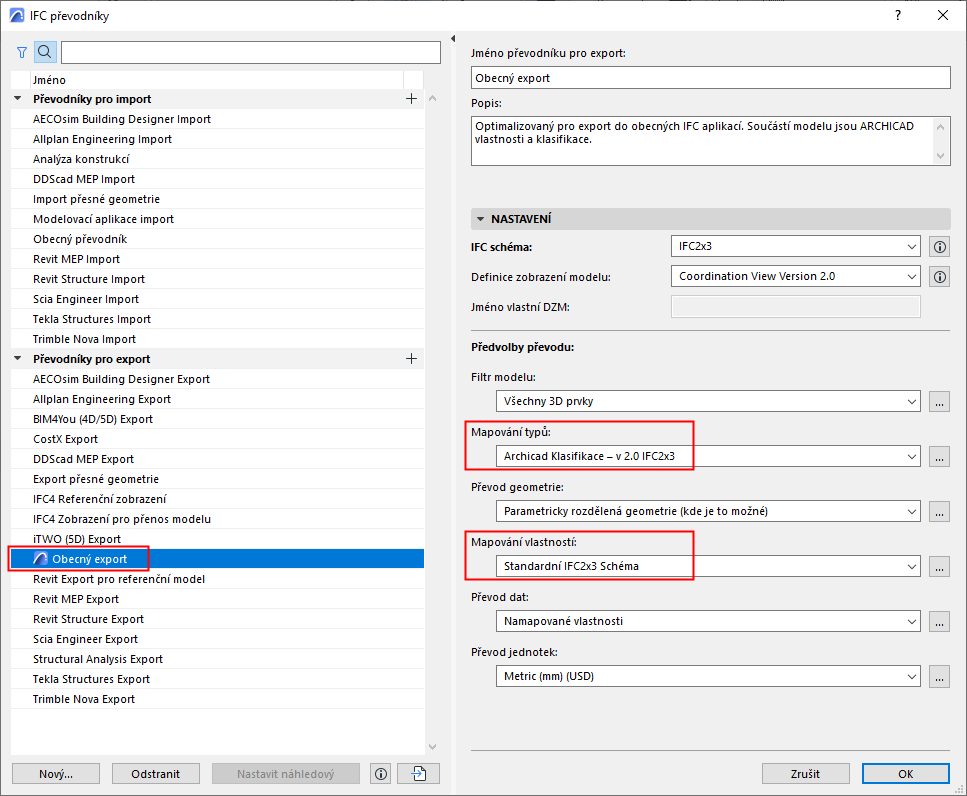
Náhledový převodník obsahuje výchozí nastavení mapování, potřebné pro práci s IFC daty v Archicadu. Tyto základní definice mapování najdete ve dvou předvolbách náhledového převodníku:
•Předvolba Mapování typů pro export
Předvolby mapování typů náhledového převodníku přiřazují každému exportovanému prvku IFC typ. IFC typ ovlivňuje, které IFC vlastnosti budou pro daný prvek dostupné.
Viz také Mapování typů pro IFC export.
•Předvolba Mapování vlastností pro export (dříve Nastavení IFC schématu)
V závislosti na IFC typu poskytuje Předvolba mapování vlastností náhledového převodníku sadu IFC vlastností, které jsou používány pro funkce využívající IFC data. V následujících rozhraních můžete například vyhledávat/označovat/vypisovat IFC vlastnosti:
–kritéria Najít a vybrat
–kritéria v interaktivních tabulkách
–Popisky (např. Popiska klasifikace a vlastnosti , Popiska ID a vlastnosti )
–IFC správce projektu
–Nastavení prvku (panel Klasifikace a vlastnosti)
Ve všech těchto rozhraních je použito mapování vlastností z náhledového převodníku.
Viz také Mapování vlastností pro IFC export.
Použití náhledového převodníku:
•export modelu s viditelnými vlastnostmi aktuálního modelu
•zobrazení IFC vlastností v Archicadu tak, jak byly použity v konkrétním IFC standardu. Pokud chcete například použít IFC převodník, jak definuje US standard pro export COBie 2, otevřete okno IFC převodníků a jako náhledový převodník vyberte “COBie 2 export (US)”.
Poznámka: Předvolba Mapování vlastností obsahuje nastavení vázané přímo na převodník. Ve verzích před Archicadem 21 byla tato nastavení součástí projektu a upravovala se prostřednictvím Nastavení IFC schématu.
Více informací o migraci IFC schémat v migračním průvodci.
Změna náhledového převodníku
1.Otevřete IFC převodníky. (Soubor > Spolupráce > IFC)
2.V seznamu převodníků pro export vyberte jeden.
3.Klikněte na Nastavit náhledový ve spodní části okna.
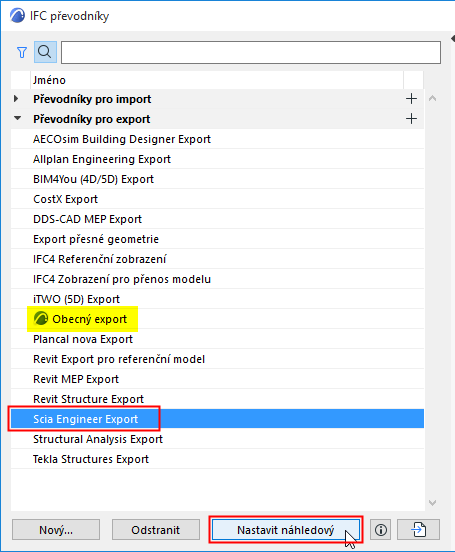
Nastavit náhledový převodník
4.Vybraný převodník je nyní nastaven jako náhledový - označen modrou ikonou:
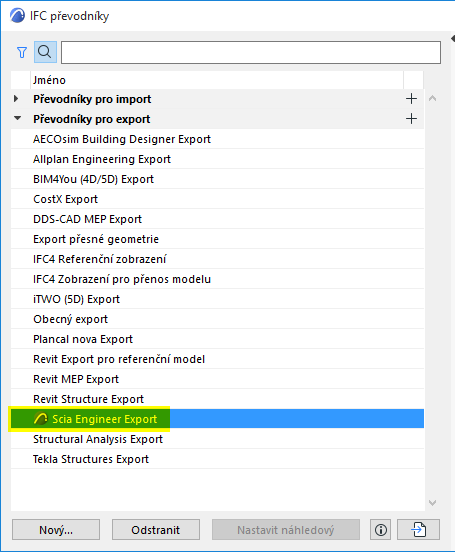
Nově definovaný náhledový převodník
Vytvoření nového/duplikování převodníku
Použijte jeden z následujících postupů:
•Klikněte na tlačítko Nový vlevo dole, nebo
•Klikněte na tlačítko Plus napravo od skupiny převodníků (import nebo export).
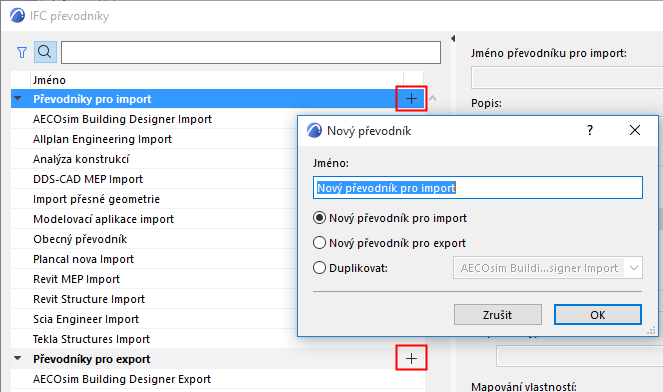
Odstranění převodníků
Označte převodník a klikněte na tlačítko Odstranit vlevo dole.
•Vícenásobný výběr není dostupný.
•Musí zůstat aspoň jeden převodník pro import a jeden pro export - musí zůstat aspoň jeden převodník v každé skupině.
Poznámka: Pokud odstraníte náhledový převodník, budete muset zvolit jiný převodník pro export, který bude používán jako náhledový. (Viz také Náhledový převodník níže.)
Zrušení změn nastavení IFC převodníků
Pokud v okně nastavení IFC převodníků kliknete na tlačítko Zrušit, budou ztraceny všechny změny z hlavního okna i ostatních oken nastavení nižších úrovní (okna nastavení konkrétních předvoleb převodu).
Import projektu převodníků
Import převodníku z jiného projektu Archicadu:
1.Klikněte na tlačítko importu v levé spodní části okna.
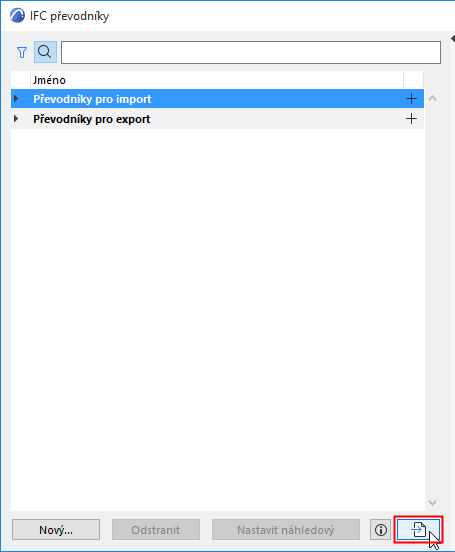
2.Vyberte formát souboru: PLN, PLA, nebo TPL
Poznámka: Převodníky není možné naimportovat ze souboru XML. viz Aktualizace IFC převodníků.
3.Klepněte na tlačítko Otevřít. V následujícím okně označte jeden či více IFC převodníků, které chcete importovat z vybraného projektu.
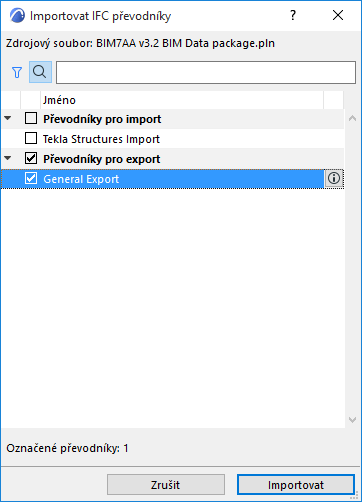
4.Klikněte na Importovat. Pokud již projekt obsahuje převodníky se stejnými jmény jako importované převodníky, nastavte, jak s nimi naložit (nahradit, importovat s novým jménem nebo přeskočit.)
Import definic mapování
Některé definice mapování IFC Převodníku lze do projektu importovat z externích souborů. Více informací zde: