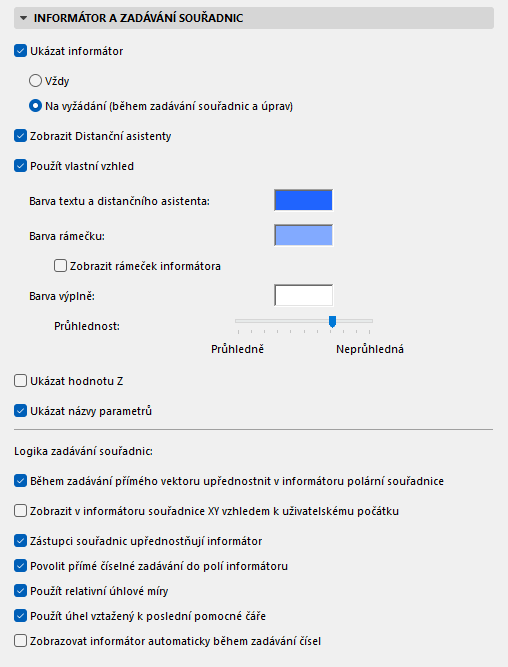
Informátor a zadávání souřadnic
(Volby > Pracovní prostředí > Informátor a zadávání souřadnic)
Ukázat informátor: Vyberete volbu pro preferované zobrazení informátoru:
•Vždy: Výběrem této volby zobrazíte informátor v půdorysu ve 2D a ve 3D vždy při pohybu kurzoru.
•Na vyžádání: Výběrem této volby zobrazíte informátor pouze během zadávání souřadnic a editačních operací.
Obecné informace naleznete v tématu Informátor.
Zobrazit Distanční asistenty
Pokud aktivujete distanční asistenty jako vstupní/editační pomůcku, budou v půdorysu zobrazovány dynamické kóty od okolních prvků.
Viz Distanční asistenti.
Použít vlastní vzhled: Pokud zaškrtnete toto pole, můžete nastavit vlastní barvy pro informátor, distanční asistenty a ovládací prvky režimu úprav.
Komentář:
–Tato nastavení barev se také vztahují na rozhraní „režimu úprav“ (např. tlačítko a nástrojovou paletku) pro všechny nástroje, které mají režim úprav (schodiště, zábradlí, sloupy, trámy, TZB nástroje).
–Na macOS: barvy, které nastavíte, platí pro váš aktuální režim zobrazení (světlý nebo tmavý).
–Vlastní barvy lze také použít pro informační štítky prvků: zaškrtněte „Použít barvy informátoru“ na stránce Výběr a informace o prvcích v nastavení pracovního prostředí: Informace o výběru a prvku
•Barva textu a distančního asistenta: Z nabídky vyberte barvu popředí (textu) v informátoru.
•Barva rámečku: Pomocí této volby můžete změnit barvu rámečku informátoru.
•Barva výplně: Vyberte barvu pozadí Informátoru.
•Průhlednost: Pomocí tohoto posuvníku můžete nastavit průhlednost pozadí Informátoru.
Poznámka: Pokud chcete, můžete tyto barvy použít pro nabídku Informace o prvcích (Volby > Pracovní prostředí > Informace o výběru a prvku > Použít barvy informátoru).
Ukázat hodnotu Z: Zaškrtnutím tohoto políčka zobrazíte v informátoru hodnotu Z (když je použita).
Ukázat názvy parametrů: Zaškrtnutím tohoto políčka zobrazíte v informátoru názvy parametrů. (To jsou texty identifikující hodnoty dat zobrazených v informátoru, tj. “vzdálenost”).
Logické zadávání souřadnic
Tato část panelu představuje souřadnice a úhly zobrazené v informátoru.
Během zadávání přímého vektoru upřednostnit v informátoru polární souřadnice: Touto volbou můžete upřednostnit v informátoru polární souřadnice (D/A nebo vzdálenost, úhel) před souřadnicemi X-Y.
Zobrazit v informátoru souřadnice XY vzhledem k uživatelskému počátku: Zaškrtněte toto políčko pokud chcete v informátoru zobrazit absolutní souřadnice XY i přesto, že jste v panelu nástrojů použili příkaz “Relativní souřadnice v informátoru”. Informátor tímto způsobem zobrazí relativní polární souřadnice a absolutní souřadnice XY současně.
Zástupci souřadnic upřednostňují informátor: Jestliže chcete, aby se souřadnice zobrazily v informátoru (namísto paletky souřadnic) zaškrtněte toto políčko.
Povolit přímé číselné zadávání do polí informátoru: Pokud je toto políčko zaškrtnuto, budou číselná zadání během editačních operací interpretována jako záznamy souřadnic v informátoru. Když není toto políčko zaškrtnuto, musíte zadat informátor pomocí zástupce souřadnic nebo klávesy TAB.
Použít relativní úhlové míry: Jestliže chcete, aby byly úhlové hodnoty v informátoru měřeny (1) vzhledem k pravoúhlé síti (od 1 do 180 stupňů) nebo (2) vzhledem k předchozímu segmentu zadání během polygonálního zadávání, zaškrtněte toto políčko.
Když tato volba není zapnutá, zobrazují se hodnoty úhlů od 0 do 360 stupňů.
Použít úhel vztažený k poslední pomocné čáře: Pokud je tato volba aktivní, hodnoty úhlů budou v informátoru zobrazeny relativně k aktivní pomocné čáře. (Nejprve však musíte aktivovat pomocnou referenční čáru.)
Zobrazovat informátor automaticky během zadávání čísel: Zaškrtnutím tohoto políčka automaticky zvětšíte velikost informátoru během zadávání čísel.