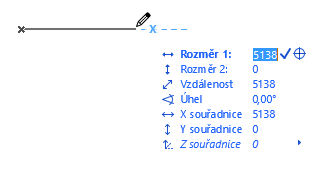
Hodnoty souřadnic se zobrazí v poli Informátor, které sleduje pohyb myši a je dostupné v libovolném typu editovatelného okna.
Informátor poskytuje dynamické informace o hodnotách, jako jsou upravené délky, úhly nebo hodnoty aktivních bodů při úpravách GDL objektů.
Informátor použijte také při přesném vkládání prvků.
Viz Zadávání prvků pomocí Informátoru.
Zobrazení informátoru
Ve výchozím nastavení se Informátor zobrazí vždy, když upravujete nebo zadáváte souřadnice.
Můžete toto změnit v menu Volby > Pracovní prostředí > Informátor a zadávání souřadnic
Můžete také nastavit barvy, obsah a chování Informátoru.
Zobrazení Informátoru za běhu: použijte klávesovou zkratku N.
Zadávání prvků pomocí Informátoru
Při vkládání nového prvku můžete v Informátoru nastavit jeho souřadnice.
Se zapnutým navigátorem použijte jeden z následujících postupů:
•Začněte psát hodnotu výchozího parametru (zobrazený tučně).
Poznámka: Tato metoda zadávání dat funguje, pokud je zapnuta volba „Povolit přímé číselné zadávání do polí informátoru“ v dialogovém okně, které zobrazíte výběrem Volby > Pracovní prostředí > Informátor a zadávání souřadnic. Je to výchozí nastavení.
•Klávesou Tab se můžete přepínat mezi jednotlivými poli informátoru a zadat potřebné hodnoty.
•Klikněte na pole v informátoru a napište potřebnou hodnotu.
•Stisknutím klávesové zkratky (X, Y, Z nebo D/R a A) můžete aktivovat odpovídající pole v informátoru a okamžitě zadávat hodnotu. Například: X3 nebo Y-4.
Poznámka:
–Tuto metodu lze použít, pokud je v menu Volby > Pracovní prostředí > Informátor a zadávání souřadnic zaškrtnuta volba “Zástupci souřadnic upřednostňují informátor”. Je to výchozí nastavení.
–Předpona + je pro kladné hodnoty nepovinná.
–Souřadnice můžete zadávat v libovolném pořadí.
–Pokud je informátor zobrazen v kompaktním tvaru, zadáním klávesové zkratky (nebo stisknutím klávesy Tab) můžete skrytý parametr zobrazit.
Více informací o jiných způsobech zadávání souřadnic najdete v tématu Paletka Souřadnice.
Dokončení zadávání hodnoty do Informátoru
•Kliknutím na fajfku potvrdíte hodnotu
•Tabulátorem použijete hodnotu a přejdete na další pole informátoru
•Klávesou Enter potvrdíte hodnotu a zavřete Informátor
•Klávesou Esc zrušíte zadávání a zavřete Informátor
Dokončení vkládání prvku
Stiskněte Enter nebo klikněte na ikonu fajfky v Informátoru.
Zobrazení pomocných prvků na souřadnici
V informátoru klikněte na ikonu terče. Upravovaný prvek se upraví podle hodnot zadaných souřadnic, a pokud jsou zapnuté pomocné prvky, objeví se dostupné pomocné prvky.
Více informací naleznete v tématu Ruční připnutí nebo vložení pomocných prvků.
Využití matematických výrazů při vkládání prvků
Za vloženou hodnotu můžete
|
Operátor |
|
|
20+ |
přičte 20 |
|
20- |
odečte 20 |
|
3* |
vynásobí 3 |
|
3/ |
vydělí 3 |
zadat operátor. Například zadáním x3+ přičtete 3 k hodnotě x zobrazené v Informátoru.
Příklad: Vkládáme kopii židle do dvojnásobné vzdálenosti
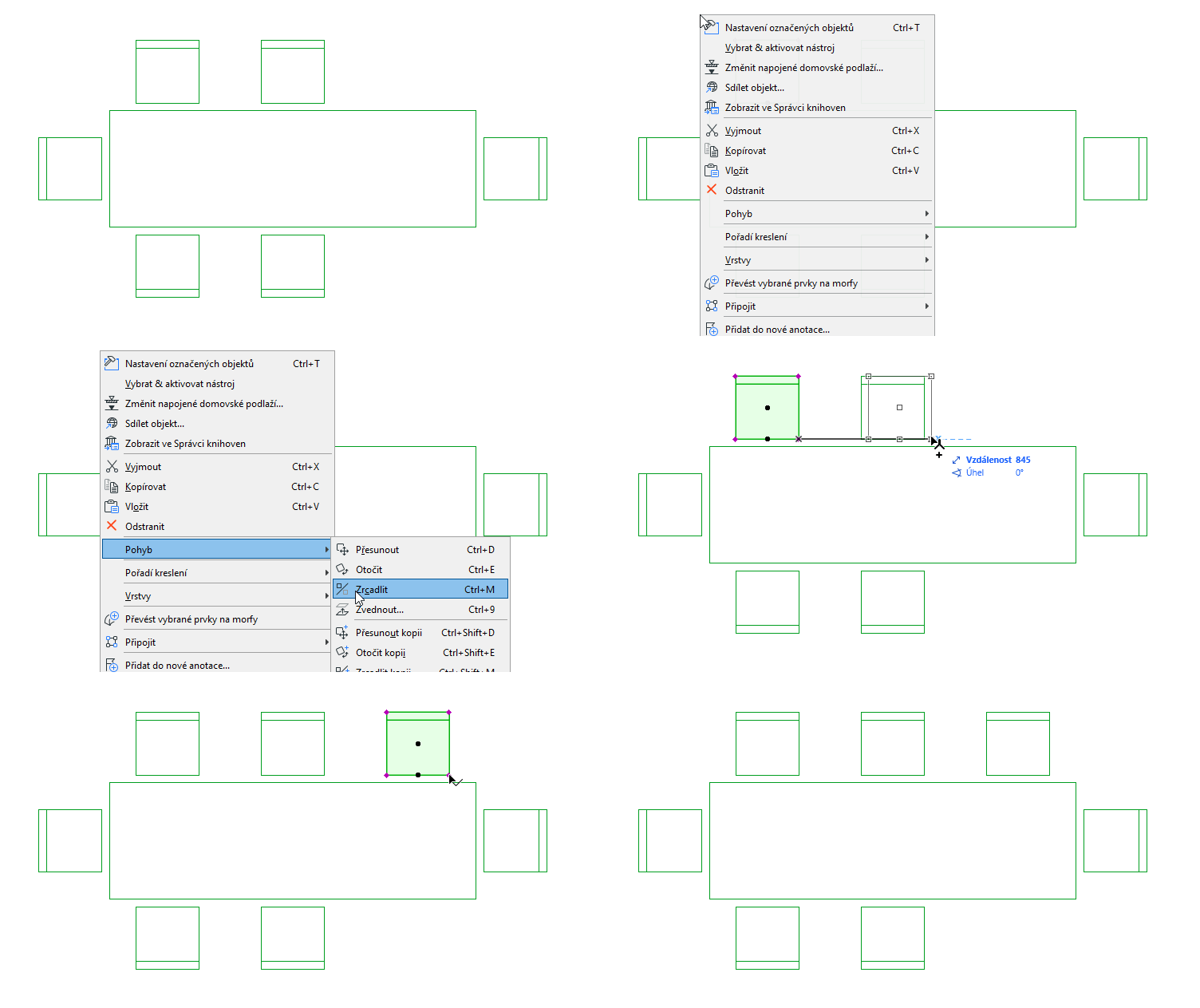
Uživatel zadá 2* do pole Vzdálenost v Informátoru
1.Vyberte první židli
2.Použijte příkaz Pohyb > Přesunout kopii
3.Přetáhněte kopii tak, aby překrývala druhou židli. Tato vzdálenost je zobrazená v Informátoru: 800.
4.Do pole Vzdálenost zadejte 2*
5.Stiskněte klávesu Enter. Kopie židle se posune do vzdálenosti, která je dvojnásobkem vzdálenosti mezi prvními dvěma židlemi.
Poznámky pro uživatele britských jednotek:
•Když zadáte 3, Archicad předpokládá, že myslíte tři stopy. Když napíšete 3’6, 3’6’’ nebo 3-6, zadáte tři stopy a šest palců.
•Dělit nebo odečítat v Informátoru můžete dvojitým stisknutím lomítka, resp. klávesy minus (protože pouze jedno stisknutí přepne zadávání ze stop na palce)
Parametry zobrazované v informátoru
Parametry zobrazené v informátoru se mění podle typu prováděné akce úpravy. Jestliže například vyberete rovný segment a vyberete z malé paletky příkaz Zakřivit hranu, zobrazí se v informátoru parametr „Poloměr oblouku“.
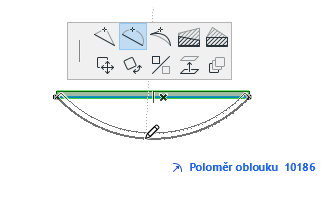
Informátor vždy zobrazuje jeden z parametrů tučně; to je výchozí parametr.
Jména souřadnic můžete zobrazit/skrýt pomocí příkazu "Zobrazit jména parametrů" z kontextové nabídky Informátoru.
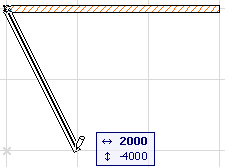
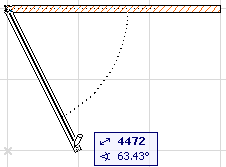
Zobrazení souřadnic XY nebo polárních souřadnic (vzdálenost/úhel)
Během zadávání je v Informátoru zobrazena buď dvojice souřadnic XY, nebo DA (vzdálenost/úhel). (Můžete toto změnit v menu Volby > Pracovní prostředí > Informátor a zadávání souřadnic)
Při zadávání můžete z jedné metody na druhou přepínat:
•Použijte zkratku / (lomítko)
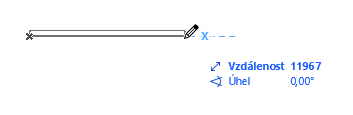
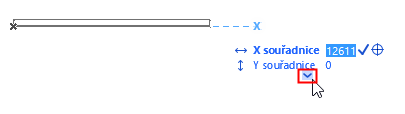
Rozevírat informátor automaticky
Tato volba způsobí, že se všechny parametry zobrazí, jakmile do Informátoru vstoupíte (zadáním hodnoty nebo stisknutím klávesy Tab).
V opačném případě je třeba mačkat klávesu Tab, aby se zobrazily další parametry.
Logické zadávání souřadnic: pokročilé volby
Speciální volby informátoru, které přizpůsobují jeho funkci, jsou dostupné po zapnutí voleb logického zadávání souřadnic (Volby > Pracovní prostředí > Informátor a zadávání souřadnic).
Viz Informátor a zadávání souřadnic.
Počátky hodnot souřadnic v informátoru
Standardně jsou v informátoru zobrazené relativní souřadnice.
•Relativní souřadnice jsou měřeny od upraveného počátku.
Pomocí nabídky Informátor z panelu nástrojů Standardní zapněte nebo vypněte předvolbu Relativní souřadnice v informátoru.
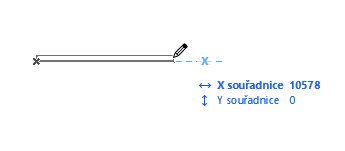
Pokud se při zadávání přichytíte k pomocné čáře, uživatelský počátek se automaticky přesune do nejbližšího pomocného bodu. Dočasně se zobrazí modré X, které znázorňuje uživatelský počátek pro aktuální zadávání.
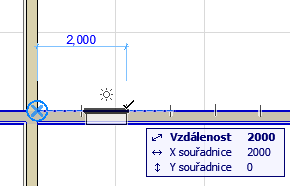
•Absolutní souřadnice jsou měřeny od uživatelského počátku. (Pokud jste nenastavili uživatelský počátek, je shodný s projektovým počátkem). Absolutní souřadnice jsou v informátoru zobrazené, pokud jste vypnuli možnost “Relativní souřadnice v informátoru”.
Viz Počátky.
Mezi počátkem a kurzorem se nakreslí dočasná čárkovaná čára znázorňující, že používáte absolutní souřadnice.