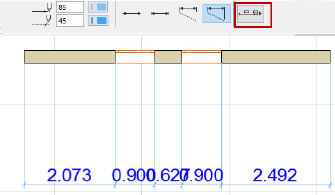
Nastavení nástroje lineární kóty
Typ kóty
Nastavte způsob výpočtu lineárních kót.

•Lineární metodou změříte a zobrazíte vzdálenost mezi dvěma sousedními referenčními body.

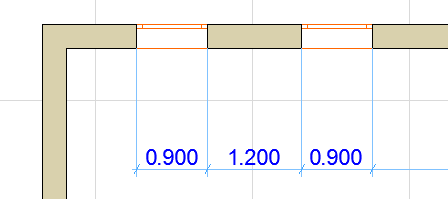
•Sdruženou metodou se první referenční bod považuje za nulový bod kótovacího řetězce. Všechny hodnoty v řetězci zobrazují vzdálenost každého referenčního bodu a nulovým bodem.

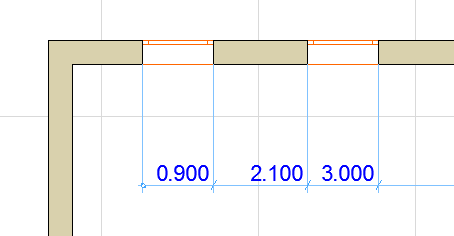
•Metoda od základny naměří stejné rozměry jako kumulativní metoda, akorát nemá vyznačený nulový bod.

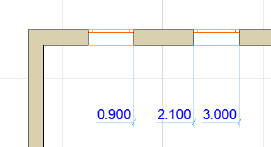
•Pomocí čtvrté ikony můžete vytvořit výškové kóty.

Konkrétní nastavení naleznete v tématu Výškové kóty.
Natažení vynášecí čáry: Nastavte přesah vynášecí čáry přes kótovací uzel.
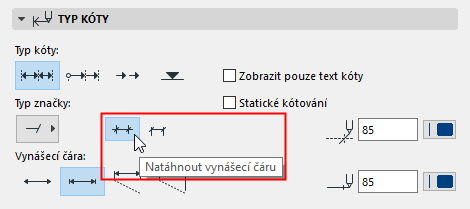
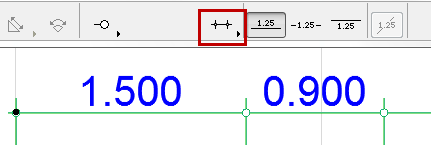
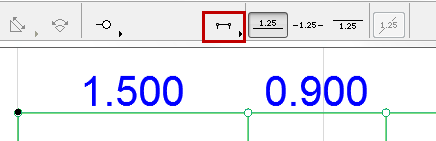
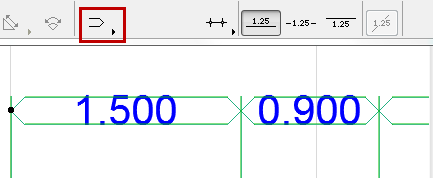
Výběr: Z nabídky vyberte typ značky.

•Poslední typ šipky vytvoří dvě kótovací čáry obklopující texty kót. S tímto typem šipky nejde použít nastavení umístění hodnoty kóty.
Statické kótování
Pokud aktivujete tuto volbu, vytvoříte statické kóty, které nebudou přiřazené k prvkům v projektu.
Zobrazit pouze text kóty
Pomocí této volby můžete vytvořit kóty bez jakýchkoli čar - tedy pouze texty.
Referenční čáry můžete (pouze) zobrazit jako pomůcku pro vytváření a úpravy tohoto typu kót: zapnout je můžete příkazem Zobrazení > Volby zobrazení > Referenční čáry kót.
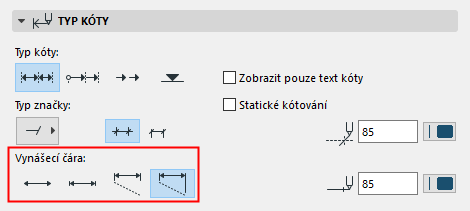
Klikněte na některou z ikon tvaru vynášecí čáry. Zleva:
•Nic

•Pevná výška

Poznámka: Rozměry značky nastavíte níže na panelu Volby hraničící úsečky a vynášecí čáry.
•Vlastní výška
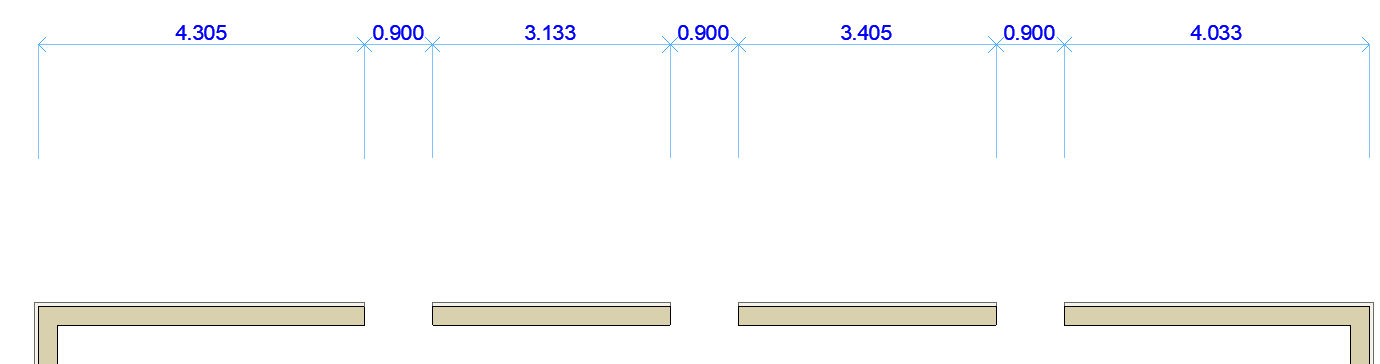
Poznámka: Vlastní délku vynášecích čar můžete nastavit níže na panelu Volby hraničící úsečky a vynášecí čáry.
•Dynamická výška (asociovaná ke kótovaným prvkům).
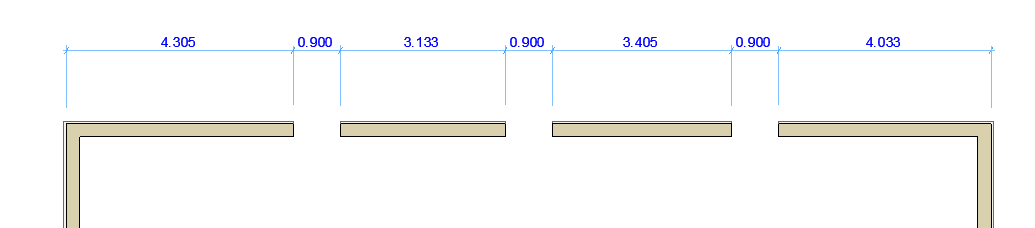
Poznámka: Mezeru mezi vynášecí čárou a kótovaným prvkem nastavíte níže na panelu Volby hraničící úsečky a vynášecí čáry.
Pera čar a značky kóty Vyberte pera značky kóty a jejích vynášecích čar.
Panel Volby hraniční úsečky a vynášecí čáry pro kóty
Pomocí těchto voleb můžete nastavit vynášecí čáry vybrané výše na panelu Typ. (Viz Panel Typ kóty.)
V. hraničící úsečky: Zde můžete nastavit velikost značky.
Mezera: Zde zadejte mezeru mezi prvkem a dynamickou odkazovou čarou.
Volitelná délka vynášecí čáry: Zde zadejte délku pomocné čáry.
Pane Detaily kóty obsahuje volby pro kótování oken, dveří a sendvičových konstrukcí.
Poznámka: Tyto ovládací prvky doplňují volby v panelu Odkazová značka v dialogovém okně Nastavení dveří/okna a fungují u malých i velkých ostění německého typu.
Zobrazit také výšku otvorů: toto pole zaškrtněte, pokud chcete, aby byla ve značce kóty zobrazena pod šířkou otvoru hodnota výšky. Když toto pole zaškrtnete, vyberte si z tří možností napravo, kterými určíte, jak bude hodnota výšky zobrazena:
•Vždy rozšířený Zahrnuje do hodnoty výšky i svislá rozšíření otvorů (jsou-li nějaká).
•Vždy bez rozšíření Nezahrnuje do hodnoty výšky otvoru svislá rozšíření.
•Změnit podle šířky: Pokud kótovaná šířka obsahuje nějaká rozšíření, zobrazí se výška s rozšířeními. Pokud kótovaná šířka neobsahuje žádná rozšíření, bude hodnota zobrazené výšky bez rozšíření.
Kótování prvků sendvičových a profilových konstrukcí
•S manuální metodou musíte kliknout na rohový bod zalomení každé vrstvy, kterou chcete okótovat.
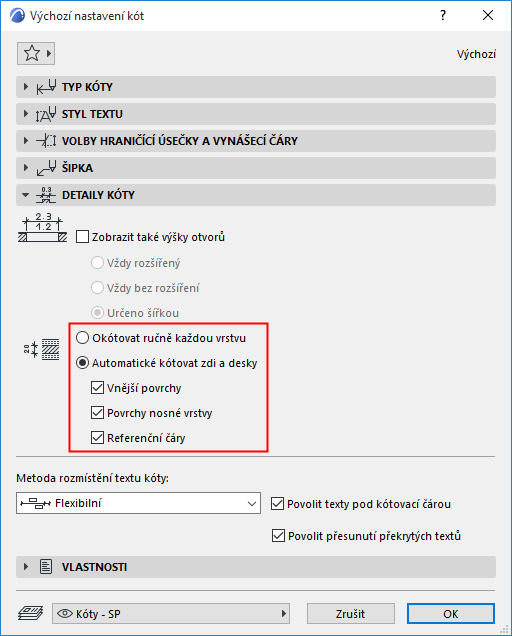
•S automatickou metodou budou kótovací body umístěny na povrchy a/nebo referenční čáry (musí být označena aspoň jedna kategorie)
–Vnější povrchy
–Povrchy nosné vrstvy
–Referenční čáry
Automatickou metodu můžete použít na zdi v půdorysu a zdi a desky v řezech.
Viz také Kótování tloušťky zdí nebo desek.
Komentář:
•V případě profilovaného prvku, bude v půdorysu okótována tloušťka nosné vrstvy v půdorysném řezu.
•V řezu profilovaného prvku bude nosná vrstva okótována na základě její ohraničující oblasti.
•V případě, že následně změníte nosnou vrstvu sendviče/profilu na nenosnou, kóta se automaticky upraví na standardní a okótuje celou tloušťku zdi/desky.
Tyto volby slouží pro nastavení rozmístění překrývajících se textů kót.
Poznámka: Volby jsou dostupné pouze pro “lineární” typ kóty (ne pro kumulativní, od základny nebo výškovou). (Viz Panel Typ kóty.)
•Klasická: Algoritmus používaný ve starších verzích Archicadu.
Texty kót jsou rozmístěny vodorovně na středu segmentu kóty.
–Pokud není volné místo, text kóty je přesunut na stranu, aby byl čitelný. Překrývající se texty jsou také posunuty.
–Pokud není na stranách místo, jsou texty přesunuty směrem nahoru po řádcích.
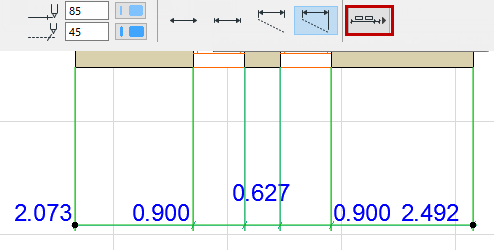
•Flexibilní (výchozí): Tato metoda je chytřejší než klasická: automaticky upravuje umístění textů, i když byly přesunuty nebo obsahují více řádků.
–Texty kót jsou rozmístěny vodorovně na středu segmentu kóty.
–Pokud je prostor příliš úzký, přesune se text na stranu. (Přiléhající texty zůstanou na místě.)
–Pokud text nelze přesunout stranou, přesune se ve svislém směru.
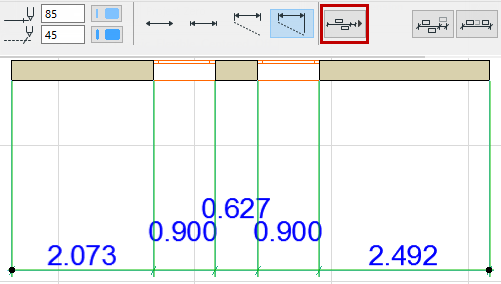
Pro tuto metodu jsou dostupné ještě další dvě volby:
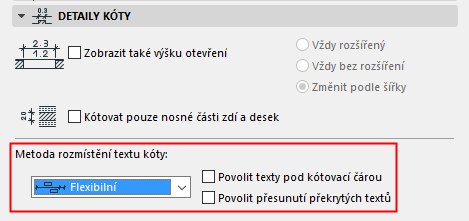
–Povolit texty pod kótovací čárou: Texty kóty můžou být uspořádány pod i nad kótovací čárou.
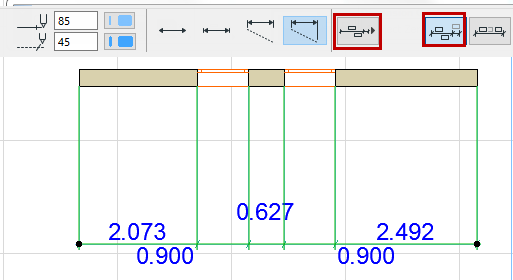
–Povolit přesunutí překrytých textů: Pokud je text kóty posunutý stranou, může být sousedící text také přesunut stranou (na střed zbývající mezery).
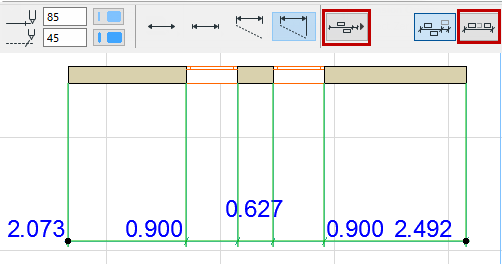
•Na střed:
–Všechny texty kót jsou umístěny na středu měřeného segmentu. Žádné texty nejsou posunuté stranou.
–Pokud není volné místo, texty kót jsou posunuty ve svislém směru.

–Povolit texty pod kótovací čárou: Texty kóty můžou být uspořádány pod i nad kótovací čárou.
–Povolit překrytí textu se značkou: Text a značka kóty se můžou překrývat. (Pokud tato volba není aktivní, budou texty přesunuty ve svislém směru, aby nepřekrývali značku.)
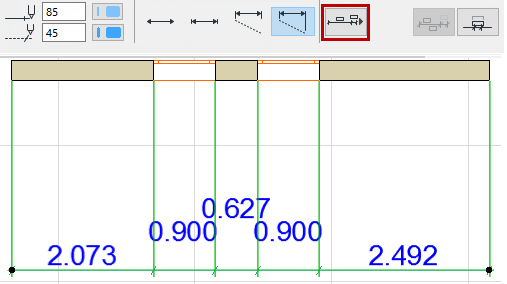
•Vypnuto: Nebude použito žádné automatické zarovnání textů kót.
Bez ohledu na čitelnost jsou všechny texty kóty jednoduše vloženy do řádku přímo nad kótovací čáru.