
Informace o obecných nastaveních používaných všemi nástroji v nástrojové paletce naleznete v tématu Práce v dialogových oknech pro nastavení nástrojů.
Viz také Popisky.
Dvojklikem na ikonu nástroje Popiska v nástrojové paletce.
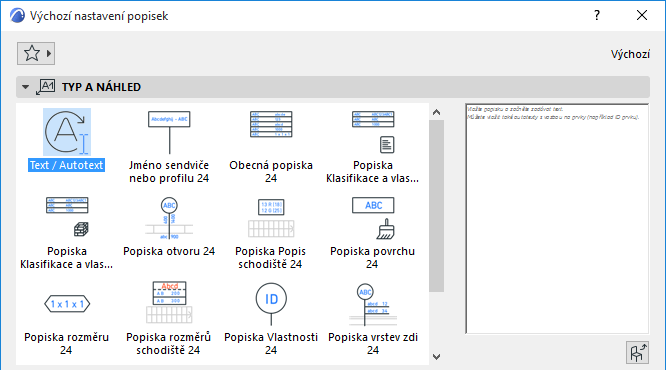
Na panelu Typ a náhled můžete vidět náhled a nastavit možnosti popisování prvků.
Načíst další popisku Vyhledejte a použijte vlastní objekt typu popiska kliknutím na ikonu v pravém spodním rohu.
(Není aktivní pro popisku Text/Autotext).
Zadejte rozměry popisky.
Nastavte orientaci popisky. Dostupné volby jsou závislé na zvolené symbolové popisce.
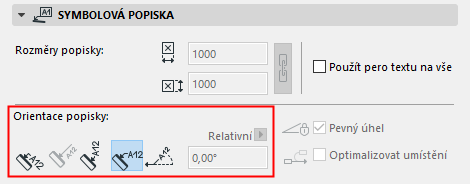
Přečtěte si také Orientace popisky níže.
Použít pero textu na vše: Tuto volbu aktivujte (panel Styl textu), pokud chcete všechny části popisky zobrazit jedním perem, bez ohledu na jakákoli další nastavená pera.
Panel Vlastní nastavení pro popisku
Pomocí těchto voleb můžete upravit obsah a geometrii popisky.
Různé tipy pro nastavení symbolových popisek najdete zde: Vlastní nastavení symbolových popisek.
K dispozici pro textovou/autotextovou popisku.
Viz také Popisky Text/Autotext a Tvar a rozměry rámečku (Popiska Text/Autotext).
Poznámka: Oblíbená nastavení textového nástroje můžete přiřadit textům v kótách, popiskách a textům výplní.
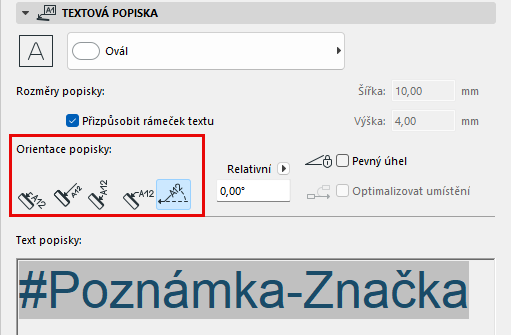
•Rovnoběžná metoda vloží popisky vždy rovnoběžně s popisovaným prvkem.
•Kolmá metoda vloží popisku kolmo k popisovanému prvku.
•Vertikální metoda umístí popisky vždy svisle. Text se čte zdola nahoru.
•Horizontální metoda umístí popisky vždy vodorovně.
•Vlastní metoda umístí popisky v úhlu, který jste definovali ve vedlejším editačním políčku.
Z nabídky vyberte způsob interpretace hodnoty tohoto úhlu při vkládání objektu:
–Relativní k orientaci (úhel je měřen relativně k natočenému pohledu)
–Absolutní k souřadnicovému systému (úhel je měřen od bodu (0,0) projektových souřadnic).
Více informací naleznete v tématu Nastavit orientaci.
Pevný úhel (pro textovou popisku s vlastním úhlem)
Zaškrtněte pro zafixování úhlu bez ohledu na následné úpravy natočení prvku.
Optimalizovat umístění : Pokud je po posunutí popisky nebo natočení zobrazení šipka v nevhodné pozici, optimalizace šipku automaticky přemístí.
Neoptimalizované umístění popisky po natočení:
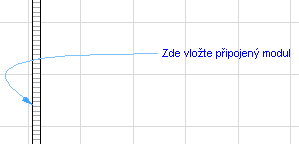
Optimalizované umístění popisky po natočení:
Skrýt s připojeným prvkem
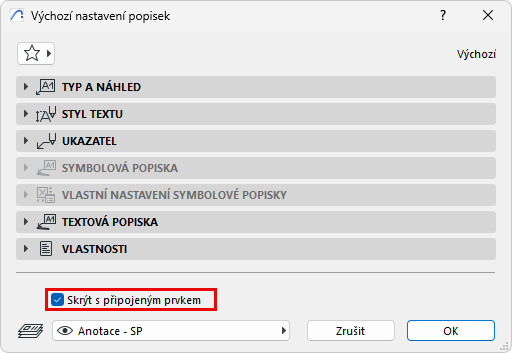
Ve výchozím nastavení budou popisky skryty s asociovaným prvkem (např. ve skryté vrstvě). Chcete-li popisku přesto zobrazit, vypněte tuto volbu.