Függönyfalak használata: áttekintés
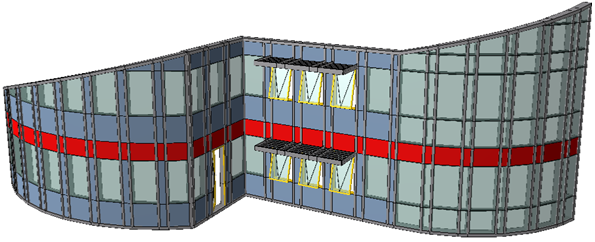
A Függönyfal egy önálló elem, amely Keret, Panel, Kiegészítő és Csomópont alkotóelemekből áll: ezek a Függönyfal elemei, amelyek előre meghatározott és szerkeszthető séma szerint kerülnek elrendezésre egy Alapfelületen.
Az alapfelület lehet sík vagy gömb alakú. Más formák nem lehetségesek.
A teljes hierarchia egyszerre történő vezérléséhez használja a Függönyfalrendszer beállításait: itt állítható be a teljes séma, illetve konfigurálhatók a függönyfal elemei.
A függönyfal egyszerű grafikus adatbevitellel elkészíthető. Aktiválja a Függönyfal eszközt, válasszon geometriai módszert, majd rajzoljon egy referenciavonalat, sokszögvonalat, kontúrvonalat vagy ívet.
Ha a Határvonal eljárást alkalmazza, akkor a bevitt adatok határozzák meg a függönyfal teljes geometriáját.
Ha referenciavonalat/ívet/sokszögvonalat rajzol, akkor a függönyfal ebből a vonalból/sokszögvonalból/ívből fog kiemelkedni.
A függönyfal különböző ablakokban elérhető geometria módjainak részleteit lásd: Függönyfal adatbeviteli módjai.
A függönyfalak több elemből állnak (Keretek, Panelek és Csomópontok). Az egyes elemek paraméterei a Függönyfal beállításainak vonatkozó oldalán adhatók meg.
Lásd Függönyfal-összetevők.
A függönyfal két szinten szerkeszthető:
Rendszerszintű szerkesztés
Válassza ki a függönyfalat, nyissa meg a Függönyfal beállításai panelt, és szerkessze ismét a függönyfal rendszerszintű beállításait.
Kattintson az OK gombra a függönyfal újradefiniálásához, a módosított beállításoknak megfelelően.
Lásd Függönyfalrendszer beállításai.
Függönyfal egyes elemeinek szerkesztése
Válassza ki a függönyfalat, és váltson szerkesztés módra.
Lásd Függönyfal szerkesztő mód.
Szerkesztő módban nem helyezhet el további függönyfalakat, viszont szerkesztheti a kijelölt függönyfal bármely elemét, vagy hozzáadhat új elemeket. Szerkesztő módban mindegyik elem (séma, keret, panel, kiegészítő, csomópont) saját párbeszédpanellel és saját eszközzel rendelkezik, melyekkel módosíthatja a beállításokat, és új elemeket helyezhet el az adott függönyfalban.
Ha testre kívánja szabni a függönyfal bármely elemének beállításait, akkor válassza ki azt, és a párbeszédpanelen módosítsa a beállításokat. Válasszon ki például egy panelt, és módosítsa a felületét. Egy kijelölt elem beállításainak módosításával az adott elem „Egyedi” elemmé változik. Tetszőleges számú Egyedi elem megadására van lehetőség. Miután egy elemhez Egyedi beállításokat adott meg, a továbbiakban nem érvényesek rá a rendszerszintű beállítások.
Szerkesztő módban létrehozhat további elemeket a függönyfalhoz a Séma, Keret, Panel, Csomópont és Kiegészítők eszközökkel. Ha az eszközök valamelyikével hoz létre új elemet, akkor választhat a rendszerszintű alapértékek alkalmazása és az egyedi beállítások megadása között.
További Függönyfal parancsok
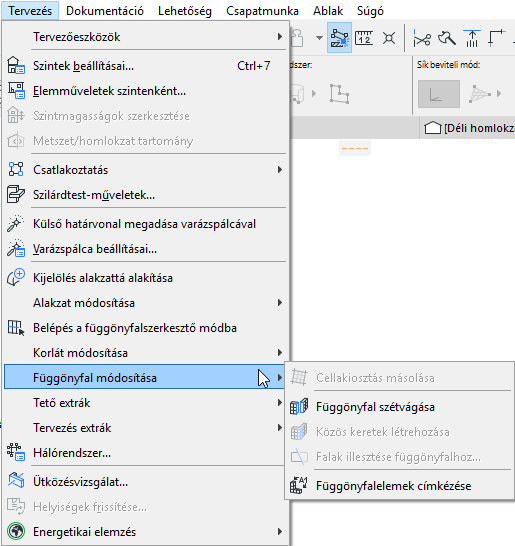
A Függönyfal funkcióhoz tartozó parancsok gyűjteményét a Tervezés > Függönyfal módosítása menü tartalmazza. A funkciókat a jelen dokumentáció másutt ismerteti.