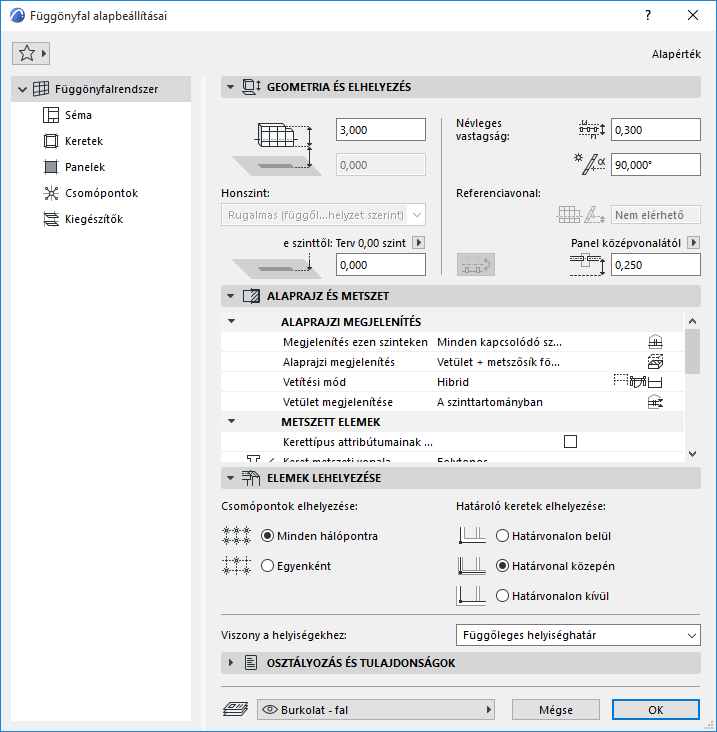
Függönyfalrendszer beállításai
A rendszerszintű szerkesztéssel egységében, egyetlen párbeszédpanelen szerkesztheti a Függönyfal elemet.
Nyissa meg a Függönyfal alapbeállításai panelt a Függönyfal eszközre kétszer kattintva.
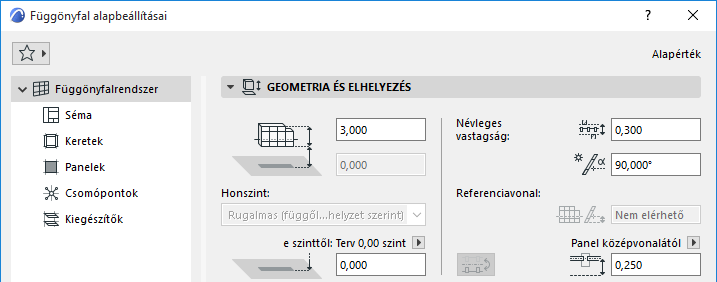
•Alsó oldal távolsága a honszinttől
•Alsó magasság [a referenciaszinttől]
Nem vízszintes referenciavonallal rendelkező függönyfal esetén: magassága a függönyfal legalacsonyabb pontjánál.
•Honszint: A függönyfal referenciavonala fizikailag kapcsolódik a honszintjéhez. Ha később módosítja a honszint helyét (pl. újradefiniálja a padlószintet), akkor a függönyfal helye megváltozik.
Ha módosítja egy elem magasságát, és ezzel a tető referenciavonala más szintre kerül, beállíthatja, hogy a honszint változás egyezzen az elem új helyével.
Lásd Honszint módosítása magasság alapján.
A referencia felület és a függönyfal ellentétes oldala között lévő távolság.
Ezt a Névleges vastagság értéket használják a függönyfalhoz kapcsolt elemek: a szomszédos helyiségek és a csatlakozó falak alapértelmezés szerint a Névleges vastagságig húzódnak.
Lásd még: Fal kapcsolása Függönyfalhoz.
A több szakaszból álló függönyfalak esetén nem elérhetők.
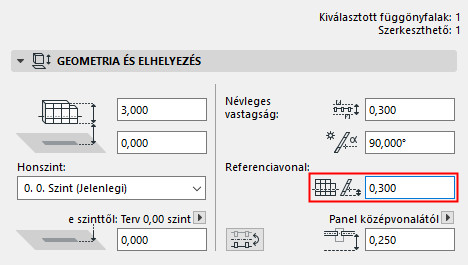
Referenciavonal függőleges eltolása
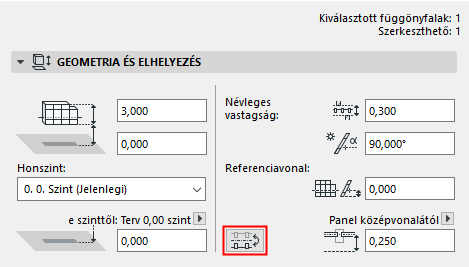
Függönyfal átfordítása a referenciavonalon
A kijelölt függönyfalhoz, valamint az Infótáblán történő adatbevitelkor elérhető.
Kattintson az Átfordítás gombra a kijelölt függönyfal átfordításához (vagy tükrözéséhez) annak referenciavonala mentén: a függönyfal egésze átfordul a másik oldalra. A referenciavonal helye nem módosul, és a művelet a mintára sincs hatással.
A panel (vagy keret) és az FF referenciavonal közötti távolság
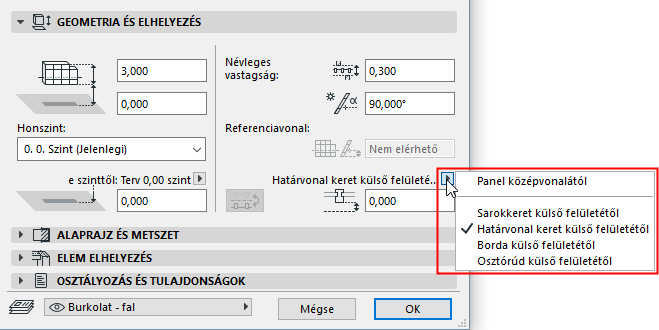
Használja az előugró ablakot, és a kép segítségével határozza meg az eltolásokat a referenciafelület és az egyes keretosztályok (Határvonal, Borda és Osztórúd keretek) vagy a panel középpontja között.
Az itt szereplő eltolási értékek összefüggnek egymással; egyik módosítása a többit is megváltoztatja.
Megjegyzés: a különböző keretosztályokhoz tartozó keretgeometria a Függönyfal beállításainál lévő Keret oldalon adható meg.
Lásd Függönyfal keret beállítások.
Függönyfal beállítások: Rendszer lap: Alaprajz és metszet terület
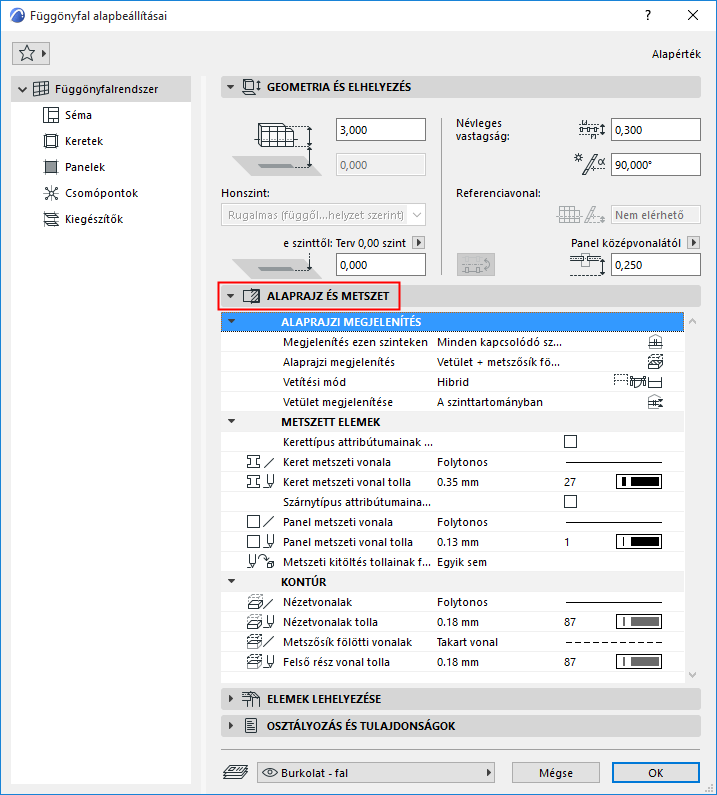
Ezekkel a vezérlőkkel határozhatja meg a függönyfal megjelenését: Alaprajzi megjelenítését; Elmetszett elemeit (a metszet határvonalak és metszeti panelek megjelenését); Kontúrjait.
Megjelenítés ezeken a szinteken
•Minden kapcsolódó szinten: megjelenítés és szerkesztés minden olyan szinten, amelyet az elem metsz.
•Csak a honszinten: megjelenítés kizárólag a honszinten.
Alaprajzi megjelenítés
Ebben az előugró ablakban adható meg, hogy a függönyfal mely részei jelenjenek meg az alaprajzon.
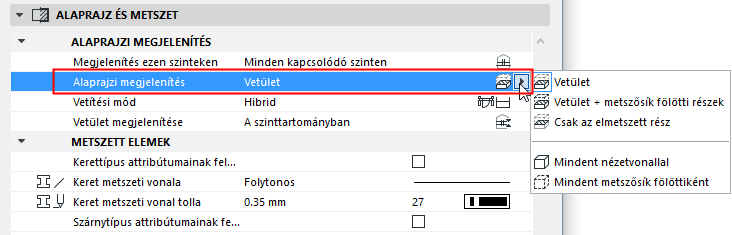
•Vetület
–A 3D modell metszett részei (ahogyan az alaprajz vágósíkjának szintjén metsződnek)
–Nem metszett (lefelé irányuló) rész
•Vetület + metszősík fölötti részek:
–Ugyanaz, mint a vetület, kiegészítve a metszősík (az alaprajz vágósíkja) fölötti részekkel
•Csak az elmetszett rész: csak az elem elmetszett részeit mutatja úgy, ahogy az alaprajzi metszősík elmetszi őket.
•Mindent nézetvonallal: a teljes elem metszés nélküli körvonalai látszódnak.
•Mindent metszősík fölöttiként: a teljes elem vetített körvonalai látszódnak.
Vetítési mód
Az alaprajzi megjelenítés beállítása után a Vetítési mód segítségével finomítsa a függönyfal megjelenített összetevőit (Metszősík fölötti rész, Metszett, Metszősík alatti rész):
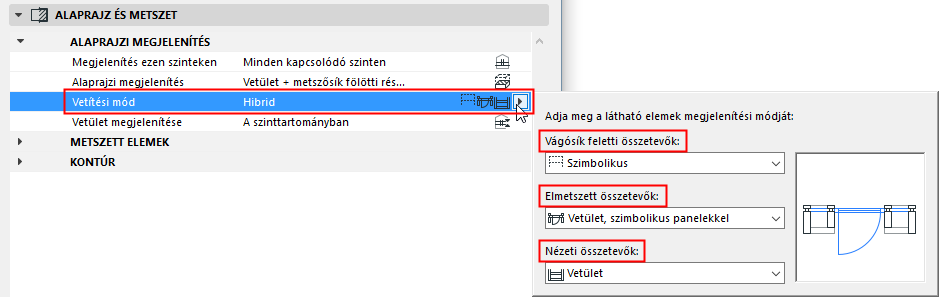
•Vetület
•Szimbolikus
•Jelképes panelekkel vetített (csak a metszett összetevők esetén). Ebben az esetben a metszett panelek szimbolikusak, a metszett keretek pedig vetítve vannak.
A különböző beállítások eredménye megtekinthető előnézetben. Az alapértelmezett vetítési mód a Hibrid, amely különböző beállításokat használ az összetevők három típusához.
•Az elérhető beállítások a fentebb választott alaprajzi megjelenítéstől függnek. Előfordulhat, hogy bizonyos összetevők nem láthatók, és azokhoz nem állítható be megjelenítési mód.
•Ha az alaprajzi megjelenítésnél választott beállítás a „Mindent nézetvonallal” vagy a „Mindent metszősík fölöttiként”, akkor a vetítési mód „Teljesen szimbolikus” lesz (más beállítás nem elérhető).
•A függönyfal megjelenését a Modellnézet-beállítások is befolyásolják.
Lásd Modellnézet-beállítások függönyfalakhoz.
Vetület megjelenítése
A függönyfal vetített részei esetén: a vetítési tartomány. Ez a vezérlő csak akkor érhető el, ha az elem Alaprajzi megjelenítésének beállítása (az Alaprajzi megjelenítés felbukkanó panelen) „Vetület” vagy „Vetített a felsőkkel együtt”.
•Teljes elem: az elem az összes vonatkozó szinten megjelenik.
•A szinttartományban: Azt mutatja, hogy a Függönyfal hány szinten legyen látható (az aktuális szinten, plusz a megadott számú szinten felette és alatta).
Adja meg a kívánt tartományt az Alaprajz vágósíkjának beállításai alatt.
•Az abszolút alsó határ felett: Állítsa be a rögzített alsó határt (alapértelmezettként ez a terv 0,00 szintje), akkor az e fölötti függönyfal minden része látható lesz.
Adja meg az abszolút alsó határt az Alaprajz vágósíkjának beállításai alatt.
Lásd Alaprajzi metszősík beállítások párbeszédpanel.
Elmetszett elemek
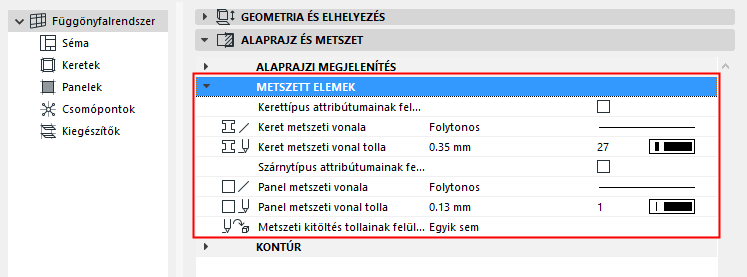
Kerettípus attribútumainak felülírása: jelölje be ezt a négyzetet, ha felül kívánja írni a GDL tárgynál megadott attribútumokat az alábbi két vezérlővel.
•Keret metszeti vonala
•Keret metszeti vonalának tolla
Paneltípus attribútumainak felülírása: jelölje be ezt a négyzetet, ha felül kívánja írni a GDL tárgynál megadott attribútumokat az alábbi vezérlőkkel.
•Panel metszeti vonala
•Panel metszeti vonal tolla
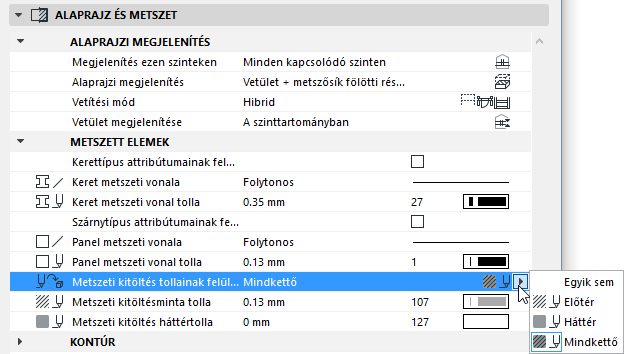
Metszeti kitöltés tollainak felülírása: Ha szükséges, felülírhatja az elemhez tartozó kitöltés előterének/hátterének a tollait (alapértelmezés szerint az Építőanyag panelen adhatók meg). Ehhez válassza az Előtér, Háttér vagy Mindkettő lehetőséget a Metszeti kitöltés tollainak felülírása legördülő menüben a mindenkori vezérlők eléréséhez.
Kontúrok
Válassza ki a függönyfal Vágatlan és Metszősík fölötti vonalait és tollait az alaprajzi és metszeti nézet szerint.
Függönyfal beállítások: Rendszer lap: Elem elhelyezése panel
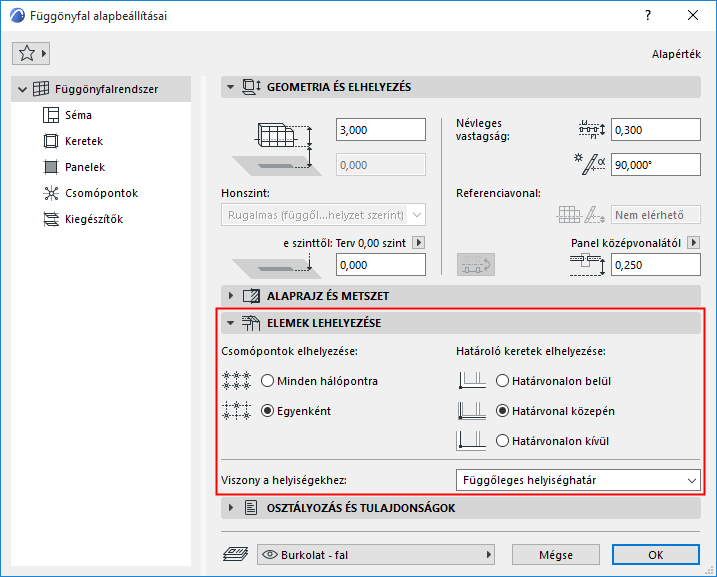
Használja ezen panel vezérlőit az alábbiak megadásához:
•csomópontok elhelyezése a függönyfalon,
•a határvonal-keret elhelyezése a hálóhoz viszonyítva.
Csomópontok elhelyezése
• Minden hálóponton: csomópontok helyezése automatikusan a háló minden pontjára.
Ez akkor működik, ha meghatározott egy érvényes csomópont típust a Függönyfal beállítások Csomópont lapján.
• Egyenként: a csomópontok elhelyezése manuálisan, a Csomópont eszközzel. (Ez csak szerkesztő módban végezhető el a függönyfal elhelyezése és kijelölése után.)
Kapcsolódó téma:
•Határvonal közepén: ez az alapértelmezett beállítás. A határvonal keretének középvonala egybeesik a hálóvonallal.
Megjegyzés: a függönyfal hálómintája ebben a párbeszédablakban, a Séma oldalon adható meg.
•Határvonalon belül: a határvonal keretét a határvonal hálóvonalán belülre tolja.
•Határvonalon kívül: a határvonal keretét a határvonal hálóvonalán kívülre tolja.
Viszony a helyiségekhez
Lásd a következő témákat: