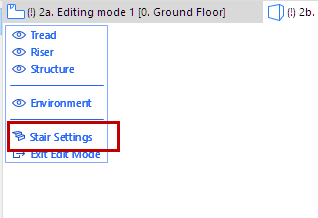
Lépcső eszköz szerkesztő módja
A lépcső bármely (egy vagy több) összetevőjének (lépcsőlap, homloklap, szerkezet) módosításához használja a Lépcső eszköz szerkesztő módját.
Megjegyzés: A lépcső alap- és határvonala szabadon szerkeszthető, nem szükséges hozzá a szerkesztő mód.
•Szerkesztő módba Alaprajz, Homlokzat, Metszet vagy 3D ablakból léphet. A nézetek közötti váltáskor is szerkesztő módban maradhat.
•Lépcső esetén (a függönyfallal ellentétben) szerkesztő módban nem adható hozzá új lépcsőlap, homloklap vagy szerkezet – kizárólag a meglévők szerkeszthetők grafikusan vagy az összetevő Beállítások párbeszédpaneljein.
Kivétel: Szerkesztő módban bővíthető a lépcső a Lépcső folytatása opcióval, amely az Alapvonal mozgó palettáján elérhető.
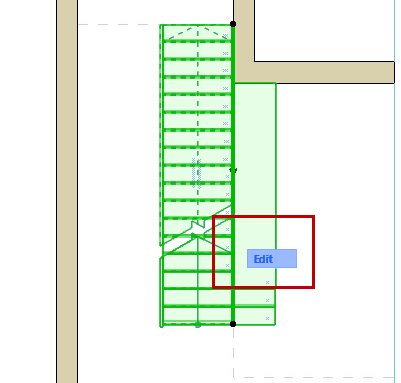
A szerkesztő mód bekapcsolásához jelöljön ki egy lépcsőt valamelyik modellablakban, majd hajtsa végre a következő lépések egyikét:
•Kattintson a megjelenő Szerkesztés gombra.
•Használja a Tervezés > Lépcsőszerkesztő mód indítása parancsot.
Kilépés a szerkesztő módból
Alkalmazza az alábbiak egyikét:
•Nyomja meg az ESC billentyűt (ne legyen kijelölve semmi)
•Kattintson a Kilépés a szerkesztő módból lehetőségre a megjelenítő palettán (lásd lentebb).
•Használja a Tervezés > Kilépés a szerkesztő módból parancsot.
Szerkesztő mód megjelenítő palettája
A szerkesztő módnak saját megjelenítő palettája van, amely az éppen használt ablaktól (2D, 3D, Metszet/Homlokzat) függően változik.
Megjegyzés: A Szerkesztés gomb és a Szerkesztő mód paletta színe a Beállítások > Munkakörnyezet > Követő és koordinátabevitel menüpontban szabható testre.
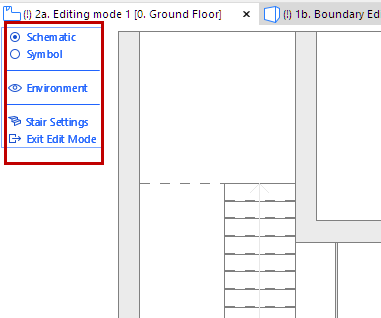

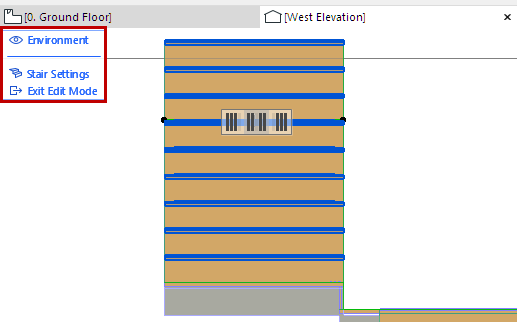
Szerkesztő mód megjelenítő palettája
Használja a Szerkesztő módot megjelenítő palettát igény szerint a lépcső elemeinek megjelenítéséhez/elrejtéséhez (kattintson a szem ikonra a megjelenítéshez vagy az elrejtéshez), akár egy szerkesztési művelet kellős közepén is.
A jobb gombos kattintás bármely összetevőre (pl. „Lépcsőlap”) a megjelenítő palettán azt jelenti, hogy azon az összetevőn kívül minden más el lesz rejtve.
Sematikus és Alaprajzi jel nézet (2D-s nézet mód)
Az optimális szerkesztési munka érdekében a Lépcső eszköz szerkesztő módjának Alaprajzi jel (2D) nézetében két opció áll rendelkezésre a lépcső megjelenítésére:
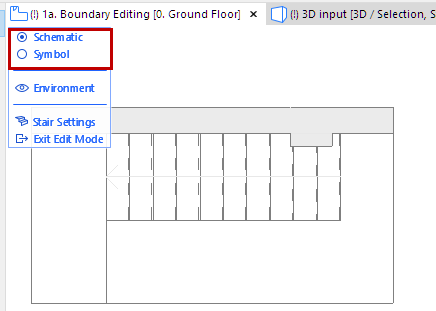
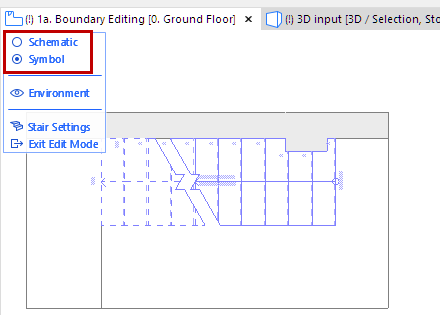
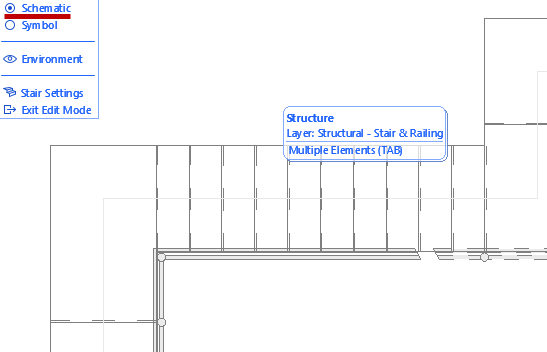
•Sematikus: a lépcsőt átlátszó, egyszerűsített 3D felületként ábrázolja. Ebben a módban kijelölhetők a szerkezetek, valamint a lépcsőlapok és a homloklapok (több kiemelt elem között a tabulátorral válthat):
•Alaprajzi jel: ennél az opciónál férhet hozzá a lépcső 2D jelképeihez (pl. járóvonal)
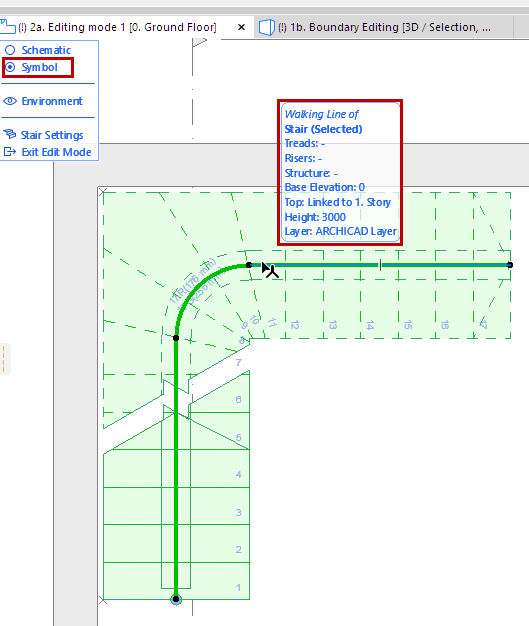
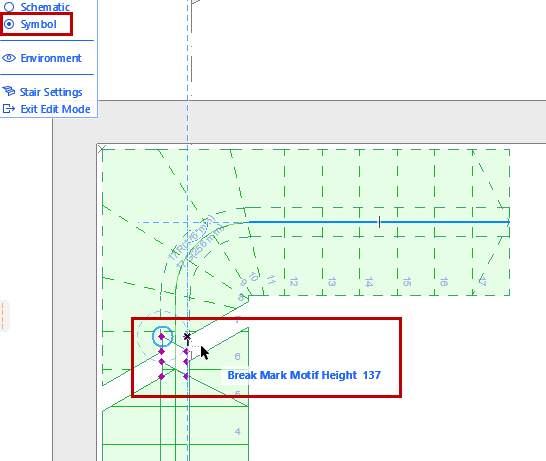
A járóvonal vagy a törésjel szerkesztéséhez használja az Alaprajzi jel nézetet
Lépcső alaprajzi jel elemeinek grafikus szerkesztése
Járóvonal alaprajzi jele: helyzet és megjelenés beállítása
Lépcső összetevőjének kijelölése szerkesztéshez
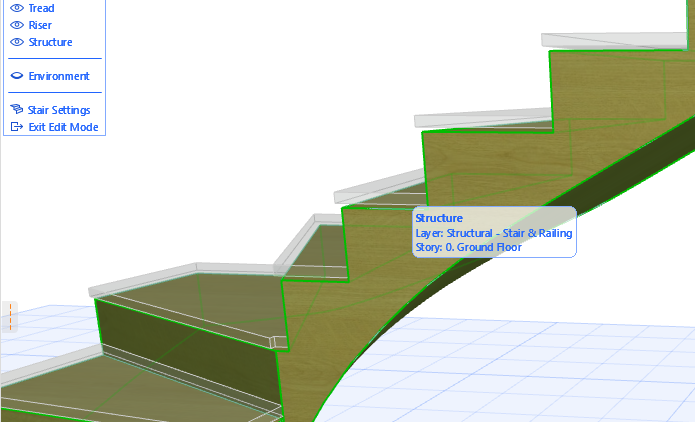
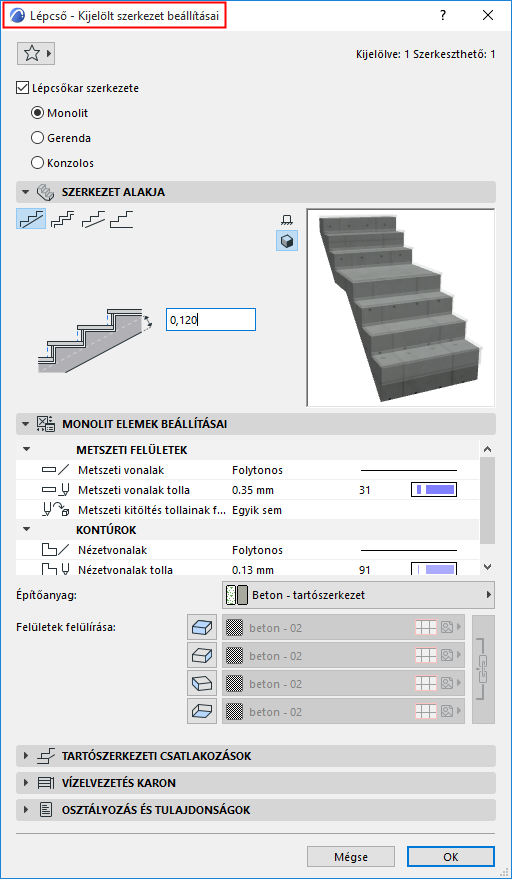
Szerkesztő módban jelöljön ki egy összetevőt, azaz lépcsőlapot, homloklapot vagy szerkezetet annak grafikus szerkesztéséhez és a beállításainak megnyitásához.
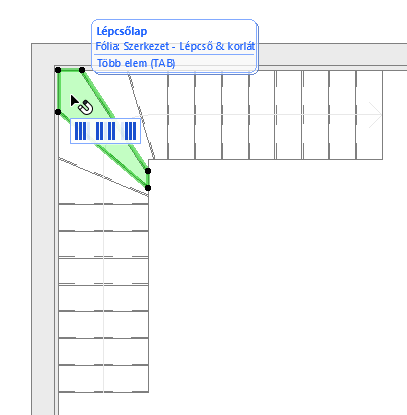
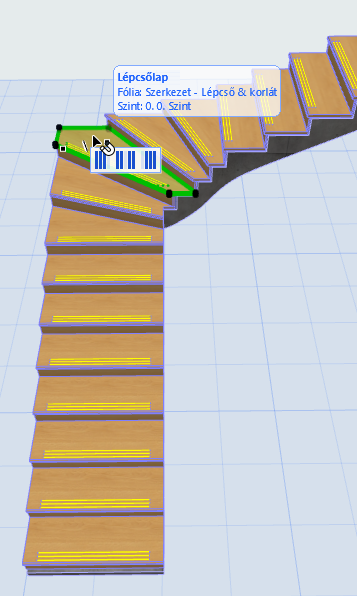
•Használja az Eleminformációs címkét, így biztos lehet abban, hogy a megfelelő összetevőt választja ki. Több egymást átfedő elem esetén a tabulátorral lépkedhet végig a kijelölési lehetőségeken.
•A kijelölt összetevő beállításai az Infótáblán (kattintson a Beállítások lehetőségre) és a helyi menüben találhatók.
Megjegyzés: A függönyfallal ellentétben a szerkesztő módban nem nyitható meg Lépcső eszköztár, mivel ez a mód nem alkalmas új lépcső-összetevők készítésére.

•Amikor Szerkezet összetevőt jelöl ki 3D szerkesztő módban, szükség lehet arra, hogy a lépcső „alá” navigáljon vagy elrejtse a lépcső- és homloklapokat.
Több lépcsőlap és homloklap kijelölése
Ha szerkesztő módban kijelöl egy lépcső- vagy homloklapot, megjelenik egy „fogó”, amelynek gyorsbillentyűivel több lépcső- vagy homloklap is kijelölhető.
További egy vagy több lépcső- vagy homloklap kijelöléséhez kattintson a fogón a megfelelő opcióra:
•összes felette lévő lépcsőlap/homloklap
•összes alatta lévő lépcsőlap/homloklap
•összes lépcsőlap/homloklap
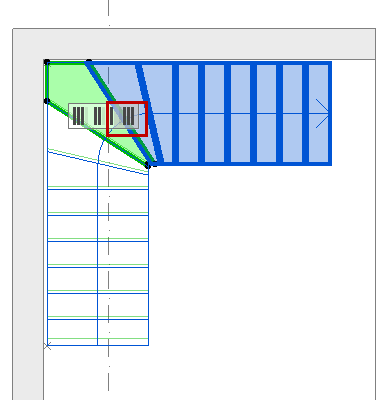
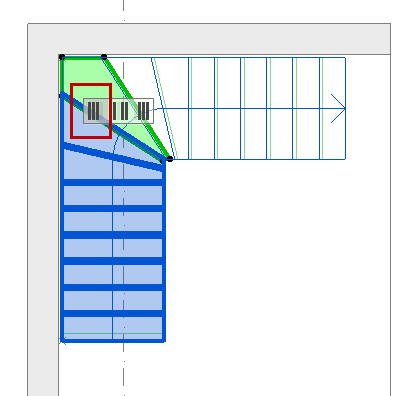
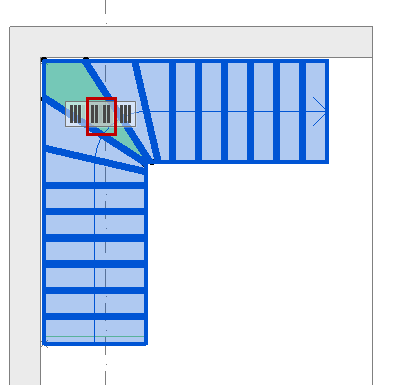
2D szerkesztő módban a homloklap egyszerű vonalként jelenik meg. (Ha nem sikerül a homloklap vonalára kattintani, használja az egeret és a tabulátort.)
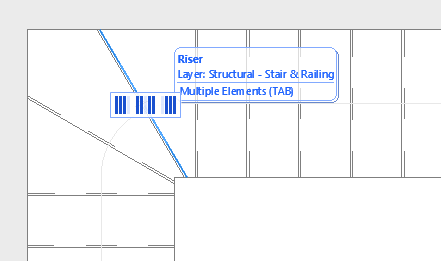
Kijelölt homloklap (vonal) 2D szerkesztő módban
Környezet megjelenítése/elrejtése
Ezen a megjelenítő palettán „környezet” alatt az épületmodell többi részét kell érteni, melyeket igény szerint megjeleníthet vagy elrejthet, hogy könnyebben elvégezhesse a szerkesztést. Kijelölés előtt a környezet modellelemeit halvány címkék jelzik, azonban Lépcsőszerkesztő módban csak annak a lépcsőnek az összetevői módosíthatók, amelyet kijelölt a szerkesztő mód megnyitásához.
Megjegyzés: Ha nem sikerül azonosítani a környezetként megjelenő modellelemek éleit, használja a Kontúrok mutatása parancsot a Nézet > 3D nézet beállítások > 3D stílusok menüpontban.
Lépcső beállítások megnyitása szerkesztő módban
Ha a rendszerszintű beállításokat a szerkesztő módból való kilépés nélkül kívánja módosítani, kattintson a Lépcső beállításai lehetőségre a megjelenítő paletta alján.