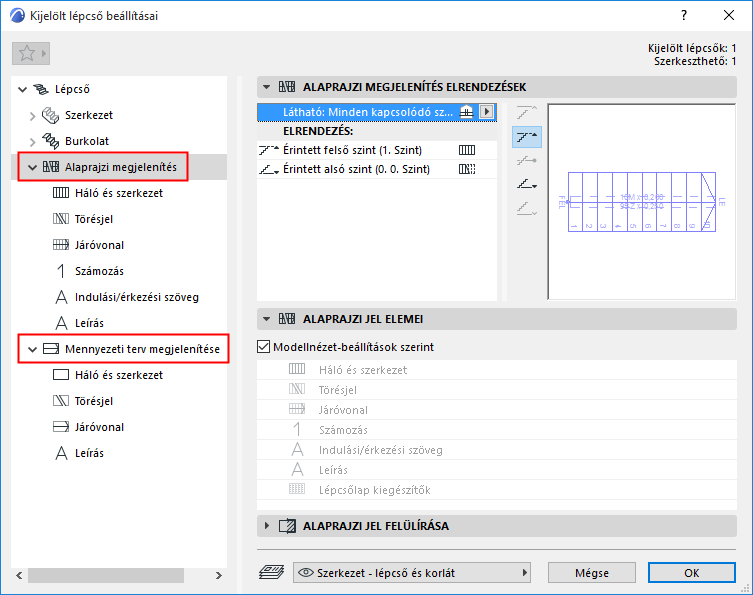
Alaprajz/Mennyezeti terv megjelenítése (Lépcső beállítások)
Minden lépcsőhöz két beállításcsoport tartozik, melyek a Lépcső alaprajzi jel (és az összetevők) megjelenítési beállításait tartalmazzák az Alaprajzra és a Mennyezeti tervre vonatkozóan.
Megjegyzés: A lépcső megjelenítése nézet szerint váltható, a Modellnézet-beállítások segítségével. Lásd Lépcső alaprajzi jel: alaprajzi megjelenítés vagy Mennyezeti terv kiválasztása.
Lépcső Tervlapok megjelenítése (Megjelenítés ezen szinteken)
Válassza ki azokat a szinteket, amelyeken meg kívánja jeleníteni a lépcső 2D jelképét.
Elrendezés (Lépcső megjelenítése minden szinten)
Módosítsa a lépcső alaprajzi jelének megjelenítését szintenként.
Lépcső beállítások: Alaprajzi jel összetevői
Jelenítse meg vagy rejtse el a lépcsőhöz tartozó összes alaprajzi jelet. (Felülírja a Modellnézet-beállításoknál megadott megjelenítés/elrejtés beállítást.)
Lépcső beállítások: Alaprajzi jel felülírása
Felülírható a lépcső összes 2D jelképe (vonalak, tollak, kitöltések).
Jellemzők megadása az egyes Lépcső alaprajzi jel elemekhez
Állítsa be az attribútumokat, és válasszon jeltípust az alaprajzi jel bármelyik összetevőjéhez (Törésjel, Járóvonal, Számozás).
Lépcső Tervlapok megjelenítése (Megjelenítés ezen szinteken)
Az előugró panelen adhatja meg azokat a szinteket, amelyeken meg kívánja jeleníteni a lépcső 2D jelképét.
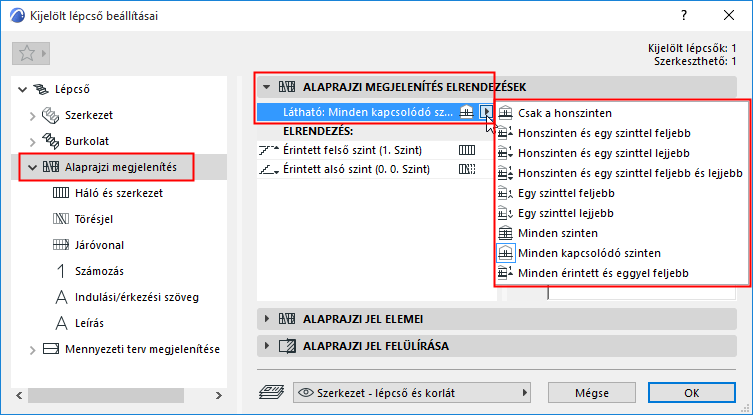
A megadott szintek (pl. „Minden kapcsolódó és Egy szinttel feljebb”) a lenti mezőben láthatók (az „Elrendezés” alatt).
Az Érintett szint az, amelyen a lépcső fizikailag áthalad. A lépcső adott szinteken történő megjelenítésének beállításakor a több szintet érintő lépcsőkhöz tartozhat például:
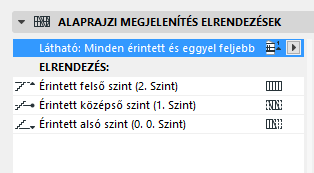
•egy Érintett alsó szint
•egy vagy több Érintett középső szint
•egy Érintett felső szint
Elrendezés (Lépcső megjelenítése minden szinten)
Az Elrendezés opciónál: kattintson mindegyik szint nevére, majd adja meg, hogyan jelenjen meg a lépcső az adott szinten:
•Törésjel: Törésjellel vagy anélkül
•Látható és Rejtett jellemzők: A látható vagy a rejtett jellemzők használata a lépcső megjelenített részein. Az attribútumkészlet meghatározása (a rejtett és látható részekhez) minden alaprajzi jel összetevő esetén a saját beállítási oldalon történik. Lásd lent.
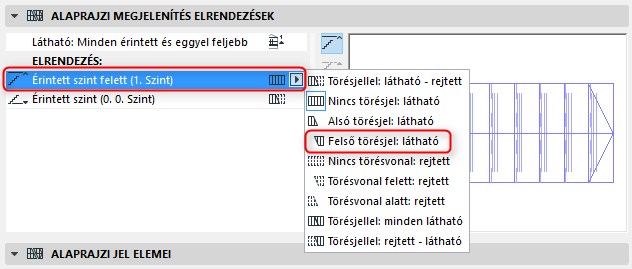
Az előnézeten látható, hogyan jelenik majd meg a lépcső 2D-s nézetben az egyes szinteken.
Megjegyzés: Ha a lépcsőhöz kapcsolt korlát tartozik, ugyanezek a megjelenítési beállítások alkalmazhatók a korlátra is: használja a korlát beállításainál lévő jelölőnégyzeteket (lásd: Korlát Tervlapok megjelenítése (Megjelenítés ezen szinteken).)
Példák a lépcső elrendezésére
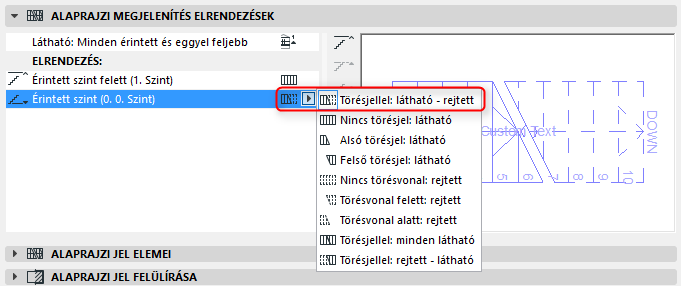
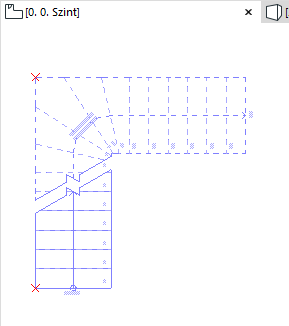
Lépcső elrendezése a földszinten: törésjellel, látható vonallal (lent) és rejtett vonallal (fent)
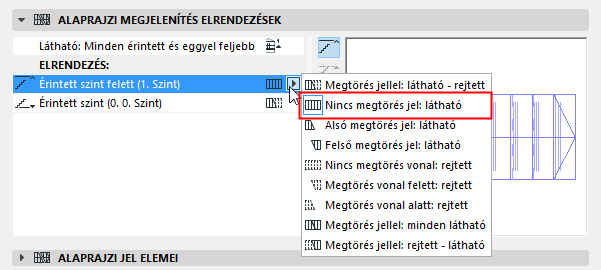
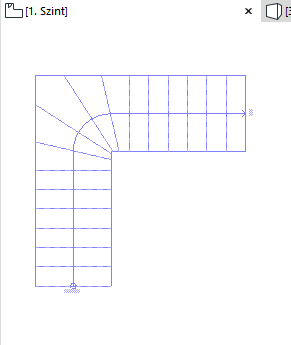
Lépcső elrendezése az első szinten: törésjel nélkül, látható vonallal
További elrendezések is elérhetők a több szintet érintő lépcsők számára, amelyeknél több törésjel használható.
Lásd még Érintett szint.
Adott szinten csak a törésjelek közötti rész jeleníthető meg.

Lépcső elrendezése a középső szinteken: megjelenítés csak a törésjelek között
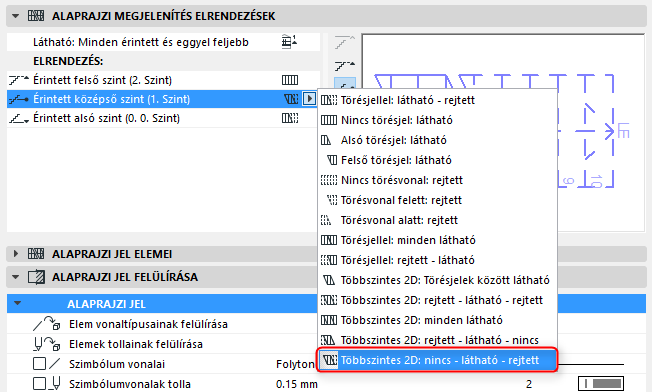
Lépcső elrendezése a középső szinteken: nincs (1. megtörés vonal alatt) – látható (megtörés vonalak között)
– rejtett (2. megtörés vonal felett)
Lépcső beállítások: Alaprajzi jel összetevői
Ezek a vezérlők a Lépcső beállítások Alaprajzi megjelenítés pontjánál és a Mennyezeti terv megjelenítésének pontjánál is elérhetők.
Alaprajzi jel elemek: Modellnézet-beállítások szerint
Használja ezt az opciót a lépcső 2D-s összetevőinek megjelenítéséhez/elrejtéséhez a Dokumentáció > Modellnézet > Modellnézet-beállítások alatt megadottak szerint.
Lásd Lépcső alaprajzi jel elemeinek megjelenítése/elrejtése (Modellnézet-beállítások szerint).
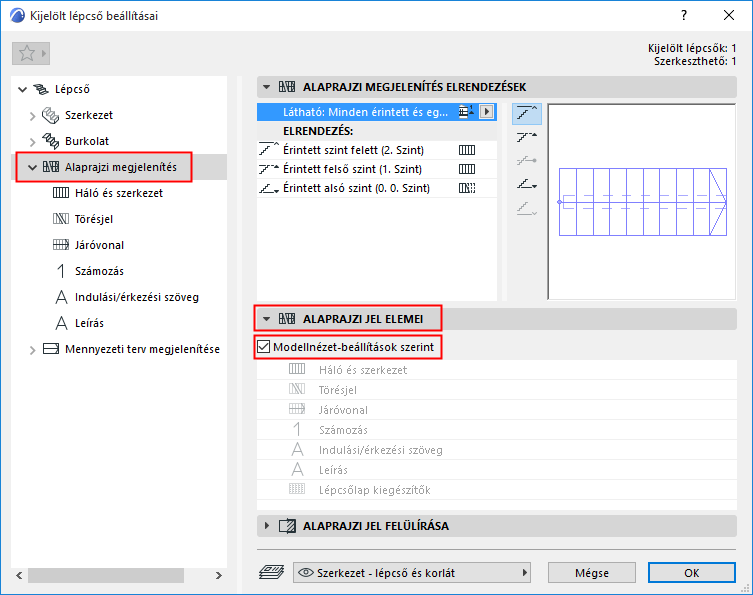
Alaprajzi jel összetevők: testreszabás a Lépcső beállításoknál
Törölje a „Modellnézet-beállítások szerint” beállítás jelölését, és a lenti listában adja meg, hogy mely alaprajzi jeleket kívánja megjeleníteni és elrejteni. A háló és a törésjel nem rejthető el.
Példa: Ha adott nézetben meglévő és új lépcső is található, szükség lehet arra, hogy a meglévőt kevésbé részletesen jelenítse meg.
Jelölje ki a szóban forgó lépcsőt, nyissa meg a beállításait, és törölje a Modellnézet beállítok szerint opció jelölését.
Az alábbi listában törölje a jelet azoknál az elemeknél (pl. Leírás, Számozás), amelyeket nem kíván megjeleníteni az adott lépcsőn.
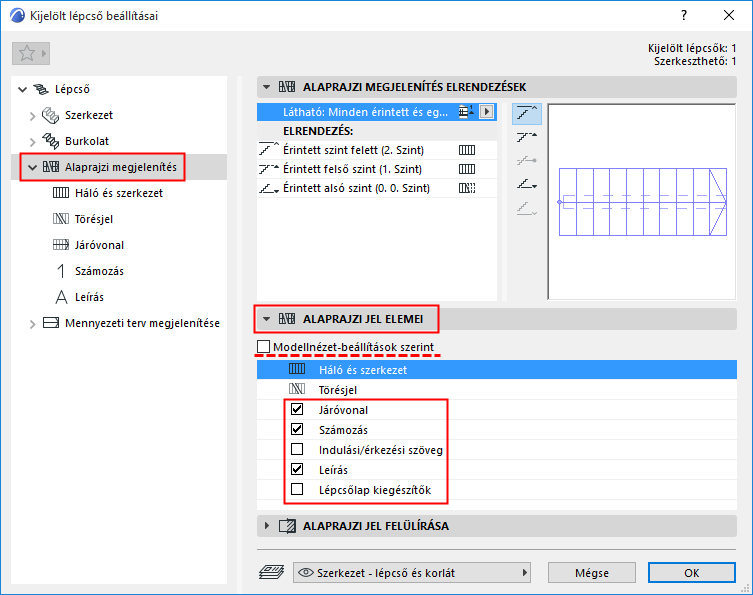
Megjegyzés: A lépcső, amelynek Alaprajzi jel összetevőire vonatkozóan beállította a láthatóságot, mindig ezek szerint a beállítások szerint jelenik meg, azaz nem befolyásolják az aktuális Modellnézet-beállítások.
Lépcső beállítások: Alaprajzi jel felülírása
A Lépcső beállítások Alaprajzi megjelenítés pontjánál és a Mennyezeti terv megjelenítésének pontjánál is elérhető. Ezek a beállítások a Modellnézet-beállításoktól függetlenek.
Segítségükkel tetszés szerint felülírható a lépcső összes 2D jelképe (vonalak, tollak, kitöltések).
•Vonal/toll/kitöltés felülírásához: jelölje be a megfelelő Felülírás négyzetet, majd válasszon egy jellemzőt az alábbi vezérlők közül.
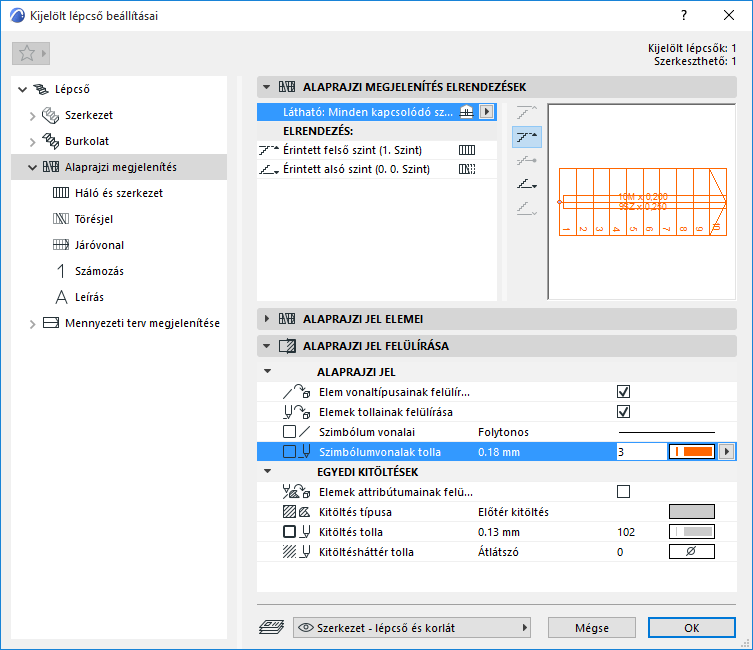
Jellemzők megadása az egyes Lépcső alaprajzi jel elemekhez
A Lépcső beállítások Alaprajzi megjelenítés pontjánál és a Mennyezeti terv megjelenítésének pontjánál is elérhető. Ezek a beállítások a Modellnézet-beállításoktól függetlenek.
A jellemzők beállításához válasszon egy Alaprajzi jel elemet (törésjel, járóvonal stb.) a Lépcső beállítások fastruktúrából, és nyissa meg a beállításait.
Minden Alaprajzi jel elem esetén:
•Válasszon egy összetevő típust a felugró palettából.
•Adja meg az összetevő jellemzőit az alsó panelen – külön-külön az alaprajzi jel látható és rejtett részeire vonatkozóan.
Lásd még Látható és rejtett részek.
•Tekintse meg az előnézetet, ha tudni szeretné, hogyan néz majd ki az összetevő.
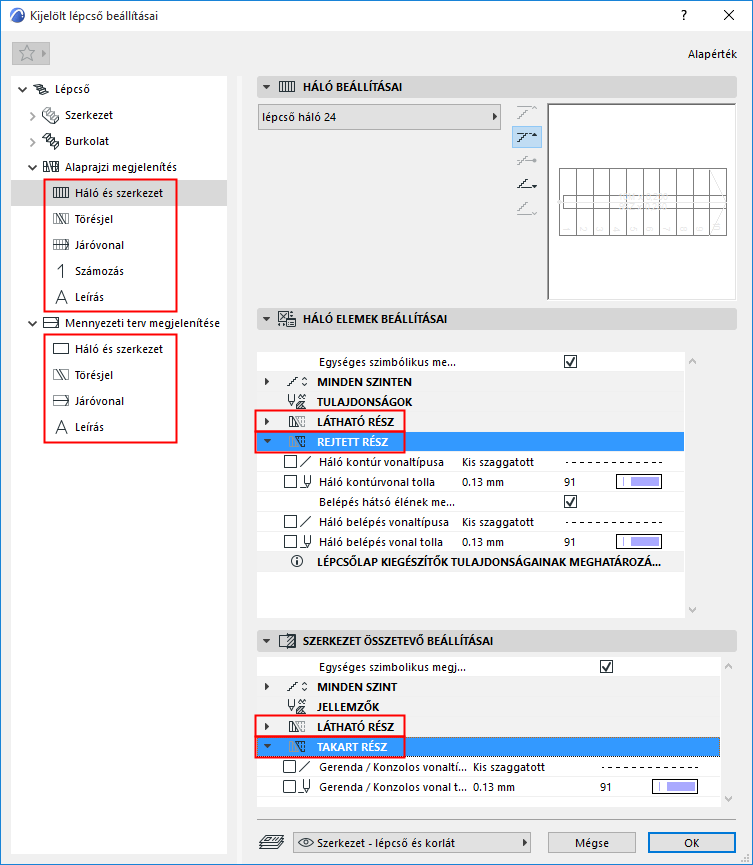
SZERKEZET ÖSSZETEVŐ BEÁLLÍTÁSAI
Ezekkel a vezérlőkkel állítható be a lépcsőszerkezetek (kar és pihenő) 2D-s megjelenítése az alkalmazott szerkezet típusától függően.
Megjegyzés: A Lépcső szerkezet összetevői a Lépcső beállítások Szerkezet pontjában választhatók ki. Lásd: Kar és pihenő szerkezete.
A szerkezet látható és rejtett részeinél elérhető jellemzők eltérhetnek.
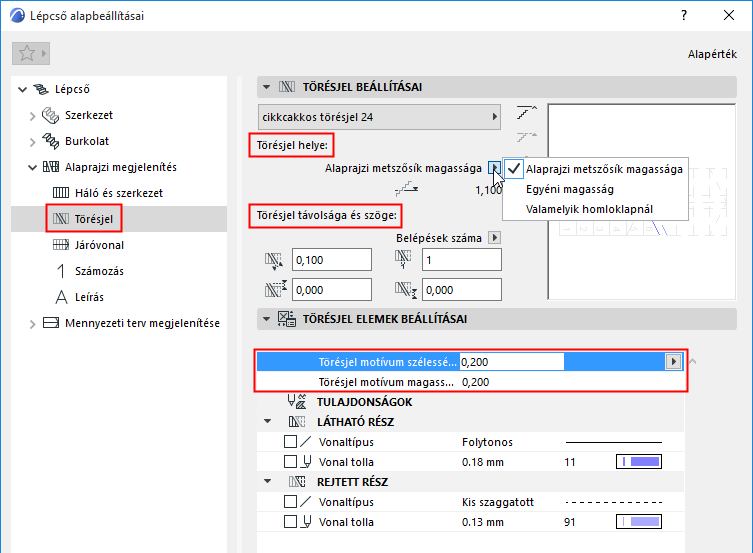
•Válasszon törésjelet (pl. cikcakkos)
•Állítsa be a törésjel helyét magasság szerint vagy egy adott számú homloklapon
•Állítsa be a törésjel szögét (függőleges/vízszintes, vagy adja meg a lefedett belépések számát)
•Opcionálisan hosszabbítsa meg a törésjel vonalait
•Állítsa be a törésjel attribútumait (Törésjel-összetevők beállításai), beleértve a „Motívum” (pl. cikcakk) szélességét (ha van)
A törésjel grafikusan szerkeszthető, miután kiválasztotta szerkesztő módban (Alaprajzi jel nézet).
Lásd még Törésjel szerkesztése.
Járóvonal alaprajzi jele: helyzet és megjelenés beállítása
A járóvonal jelének helyzete az alaprajzi jelre vonatkozik, melynek helyzete manuálisan módosítható itt, illetve szerkesztő módban.
(Ezzel szemben a Lépcső beállításainak Geometria és elhelyezés paneljén megadott Számított járóvonal hatással van a lépcsőlap geometriájára, és csak a Lépcső beállításainál szerkeszthető. Lásd: Járóvonal eltolása a fordulón (egyenlő belépésű húzás esetén).
Az itt látható megjelenítési beállításoknál:
•Az „Alapértelmezett” beállítás azt jelenti, hogy a járóvonal helye megegyezik a számított járóvonaléval, amely a Lépcső beállításainak Geometria és elhelyezés paneljén adható meg
•A „Középen” beállításnál a járóvonal jele a lépcső közepén található
•Az „Egyedi” beállításnál a járóvonalat grafikusan helyezzük át
Az alaprajzi jel szerkesztésével kapcsolatos részleteket lásd: Lépcső alaprajzi jel elemeinek grafikus szerkesztése.
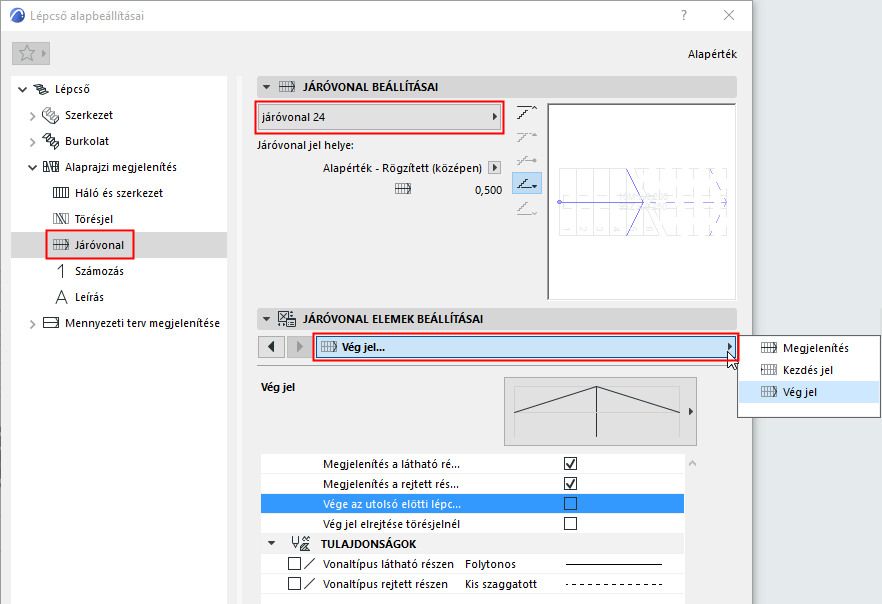
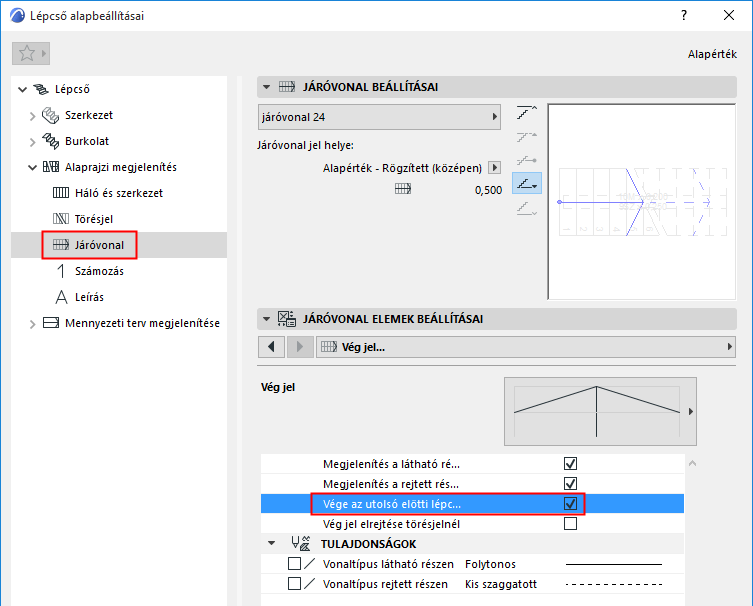
Járóvonal vég jel: befejezés az utolsó előtti lépcsőlapon
Jelölje be ezt a lehetőséget, ha a járóvonal végét az utolsó előtti lépcsőlapra kívánja helyezni.
Járóvonal vég jel: nyíl szélességének/magasságának szerkesztése
Amikor Vég jelet választ a járóvonalhoz, vegye figyelembe, hogy az „automatikus” opciók azt jelentik, hogy a nyílnak rögzített végpontjai vannak, amely pontosan a lépcsőkar szélességének felel meg.
A nyíl végpontjainak módosításához válasszon egyedi jeltípust. A nyíl grafikusan is szerkeszthető szerkesztő módban.

Lásd még Járóvonalat jelző nyíl szerkesztése és Járóvonal alaprajzi jel helyzetének szerkesztése.
Számozás jel: számok megjelenítése a szinteken
Ezekkel a vezérlőkkel adhatók meg a lépcsőre vonatkozó számozási beállítások, beleértve a szinttől függő ábrázolást.
Számozás: válassza a homloklapokat vagy lépcsőlapokat.
Elhelyezés: adja meg, hogy melyik lépcsőlapok/homloklapok legyenek számozva.
A többi beállítással megadható, hol kezdődjön és/vagy végződjön a számozás, illetve hol induljon újra a számozás a pihenőknél.
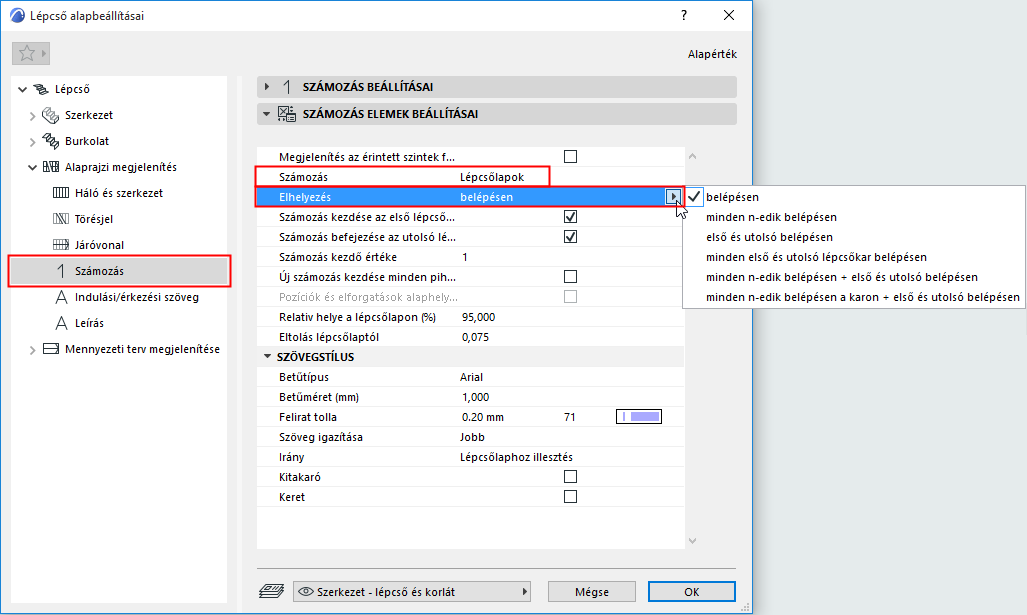
A számok grafikusan szerkeszthetők (áthelyezhetők vagy forgathatók), miután kiválasztotta azokat szerkesztő módban (Alaprajzi jel nézet).
Lásd Lépcső számozási elemeinek szerkesztése.
Speciális lépcsőcímkék használhatók a lépcsőlapok és homloklapok feliratozásához. Lásd Lépcsők címkézése.