Lépcsőlap és homloklap burkolatok
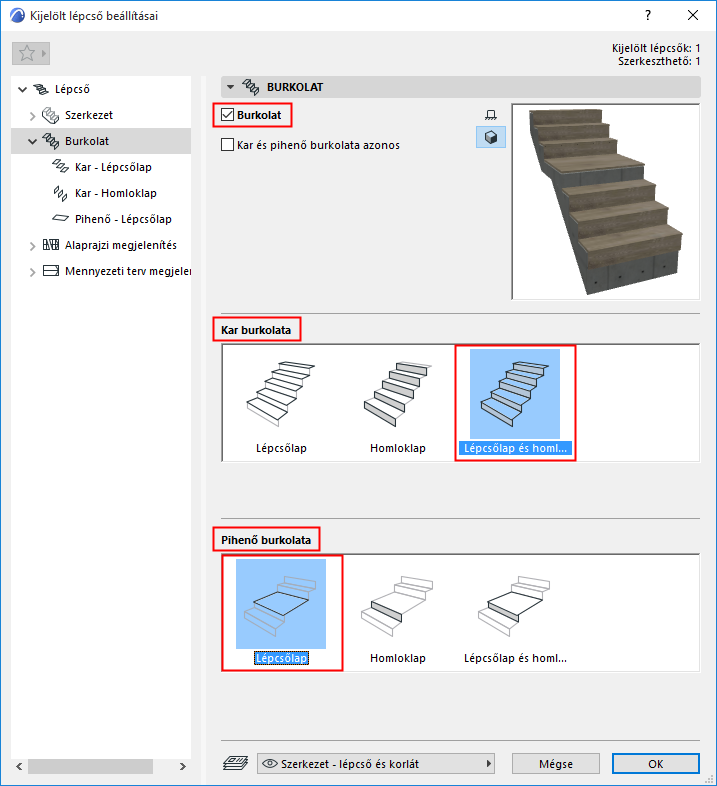
Az oldal megnyitásához válassza a Burkolat opciót a lépcső beállításainál lévő fastruktúrában.
Ha a lépcső lépcsőlapjához vagy homloklapjához burkolat-összetevőket kíván hozzáadni, jelölje be a Burkolat lehetőséget.
Kattintson a lenti összetevők közül a kívánt opcióra:
•Kar burkolata: alkalmazza lépcsőlapra, homloklapra vagy mindkettőre
•Pihenő burkolata: alkalmazza lépcsőlapra, homloklapra vagy mindkettőre
A választott összetevők megjelennek a fastruktúrában: a lépcsőlapok, homloklapok, pihenők és karok minden burkolata külön beállítási oldalt kap.
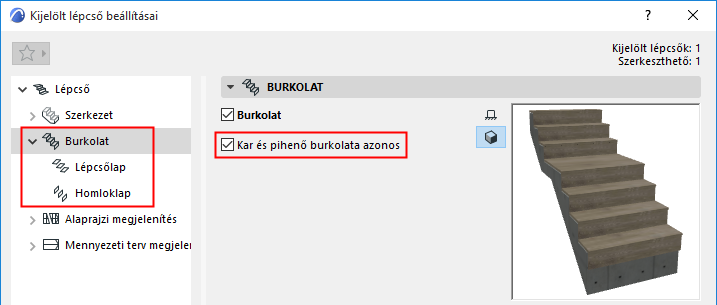
Kar és pihenő burkolata azonos
Jelölje be ezt a lehetőséget, ha a lépcső összes lépcső- és homloklapjára – a karokon és a pihenőkön is – ugyanazokat a burkolati beállításokat kívánja alkalmazni. Így kevesebb beállítási oldal lesz.
Lépcsőlap és homloklap beállításai: Összetevő kiválasztása
Válassza ki a Lépcsőlap és homloklap beállítási oldalakon előugró ablakban azt a GDL összetevőt, amelyet burkolatként kíván használni:
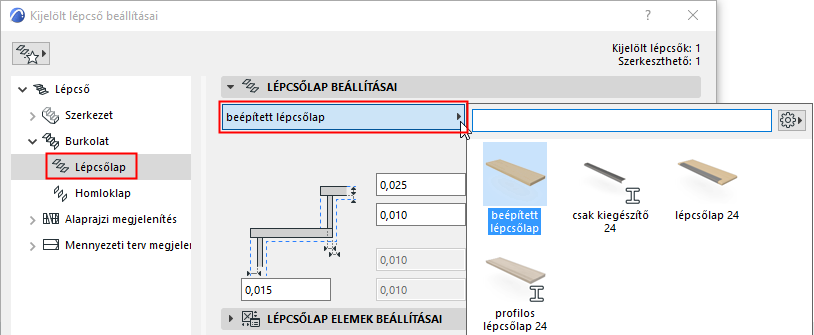
Összetevő kiválasztása a lépcsőlapok burkolatához
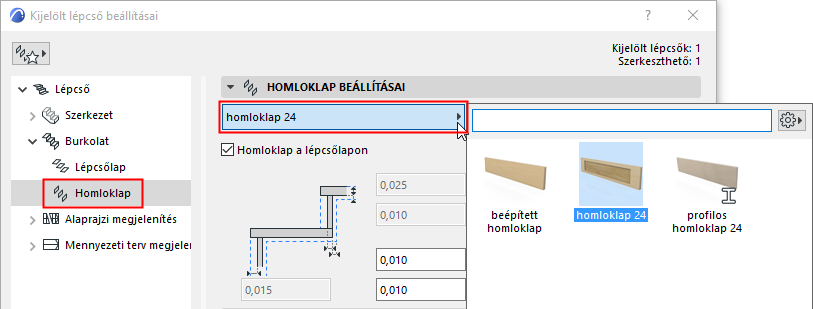
Összetevő kiválasztása a homloklapok burkolatához
Fellépés a belépésen: Jelölje be ezt a lehetőséget, ha a homloklapot a lépcsőlap tetejére kívánja helyezni. (Ha nem jelöli be ezt a négyzetet, a homloklap a lépcsőlap alsó síkjáig húzódik – lásd az ábrát.)
Lépcsőlap és homloklap összetevők beállításai
A választott burkolat formájának és megjelenésének meghatározásához használja az Összetevő beállítások panelt. Az elérhető beállítások a választott összetevő függvényében változnak:
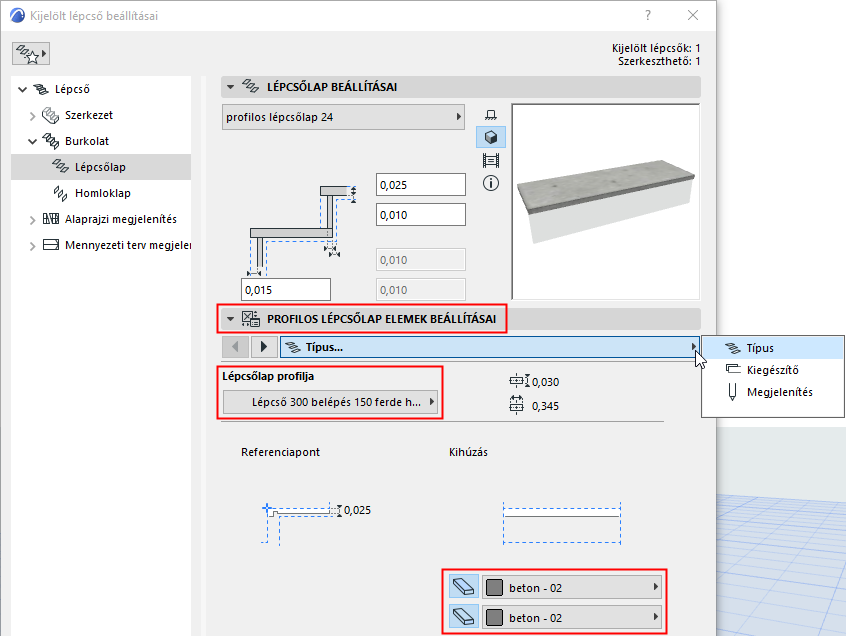
Lépcsőlap profiljának és építőanyagainak kiválasztása
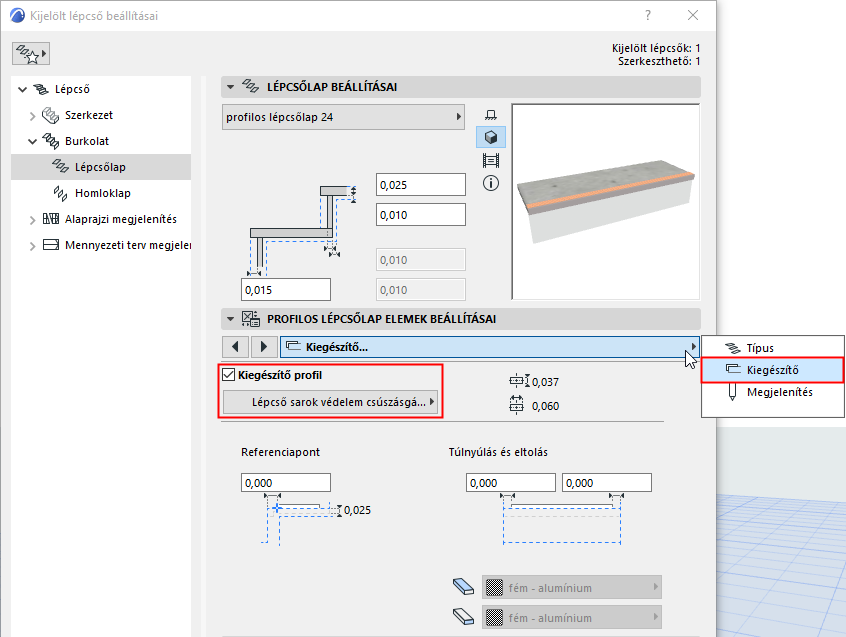
Külön profil választása a lépcsőlap kiegészítőjéhez
Lépcsőlap vagy homloklapok egyesével történő módosítása
Szerkesztő módban módosíthatók a lépcsőlapok és a homloklapok egyes összetevői. A lépcsőlapokat és a homloklapokat külön-külön kell módosítani.
Például szerkesztheti a „beépített szekrény” szerkezetű lépcső bizonyos lépcső- és homloklapjainak formáját.
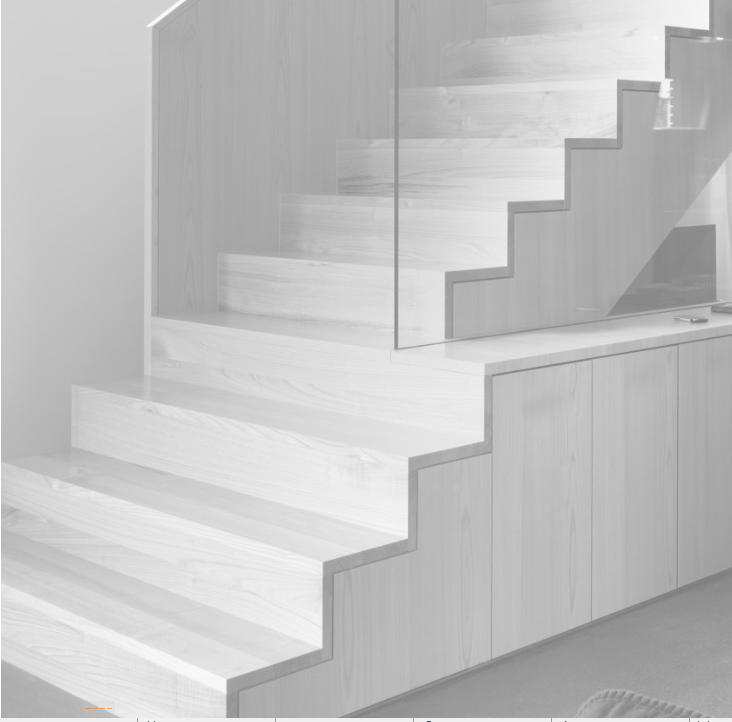
1.Jelölje ki a lépcsőt, és kapcsolja be a szerkesztő módot. (Lásd Szerkesztő mód indítása.) Válassza a Sematikus nézetet.
2.Egyesével jelölje ki az összes lépcsőlapot. Szerkesztésükhöz használja a mozgó paletta szokásos parancsait.
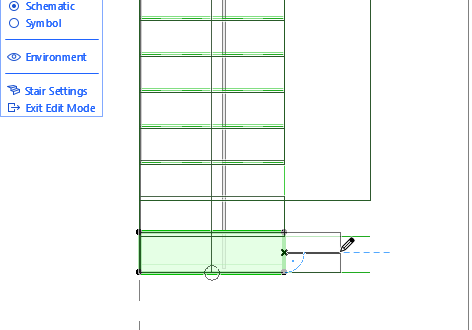
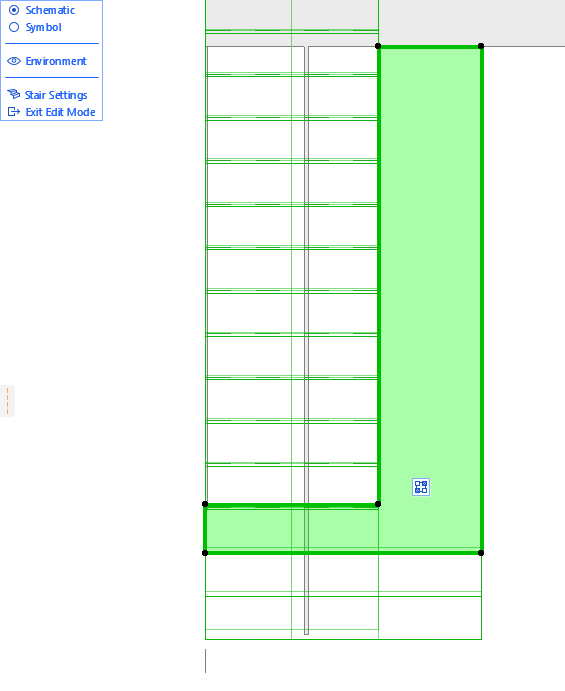
3.Váltson a 3D ablakra. Ne feledje, hogy továbbra is szerkesztő módban van.
4.Folytassa a lépcső összetevőinek szerkesztését: itt a homloklapok módosíthatók egyesével.
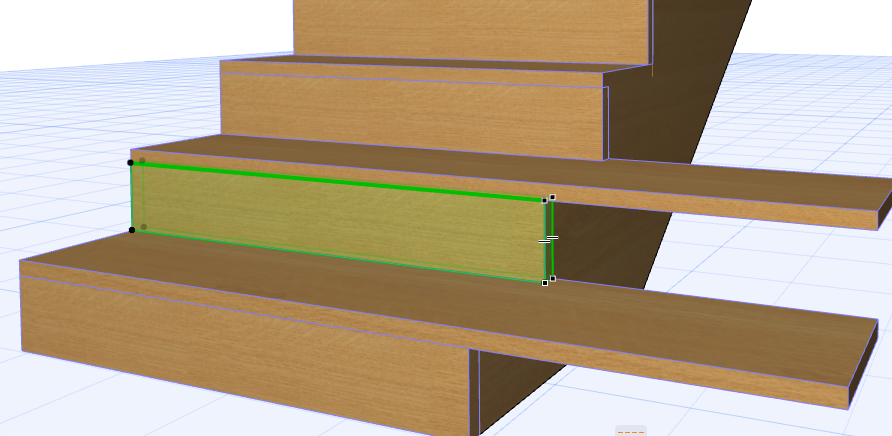
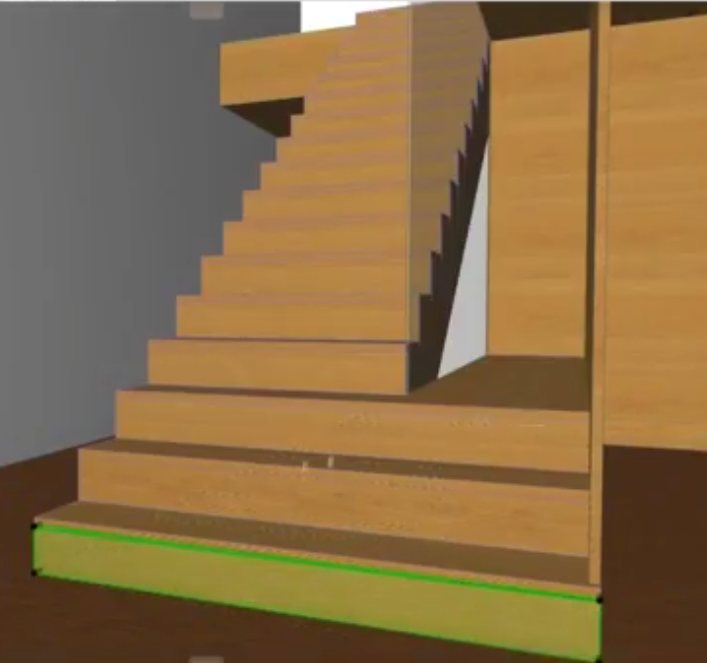
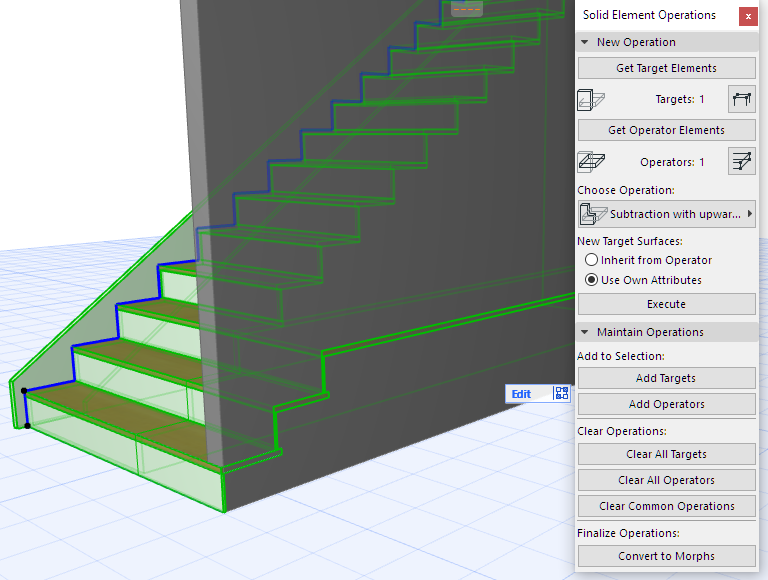
5.Ha elkészült a lépcső, csatlakoztassa azt a falhoz a Szilárdtest-műveletek segítségével.
Egyedi lépcsőlap szakaszának meghatározása: elülső, hátsó, bal vagy jobb
Amikor egy lépcsőlapot szerkeszt annak formájának módosításához, előfordulhat, hogy a Lépcsőlap kiegészítők – például a lépcsőfok éle – nem érnek el a testre szabott részekig.
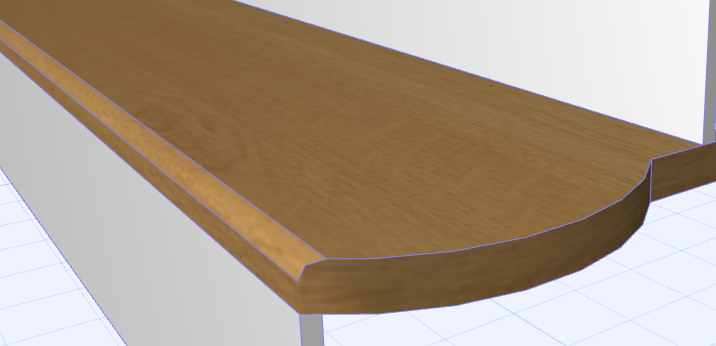
Ilyen esetben a lépcsőlap bármelyik szakasza beállítható az általános formájú lépcsőlap elülső, hátsó, bal vagy jobb oldalaként.
1.Jelölje ki a lépcsőt, majd kapcsolja be a szerkesztő módot.
2.Jelöljön ki egy lépcsőlapot, majd kattintson az egyik oldalsó szakaszára.
3.A Mozgó palettáról válassza az Egyedi lépcsőlap poligon beállítások parancsot:
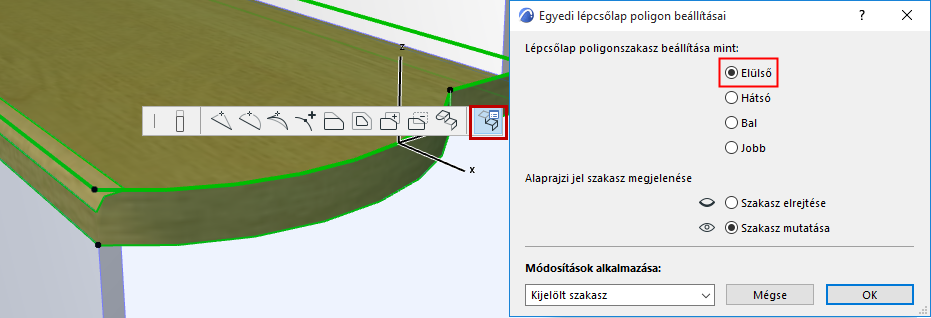
4.Állítsa be a lépcsőlap poligonszakaszt "Elülső" szakaszként.
Megjegyzés: A lépcsőlap összes szakaszának módosításához válassza a Minden szakasz opciót a Változások alkalmazása előugró ablakban.
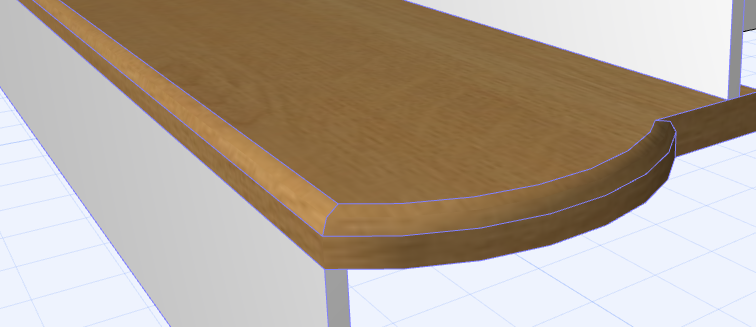
5.A lépcsőlap egyedi szakasza ekkor a lépcsőlap elülső oldalaként viselkedik, és megjeleníti a lépcsőfok élét is.
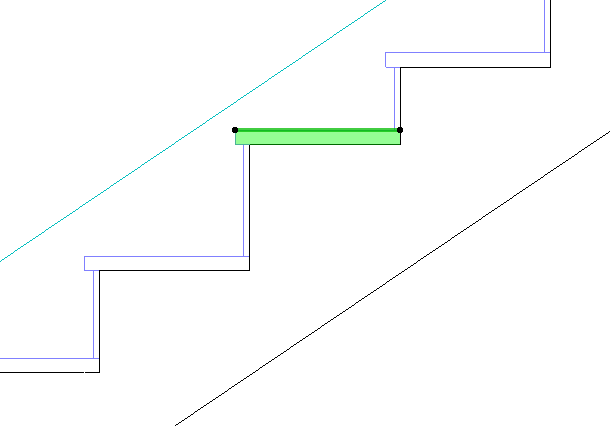
Homloklap magasságainak egyesével történő módosítása szerkesztő módban (Metszet/Homlokzat)
Az összes homloklap magasságának egyesével történő módosításához használja a szerkesztő módot a Metszet vagy a Homlokzat ablakban.
(Például régi lépcső dokumentálásához, amely különböző magasságú homloklapokkal rendelkezik.)
1.Jelölje ki a lépcsőt a Metszet/Homlokzat ablakban, és kapcsolja be a szerkesztő módot.
2.Jelöljön ki egy lépcsőlapot.
3.Húzza a lépcsőlap tetejét a kívánt helyre.
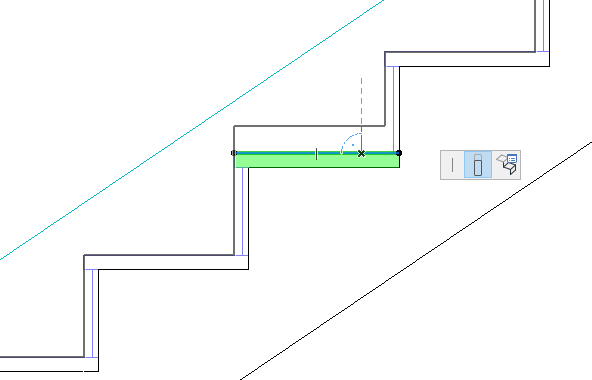
A Fellépés magassága módosult. Vegye figyelembe, hogy a módosítás a teljes lépcső formáját érinti (beleértve a kapcsolódó szerkezetet).
Egyetlen lépcsőlap tetszőleges élének elrejtése
Előfordulhat, hogy el kell rejtenie a lépcsőlap egyik vonalát 2D nézetben. Például elrejthető a lépcsőlap felső vonala, ha az utolsó lépcsőlap a pihenő fedlapjával azonos szinten van.
1.Jelölje ki a lépcsőt az Alaprajz ablakban, és kapcsolja be a szerkesztő módot.
2.Ügyeljen, hogy szerkesztő módban a Sematikus nézet legyen bekapcsolva
3.Jelöljön ki egy lépcsőlapot, majd kattintson az egyik oldalsó szakaszára.
4.A Mozgó palettáról válassza az Egyedi lépcsőlap poligon beállítások parancsot:
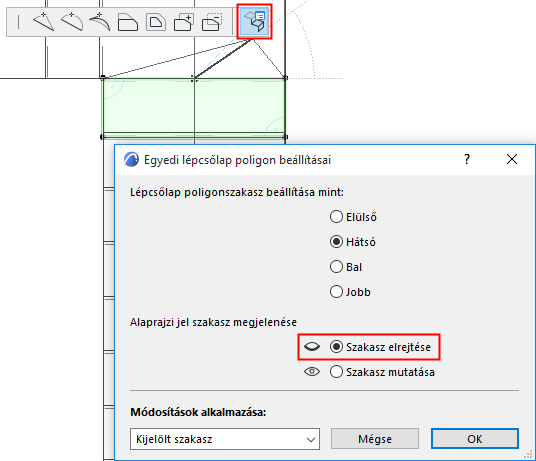
5.Kattintson a Szakasz elrejtése lehetőségre
Megjegyzés: Az összes szakasz elrejtéséhez válassza a Minden szakasz opciót a Változások alkalmazása előugró ablakban.
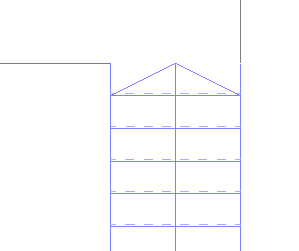
6.Tekintse meg az eredményt Alaprajzi jel nézetben.
Lásd még: Járóvonal vég jel: befejezés az utolsó előtti lépcsőlapon.