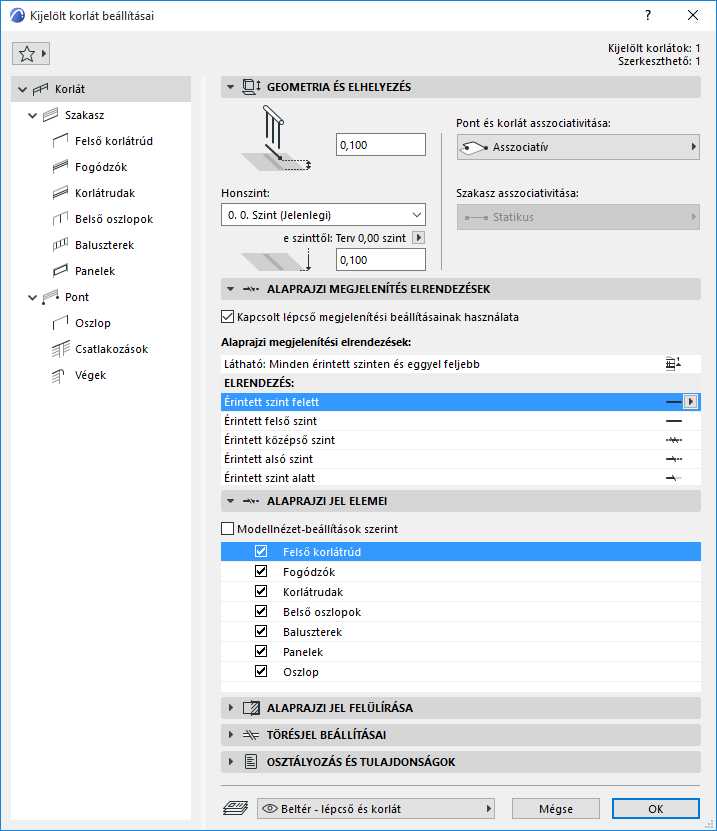
Korlát beállításai: Geometria és alaprajzi jel megjelenítése
A Korlát eszköz beállításainak legfelső oldalán a Korlát egy egységként állítható be.
Ezen a beállítás oldalon a Honszint adatai és az esetleges eltolások, valamint az Alaprajz és a Törésjel ábrázolása adható meg.
Korlát Geometria és elhelyezés
Válassza ki azokat a szinteket, amelyeken meg kívánja jeleníteni a korlát 2D jelképét.
Korlát Tervlapok megjelenítése (Megjelenítés ezen szinteken)
Módosítsa a korlát alaprajzi jelének megjelenítését szintenként.
Korlát alaprajz Jel összetevők
Jelenítse meg vagy rejtse el a korláthoz tartozó összes alaprajzi jelet (opcionálisan írja felül a Modellnézet-beállítások megjelenítés/elrejtés beállításait).
Korlát beállításai: Alaprajzi jel felülírása
Felülírható a korlát összes 2D jelképe (vonalak, tollak, kitöltések).
Állítsa be a törésjel megjelenését.
Jellemzők megadása az egyes Korlát összetevőkhöz
A Korlát összetevők attribútumainak beállítása és jeltípusának kiválasztása.
Korlát Geometria és elhelyezés
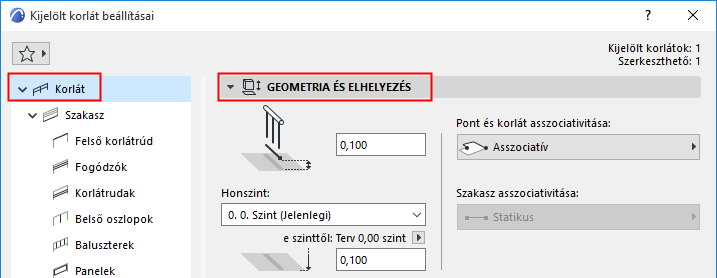
Válasszon a következő Honszint beállítások közül:
•Jelenlegi szint: A korlát honszintje lesz az aktuális szint, amelyen lehelyezzük.
•Válasszon egy szintet, amelyhez hozzákapcsolja a korlát alját. Kattintson a Szint kiválasztása gombra a szintek teljes listájának megjelenítéséhez a tervben, ha nem jelenik meg mind a listán.
Korlát eltolása a honszintről
Tetszés szerint beállíthat egy eltolási értéket a korlát alja és honszintje között.. (Asszociatív korlátok esetén az eltolás mező szürke, mivel a korlát a szülőelem honszintjét követi.)
Alsó magasság [a referenciaszinttől]
Megjegyzés: Asszociatív korlátok esetén ez a mező szürke, mivel a korlát a szülőelemet követi.
Meghatározza a korlát referenciavonalának aktuális magasságát a hivatkozási szinttől számítva (alapértelmezés szerint a hivatkozási szint a Terv 0,00 szint).
Az alakzatokhoz hasonlóan a korlát alsó magassága a korlát legalacsonyabb pontjának aktuális magasságával esik egybe. A program ettől az értéktől méri a korlát magasságát.
Szükség esetén a nyílra kattintva tudja módosítani a hivatkozási szintet.
Megjegyzés: A referenciaszintek a Beállítások > Terv beállításai > Referenciaszintek menüsorban állíthatók be.
Korlát Tervlapok megjelenítése (Megjelenítés ezen szinteken)
Ezen a panelen határozhatja meg, hogyan jelenjenek meg a korlát alaprajzi jelének látható/rejtett részei az egyes szinteken.
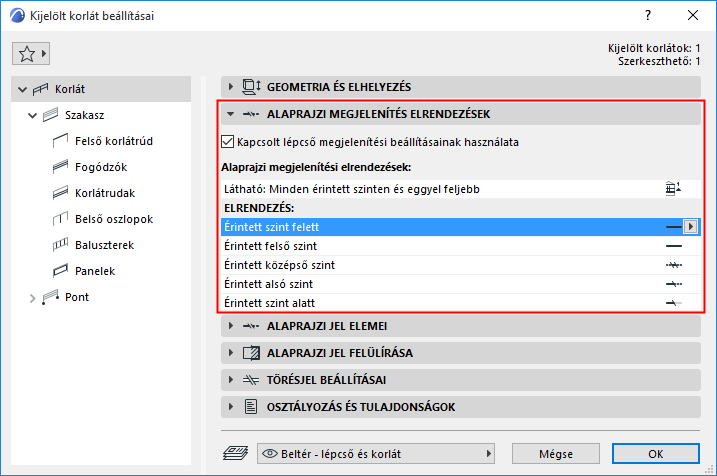
Kapcsolt lépcsők törésjel-beállításainak használata
Ez a mező alapértelmezés szerint be van jelölve. Ha a korlát egy lépcsőhöz kapcsolódik, akkor ugyanazon a szinten és ugyanolyan elrendezési beállításokkal fog megjelenni, mint a lépcső, és ugyanazok a Törésjel beállítások.
Ezek a lépcsőbeállítások itt adhatók meg: Lépcső Tervlapok megjelenítése (Megjelenítés ezen szinteken).
Megjelenítés ezeken a szinteken
Az előugró panelen adhatja meg azokat a szinteket, amelyeken meg kívánja jeleníteni a korlát 2D jelképét.
A megadott szintek (pl. „Minden kapcsolódó és Egy szinttel feljebb”) a lenti mezőben láthatók (az „Elrendezés” alatt).
Az Érintett szint az, amelyen a korlát fizikailag áthalad.
Elrendezés (Korlát megjelenítése minden szinten)
Az Elrendezés opciónál: kattintson mindegyik szint nevére, majd adja meg, hogyan jelenjen meg a korlát az adott szinten:
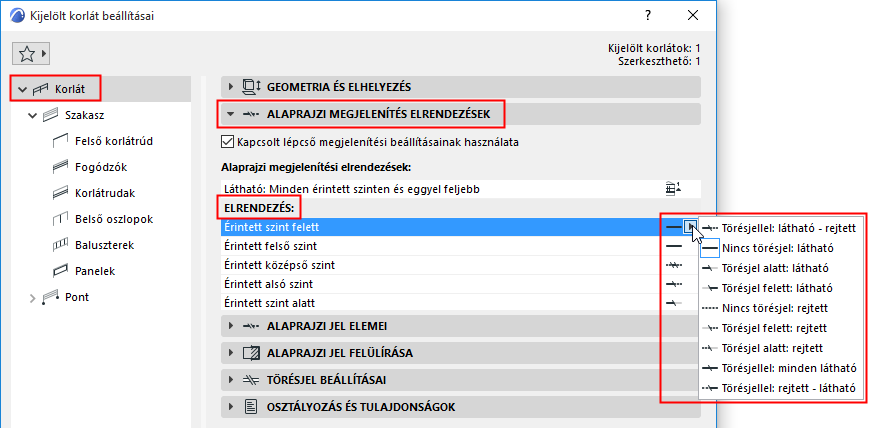
•Törésjel: Törésjellel vagy anélkül
•Látható és Rejtett jellemzők: A látható vagy a rejtett jellemzők használata a korlát megjelenített részein. Az attribútumkészlet meghatározása (a rejtett és látható részekhez) minden alaprajzi jel összetevő esetén az Alaprajzi jel összetevői panelen történik (lásd lentebb).
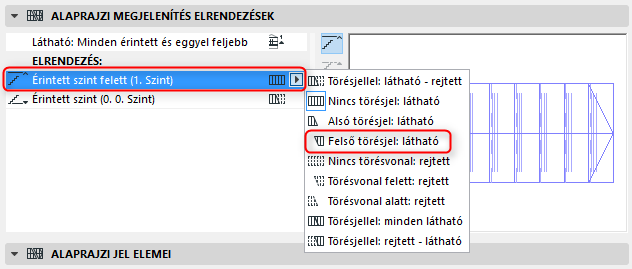
A korlát ún. látható részei határozzák meg a korlát elsődleges megjelenését. Beállításukhoz válassza a „Látható” vonaltípust (ez általában egy folytonos vonal).
A korlát ún. rejtett részei határozzák meg a korlát másodlagos megjelenését. Beállításukhoz válassza a „Rejtett” vonaltípust (ez általában egy szaggatott vonal).
A látható részek általában a törésjel alatt, míg a rejtett részek a jel felett találhatók.
Korlát alaprajz Jel összetevők
Ezen a panelen módosítható a korlát 2D jelkép összetevőinek megjelenítése (be- vagy kikapcsolva).
Alaprajzi jel elemeinek megjelenítése/elrejtése Modellnézeti-beállítások szerint
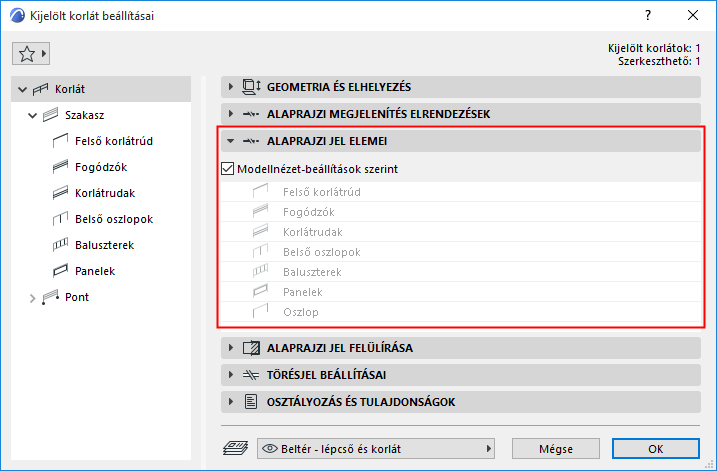
Használja ezt az opciót a Korlát 2D-s összetevőinek megjelenítéséhez/elrejtéséhez a Dokumentáció > Modellnézet > Modellnézet-beállítások (Korlát beállítások) alatt megadottak szerint.
Lásd Modellnézet-beállítások Korlátok számára.
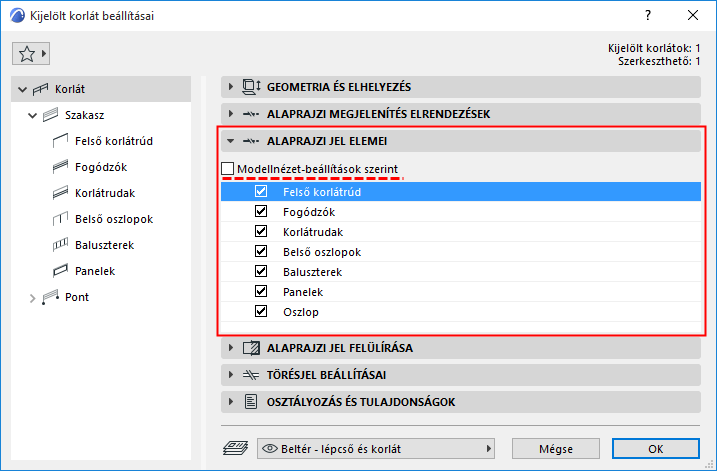
Alaprajzi jel összetevők megjelenítése/elrejtése: testreszabás a Korlát beállításoknál
Törölje a „Modellnézet-beállítások szerint” beállítás jelölését, és a lenti listában adja meg, hogy mely alaprajzi jeleket kívánja megjeleníteni és elrejteni ezen Korlát számára.
Korlát beállításai: Alaprajzi jel felülírása
Ezen a panelen tetszés szerint felülírható a Korlát összes 2D jelképe (vonalak, tollak, kitöltések).
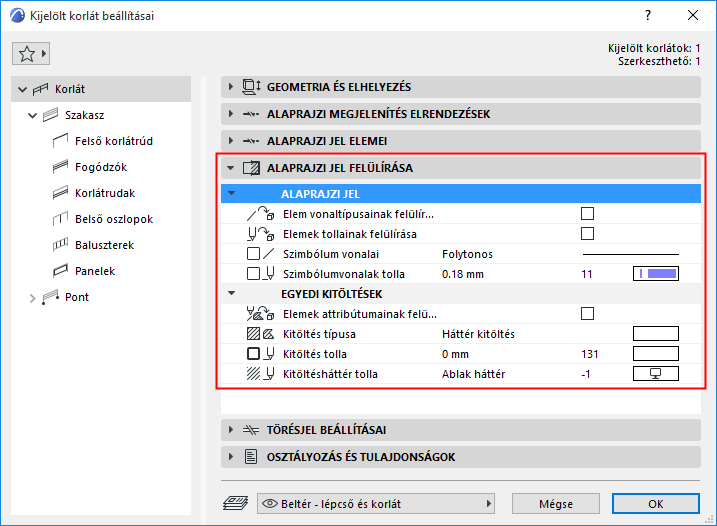
•Vonal/toll/kitöltés felülírásához: jelölje be a megfelelő Felülírás négyzetet, majd válasszon egy jellemzőt az alábbi vezérlők közül.
Ezekkel a vezérlőkkel adhatók meg a törésjel ábrázolásának beállításai a korlátra vonatkozóan.
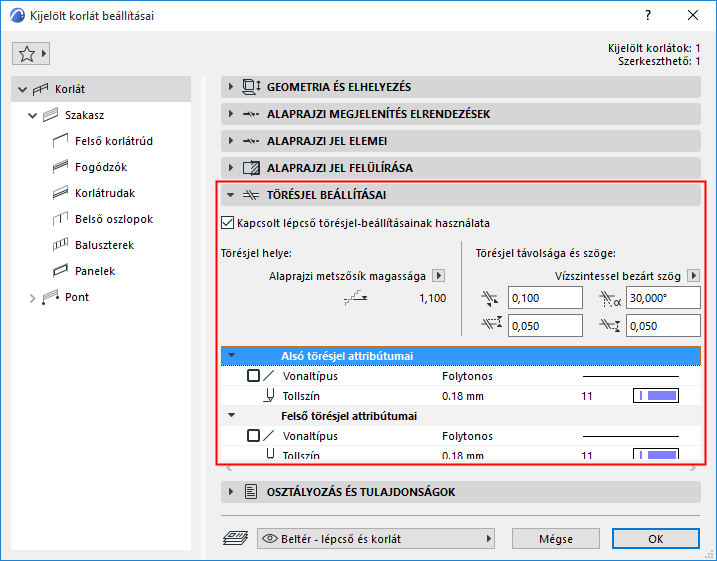
Megjegyzés: Lépcsőhöz kapcsolt korlát esetén: jelölje be a Kapcsolt lépcsők megjelenítési és törésjel-beállításainak használata lehetőséget, ha a vonatkozó beállításokat alkalmazni kívánja erre a korlátra.
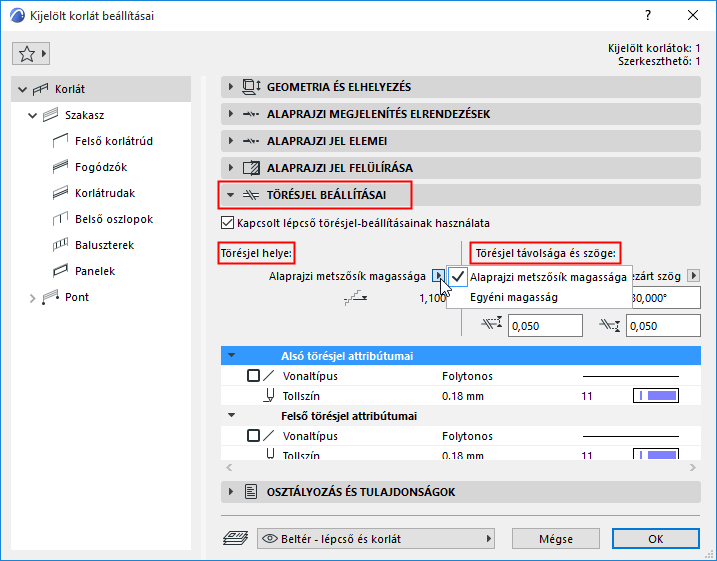
•Helyzet: Helyezze el a törésjelet az alaprajz vágósíkján, vagy határozzon meg egyedi magasságot a két mező segítségével.
•Távolság a két törésjelhez tartozó szakasz és a szakasz (vízszintes vagy függőleges beállítású) dőlése között
•Meghosszabbítások a törésjelhez tartozó szakaszokig
•Attribútumok (Vonaltípus, Tollszín) a törésjel felső és alsó vonalára vonatkozóan.
Jellemzők megadása az egyes Korlát összetevőkhöz
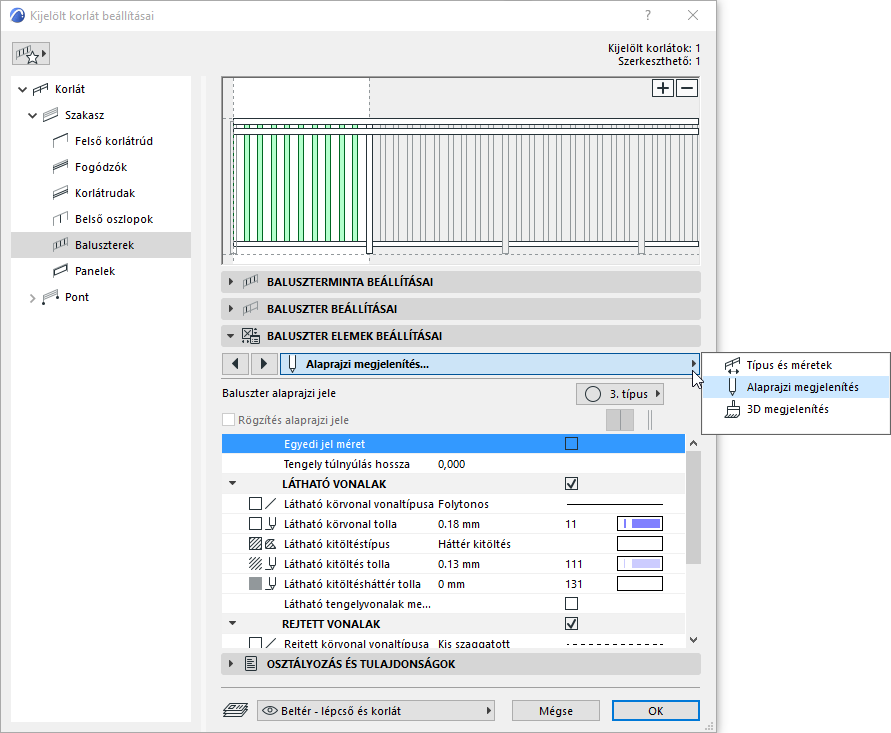
Attribútumok megadásához válasszon Alaprajzi jel összetevőt (pl. Korlátoszlop) a Korlátrúd beállításai fastruktúrából.
Minden összetevő esetén:
Adja meg az attribútumokat az Összetevő beállításainak 2D megjelenítés és 3D megjelenítés oldalain, külön-külön az alaprajzi jel látható és rejtett részeire vonatkozóan.
Lásd még Látható és rejtett részek.