Egy Tárgy elhelyezésekor tipikusan a következő lépéseket teszi meg:
1.Kiválasztja az Eszköztár megfelelő eszközét és az eszköz ikonján kétszer kattintva megnyitja annak beállító párbeszédablakát.
2.A rendelkezésre álló mappákban megkeresi a kívánt elemet.
3.A helyzetnek vagy célnak megfelelően igazítja az alapbeállításokat. A Tárgy beállításai párbeszédpanelen végzett módosításoknak semmiféle hatása nincs a külső fájlra.
4.A kívánt helyre kattint és elhelyezi a tárgy testre szabott hivatkozását.
Megjegyzés: A Metszet/Homlokzat ablakokban elhelyezhetők tárgyak, azonban ezeket a program csak grafikus alaprajzi jelnek tekinti. (Nem jön létre megfelelő 3D-s modell elem.)
Lásd még: A tárgyak 2D és 3D megjelenítése.
Elhelyezési horgonypont
Az elsődleges pont (a tárgy elhelyezési horgonypontja) a Tárgy beállítás párbeszédablak Előnézet és elhelyezés panelén választható ki. A Tárgy elhelyezése előtt győződjön meg arról, hogy a megfelelő pontot választotta ki, amely horgonypontként fog szolgálni.
Lásd Tárgy előnézet és elhelyezés panel.
Elhelyezési segédeszközök
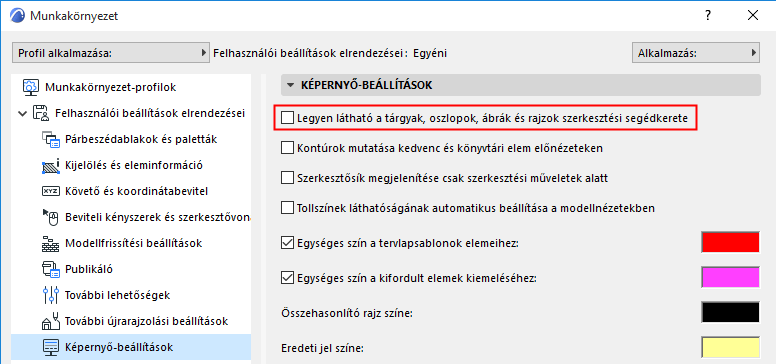
Ha a Tárgy eszköz aktív és egy szerkesztő ablakba helyezi a kurzort, az elemet befoglaló doboz szellemkontúrja jelenik meg, amely követi a kurzort. Ez szintén lehetőséget nyújt arra, hogy ellenőrizze a Tárgy elhelyezéséhez beállított pontot. Ezt a szellemkontúrt a Beállítások > Munkakörnyezet > Képernyő-beállítások párbeszédablakban lehet kikapcsolni.
Tárgy elhelyezésénél használhatja a numerikus adatbevitel, a gravitációt, a kötött irányokat és a hálókat is. Ez teszi lehetővé, hogy bútorokat pontosan a sarokba, berendezési tárgyakat adott pontokhoz vagy akár egymáshoz képest is nagy pontossággal helyezzünk el.
Geometria módszerek
Az Infótáblán négy geometria módot találunk Tárgy típusú Könyvtári elemek elhelyezésére.

•A Derékszögű geometria mód a Könyvtári elemeket automatikusan a normál szerkesztőháló irányával párhuzamosan helyezi el, hacsak nem adunk meg a Beállítások párbeszédablakban elforgatási szöget az elhelyezés előtt.
•Elforgatott könyvtári elem lehelyezéséhez először meg kell határozni egy referencia pontot. Kattintson egy pontra, és a megjelenő gumivonallal helyezze el az elforgatási vektort. Ebben segíthet például a Kötött irányok beállítása.
•Az Átfogó geometria mód úgy működik, mint a téglalap geometria mód a poligon alakú elemek esetén.
•Az Elforgatott átfogó geometria mód úgy működik, mint az Elforgatott téglalap geometria mód falak, födémek stb. esetén.
Az utóbbi két mód teszi lehetővé a tárgyak A és B paramétereinek meghatározását az alaprajzon. (A legtöbb tárgy esetében ezek a paraméterek a tárgynak az Alaprajzon való hosszának és szélességének felelnek meg.) Ezek csak akkor alkalmazhatók, ha a GDL Tárgy szabadon nyújtható; egyes Tárgyaknak lehetnek állandó vagy arányosan beállított méret paraméterei.
Ennek a technikának az eredménye szintén az elsődleges ponttól (horgonypont) függ. Ha a tárgy befoglaló négyzetének sarkain találhatók a pontok, akkor mind az A, mind a B paramétert megadhatja grafikusan. Ha a pontot a tárgy oldala mentén jelöli ki, akkor csak az egyik paraméter adható meg grafikusan, a másik paraméter pedig a beállítások párbeszédablakban megadott értéket veszi fel. Ha a jelkép befoglaló dobozán belüli pontot jelöli ki, akkor egyik paraméter sem adható meg grafikusan, és az elem elhelyezése az egyszerű derékszögű vagy elforgatott módok szerint történik.
Tárgyak vagy tárgyak csoportjai a szokásos kijelölési eljárásokkal jelölhetők ki, beleértve a Feltétel alapú kiválasztás funkciót.
Ellentétben a falak és más, kézzel megrajzolt elemek kiválasztásával, a tárgyak esetében a kurzor csak a tárgy jelképében előre meghatározott fogópontokra érzékeny. A tárgyak e fogópontoknál fogva helyezhetők el, választhatók ki és igazíthatók más elemekhez.