
Az Egyszerű vagy az Összetett szerkesztési módszert választva hozhat létre tetőelemet.
A többi szerkezeti elemhez hasonlóan a tető alapvető szerkezetét a Tető eszköz beállításainál kiválasztott építőanyag határozza meg.
Az Összetett tető egy elem, annak ellenére, hogy több síkból áll. Ha valamelyik síkot szerkeszti, a többi sík automatikusan az új geometriához igazodik. Minden sík külön szerkeszthető, szükség szerint módosítható a lejtése vagy a felülete. Az Összetett tető egynél több szintből is állhat, de az ilyen tető az összetevők szerkesztése után is egy elem marad.
Az összetett tető felosztható több egyszerű tetőre. Ehhez válassza ki az Összetett tető lehetőséget, majd kattintson a Szerkesztés > Átalakítás > Felosztás egyszerű tetőkké parancsot vagy a Tervezés > Tető extrák > Felosztás egyszerű tetőkké lehetőséget.
Tetők kapcsolása egyéb elemekhez
További információért a szerkezeti elemek (így a tetők) közötti metsződésekről (csomópontokról):
Lásd még: Elemek összemetsződése és Elemek egyesítése: tetők, héjszerkezetek, alakzatok.
A tetők (a héjszerkezetekkel együtt) vágóelemként működnek: a Csatlakoztatás parancs lehetővé teszi, hogy a tetőket egyéb szerkezeti elemek vágására használja, majd ezekhez az elemekhez csatlakoztatva maradnak, még akkor is, ha csak később szerkeszti azokat.
A Csatlakoztatás parancs segítségével több különálló tetőelemet vághat egymásra, összetett szerkezetet létrehozva belőlük.
Lásd Elemek vágása tetővel vagy héjszerkezettel.
Alapvonal
A tető szintje az alapvonal vagy alap poligon szintjétől kerül mérésre, amely egy vízszintes, nem nyomtatott vonal, melyet a tető létrehozásakor rajzol meg. A tető alapvonala, vagy alap poligonja a tető geometria grafikus módosítása érdekében szerkeszthető, ami összetett tetők esetében különösen hasznos.
A 3D ablakban az alapvonalak meghatározott színnel jelennek meg, a könnyebb szerkesztés érdekében. Ezt a színt („3D referenciavonalak”) a Beállítások > Munkakörnyezet > Kijelölés és eleminformáció menüútvonalon módosíthatja.
Legtöbb esetben azt szeretnénk, hogy a tető alapvonala egybeessen valamelyik födém vagy fal referenciavonalával.
Megjegyzés: Az alapvonalak megjeleníthetők/elrejthetők az alaprajzon Tető alapvonal beállítással a Nézet > Megjelenítési lehetőségek a képernyőn menüparanccsal.
A homlokzatvonal magassága a tető infótábláján látható.
Ez az érték megegyezik a tetőnek a beállítások között megjelenő tető vezérvonalának eltolása a honszinthez viszonyított értékével.
Tetőlejtés
A tetőlejtést az alapvonaltól mérjük.
A tetőlejtés az Infótáblán is megjelenik.
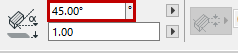
Lásd még: Tető lejtésének módosítása.
Tetők megjelenítése Alaprajzon
A Tetőbeállítások használatával megadhatja a tető paramétereit.
Használja az Alaprajzi metszősík beállítást elemvetítési beállításokkal kombinálva annak meghatározására, hogy az elhelyezett tető mely részei kerüljenek megjelenítésre.
Lásd Alaprajzi metszősík (globális beállítás).
Tetők esetében az alapértelmezett Alaprajzi megjelenítés a „Vetített a felsőkkel együtt”.
További információkért a tetők alaprajzi megjelenítéséről lásd Elem alaprajzi és metszeti megjelenítése.
Az Archicad 15 óta az alaprajzon minden tető valós 3D vetítésként jelenik meg, minden látható él megjelenítésével - például a lejtős tetősíkban lévő áttörés élét beleértve, mint az az alábbi ábrán is látható.
Ha szimbolikus módban szeretné megjeleníteni az Egyszerű tetőket, csak a felső felületükkel – ezt bekapcsolhatja tervbeállításként: ugorjon a Beállítások > Terv beállításai > Örökölt beállítások menüpontra, és válassza a „Szimbolikus” lehetőséget preferált megjelenítési módként. Ez az egyszerű tetőket és a bennük foglalt tetőablakokat érinti.
|
|
|
|
Valamennyi látható kontúr |
Csak felső felület |
Új elemek tetőn való elhelyezése a gravitáció funkcióval
Használja a gravitáció funkciót fal, oszlop, gerenda és tárgy típusú elemeknek egy tető magasságához viszonyított elhelyezésére.
Lásd Gravitáció.
Réteges tető létrehozása
Mód van arra, hogy réteges szerkezetet alkalmazzon, vagy egyedileg határozzon meg egy tetőre.
További részleteket lásd Réteges szerkezetek.
(Ne feledje, hogy a modell Részleges szerkezetmegjelenítés beállításai hatással lesznek a réteges tetőkre.)
Lásd Részleges szerkezetmegjelenítés.
A kiválasztott réteges szerkezet szerkesztéséhez nyissa meg a helyi menüjéből a beállításokra vonatkozó opciót:
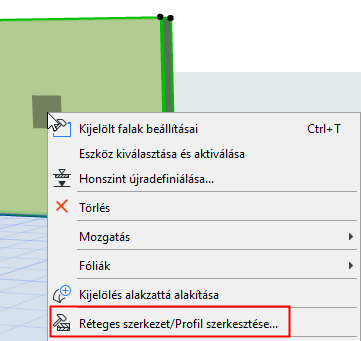
Ha a tető réteges szerkezetű, vastagsága a Beállítások > Elemattribútumok > Réteges szerkezetek párbeszédpanelban adható meg, és megegyezik a rétegek vastagságának összegével.
Réteges tetőnél a „felső” felület a Réteges szerkezet beállításainál a réteges szerkezet listán elsőként szereplő réteg.

