Ebben a példában az alapértelmezett Szöveg / Automatikus szöveg címke tartalmazza az elemazonosítót.
Ha ezt a címkét egy elemre helyezi, az elem azonosítója automatikus szövegként jelenik meg.

Szöveg/Automatikus szöveg címke alapértelmezett tartalmának módosítása
1.Az Alapértelmezett címke beállításoknál lépjen a Szöveg címke panelre, és kattintson a Szöveg törlése parancsra az éppen alapértelmezett szöveg törléséhez.
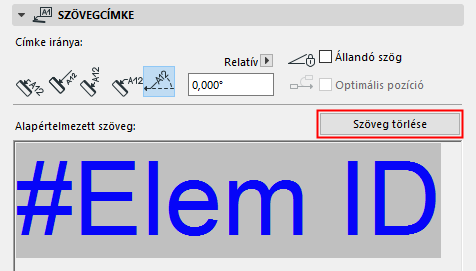
2.Helyezze el az (üres) Szöveg/Automatikus szöveg címkét a tervben.
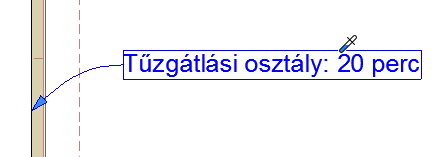
3.Írja be a címke kívánt szövegét a szövegszerkesztőbe, szükség szerint az automatikus szöveggel együtt. Például írja be a „Tűzgátlási osztály:” szöveget, melyet a Tűzállósági osztályhoz megadott automatikus szöveg követ. Így olyan egyszerű szövegcímkék hozhatók létre, amelyek asszociatív adatokat jelenítenek meg az elemről, amelyhez kapcsolódnak.
Lásd Automatikus szöveg beszúrása.
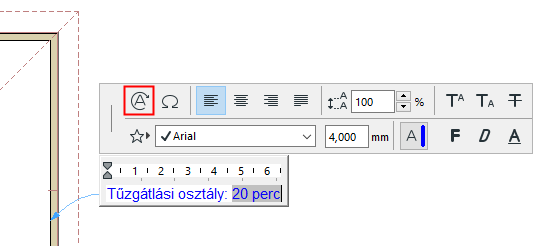
4.Kattintson a címke lehelyezéséhez.
5.Alkalmazza az alábbiak egyikét:
–Ha a címkét alapértelmezettnek kívánja beállítani, használja a Paraméterek felvétele parancsot vagy billentyűkombinációt (Alt+kattintás).
–Címke mentése kedvencként: a Címke szövege mezőben lévő szöveg mentése a kedvencek közé. A kedvencekből előre beállított szövegű címkék helyezhető le. (Lásd Új kedvenc létrehozása.)
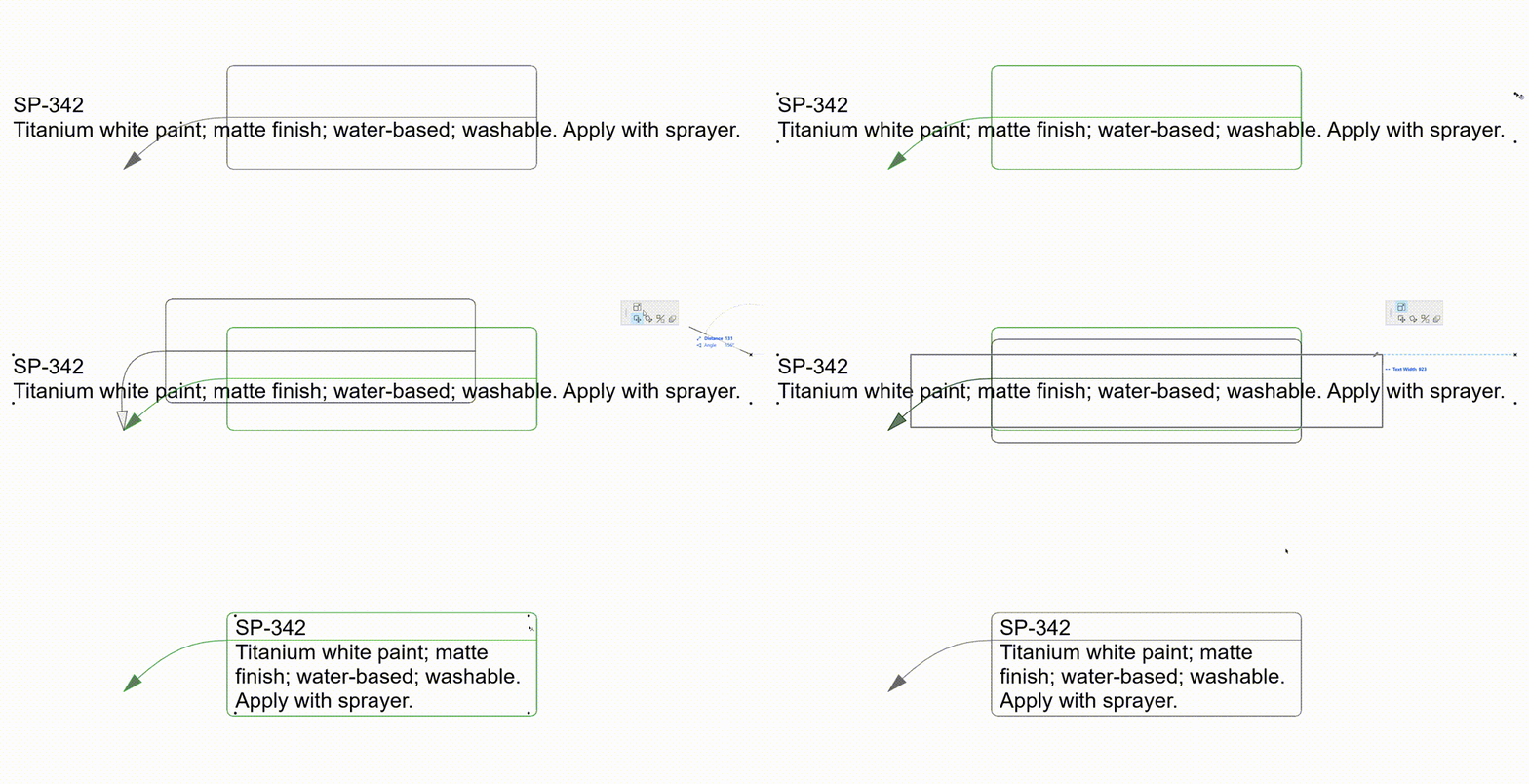
A mutató- vagy a vezetővonal és annak szövegdobozhoz csatolásának beállításához használja a Címke beállításainál található Mutató panelt.
Lásd Mutatóvonal.
A címkeszövegben megadott egyedi karakterek, sorok vagy bekezdések formázásához vagy szöveges szimbólumok beillesztéséhez használja a Szövegformázó paletta és a Szövegszerkesztő vezérlőit.
Megjegyzés: A Szöveg eszközhöz tartozó kedvencek a szöveg típusú elemekre alkalmazhatók a Méretezések és Címkék és a Kitöltőszöveg lehetőségnél.
Lásd A formátum paletta és a szövegszerkesztő vezérlői.
Keret formája és mérete (Szöveg / Automatikus szöveg címke)
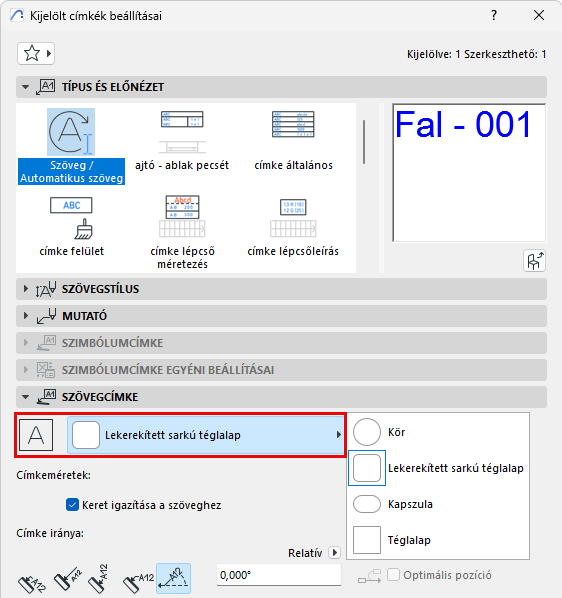
1.Aktiválja a Keret és/vagy Áttetsző opciót a Szövegstílus panelen
2.Válasszon egy keretformát a Szövegcímke panelen
Alapértelmezés szerint a „Keret igazítása a szöveghez” beállítás aktív.
Adja meg szövegcímke méretét.
A keret szöveghez igazítása helyett manuálisan is megadható a szövegcímke mérete.
1.Kapcsolja ki a Keret igazítása a szöveghez opciót a Szövegcímke lapon
2.Adja meg a keret szélességét és magasságát. (Ügyeljen, hogy a szöveges tartalom elférjen a keretben.) A szövegcímke mérete a papírméretnek megfelelő.
Megjegyzés: Az egyéni méretű címkék nem illeszkednek optimálisan a szöveghez. A szövegdoboz szélességének módosításához jelölje ki a címkét, és húzza el annak fogópontját.