Tervlapkészítés: Nagyobb tervek
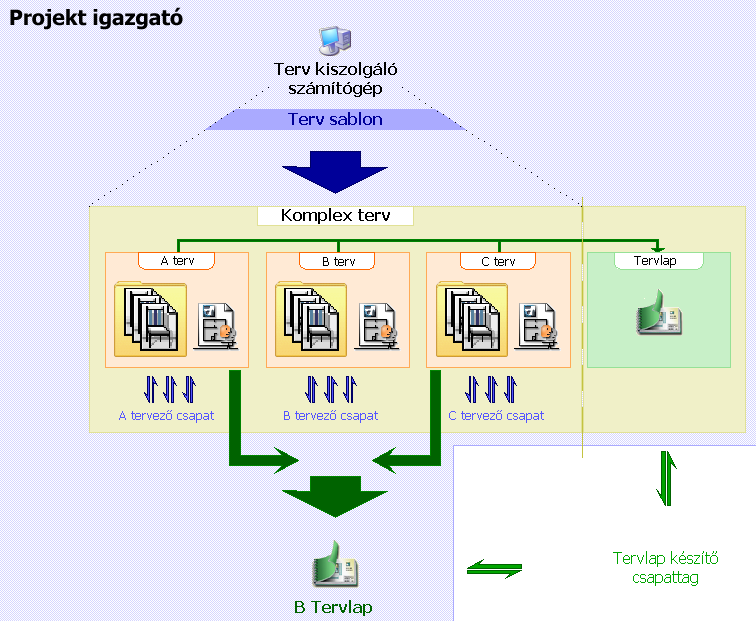
A nagyobb, több épületre is kiterjedő projektekkel dolgozó építészirodáknál gyakorlati célokból értelmesebb lehet kisebb egységre felbontani a projektet. Minden kisebb egység (például az ugyanarra a telekre tervezet épületek mindegyike) külön tervfájlba kerül, amely viszont továbbra is ugyanazokra a sablonokra, modulokra és könyvtárakra hivatkozik.
A dokumentáció azonban valószínűleg a teljes projektet felöleli, és az összes tervfájlból tartalmaz rajzokat.
Ebben az esetben célszerű egyetlen Tervlapkönyvet használni, amely befogadja a projektben érintett valamennyi tervfájlból származó nézeteket és fájlokat.
Három alapmegoldás létezik:
Egyetlen fájl tartalmazza a Modellt és a Tervlapkönyvet
Ha létezik a projekten belül egy nagy központi fájl, amelyhez egy vagy két kisebb további fájl kapcsolódik, fel lehet építeni a Tervlapkönyv struktúráját a legnagyobban, ugyanúgy, ahogy az egyfájlos modellben tenné, és a kisebb fájlokból származó nézeteket a Szervezőből lehet lehelyezni a Tervlapkönyvben.
Lásd Nézet elhelyezése külső tervből (a Navigátor tervválasztójával).
Több tervfájl, külön fájllal csak a Tervlapkönyv számára
Ha több, nagyjából hasonló méretű és összetettségű fájlból áll a projekt, jó megoldás lehet egy további tervfájl létrehozása, amely nem tartalmaz szerkezeti elemeket, csak egy Tervlapkönyvet. Ezt követően egyenként megnyitjuk a többi fájlt és hozzáadjuk a nézeteiket ehhez a Tervlapkönyvhöz, esetleg fájlonként nyitunk egy-egy alcsoport-mappát, vagy valamilyen más hierarchiát határozunk meg.
Amikor egy tervlapot aktiválunk ebben a többfájlos modellben, az Archicad ellenőrzi, hogy vannak-e benn olyan rajzok, amelyek nem az aktív tervfájlból származnak. Ha igen, akkor elkezdi frissíteni az automatikus státuszú rajzokat. Ha az adott rajzot tartalmazó fájl nyitva van egy másik példányban, a frissítés azonnal végbemegy. Ha az adott rajzot tartalmazó fájl nincs éppen nyitva, elindul egy újabb példány, amely majd megnyitja azt.
Több tervfájl, külön Tervlapkönyv, külön rajzok (PMK-fájlok)
Ez a munkafolyamat olyankor lehet alkalmas, ha többen dolgoznak párhuzamosan a modellen, és a dokumentáció a hálózaton keresztül folyik.
Ebben a munkafolyamatban az előzőhöz hasonlóan a modell egy vagy több tervfájlban, a Tervlapkönyv pedig egy külön tervfájlban kerül elhelyezésre. Az Elrendezés eljárás azonban különböző: a tervlapok azokat a rajzokat fogják tartalmazni, melyek forrása egy külső fájlban található, ahelyett, hogy közvetlenül kapcsolódnának a tervnézetekhez.
A modelltervező a szokott módon létrehozza a nézeteket a tervfájlban. Ahelyett, hogy ezeket a nézeteket közvetlenül elhelyezné a tervlapon, a Publikáló funkcióval mentheti a nézeteket PMK-formátumba – ez az Archicad saját rajzformátuma, amely más formátumokhoz viszonyítva kevesebb helyet foglal el.
Lásd Publikáló fájlok formátumai.
Ezután a tervlapkönyvért felelős építész a Rajz eszközzel vagy a Fájl > Külső tartalom > Külső rajz elhelyezése paranccsal elhelyezi ezeket a PMK rajzokat a tervlapon.
Lásd Külső rajzfájl elhelyezése (több módszer).
Az így elhelyezett rajzok más rajzokhoz hasonlóan lehetnek automatikusan frissített vagy manuálisan frissített rajzok. Forrásuk a PMK-fájl. Ennek következtében a modell tervezőjének a felelőssége gondoskodni arról, hogy egy tervnézet minden módosításakor a nézetből létrehozott PMK-fájl is ki legyen cserélve, hogy a PMK-fájlokhoz kapcsolt rajzokat is frissíteni lehessen.
A munkafolyamat előnyei:
•A dokumentáció gyorsabban frissíthető, mert egyszerre csak egy, kis méretű rajzfájlt kell frissíteni.
•A Tervlapkönyv megnyitása rövidebb ideig tart, mert a rajz forrásaként szolgáló PMK-fájlok a tervfájlon kívül helyezkednek el.
•Ha a PMK-alapú rajzok automatikus frissítésre vannak beállítva, akkor automatikusan frissülnek a Tervlap publikálásakor.
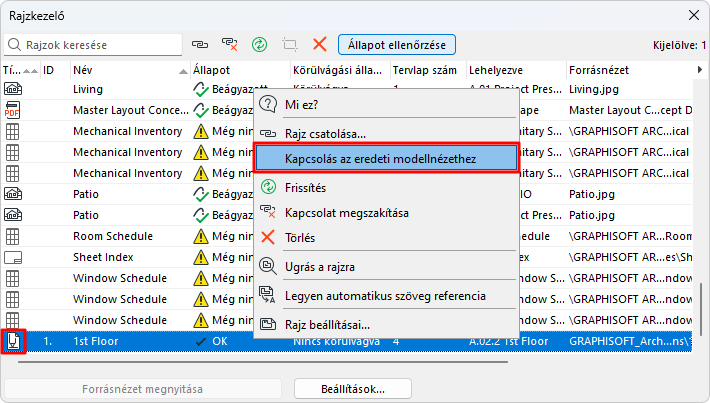
Szükség esetén meg lehet szakítani a rajz és a PMK-fájl közötti kapcsolódást, és a rajzot ismét az eredeti modellnézethez lehet kapcsolni. Ehhez jelölje ki a PMK fájl(oka)t a Rajzkezelőben (többet is kijelölhet), és válassza a következő parancsot a helyi menüben: Kapcsolás az eredeti modellnézethez.