Nyomvonal grafikus szerkesztése
Elérhető az Archicad Collaborate-tel
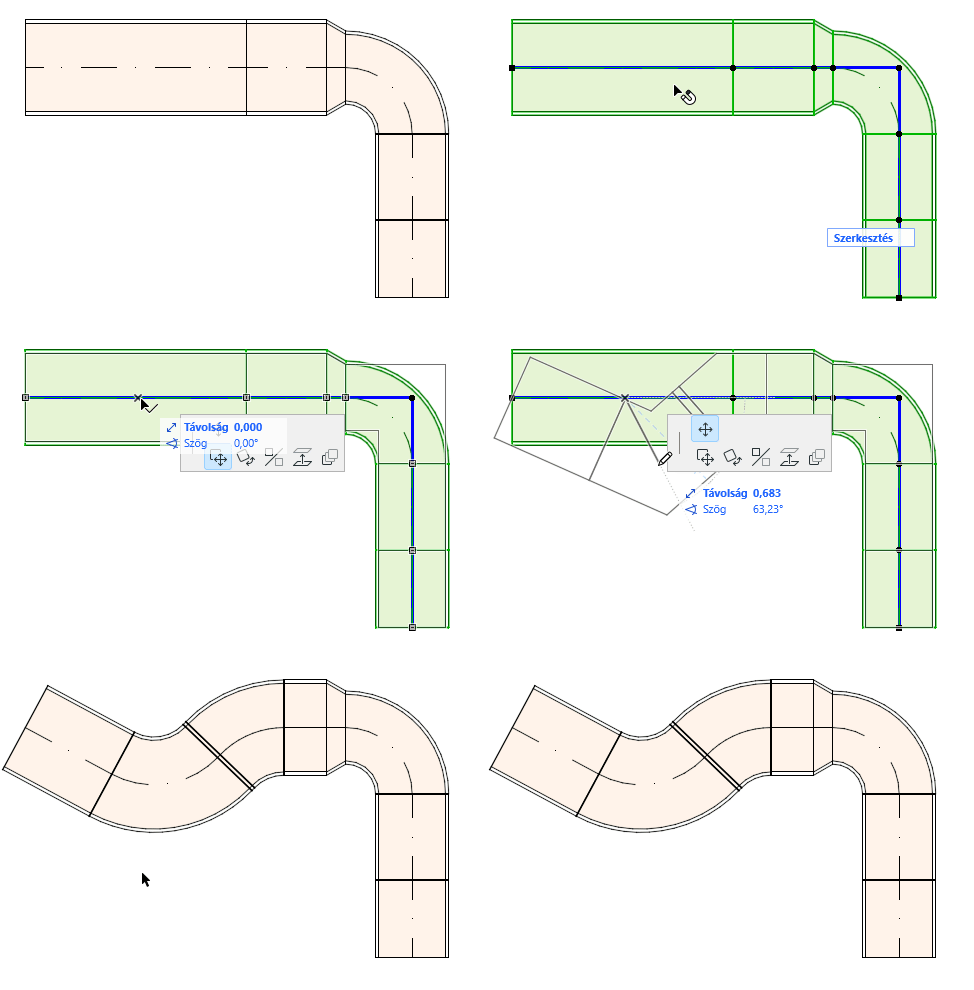
Bármely kijelölt nyomvonal esetén: kattintson egy élre, csomópontra vagy referenciavonalra a mozgó paletta parancsainak megnyitásához.
Megjegyzés: Kapcsolja be az Épületgépészeti referenciavonalak lehetőséget a 2D nézetekben, a Nézet > Megjelenítési lehetőségek a képernyőn menüpontban.
Nem használt csomópontok kitakarítása
Nyomvonal megemelése (alaprajz)
Épületgépészeti nyomvonal felosztása
Elvezetési elemek egymáshoz igazítása
A referenciavonaltól:
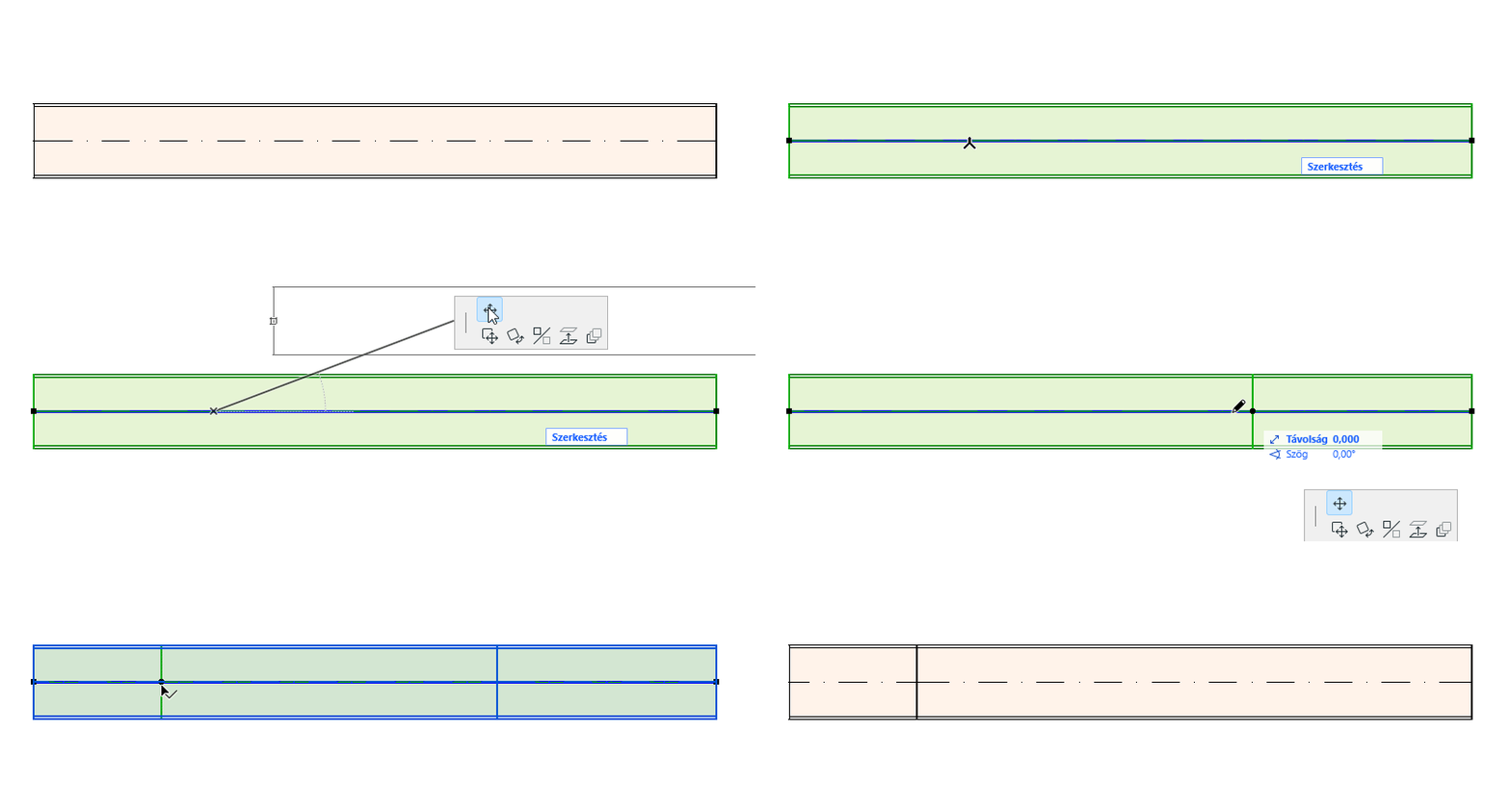
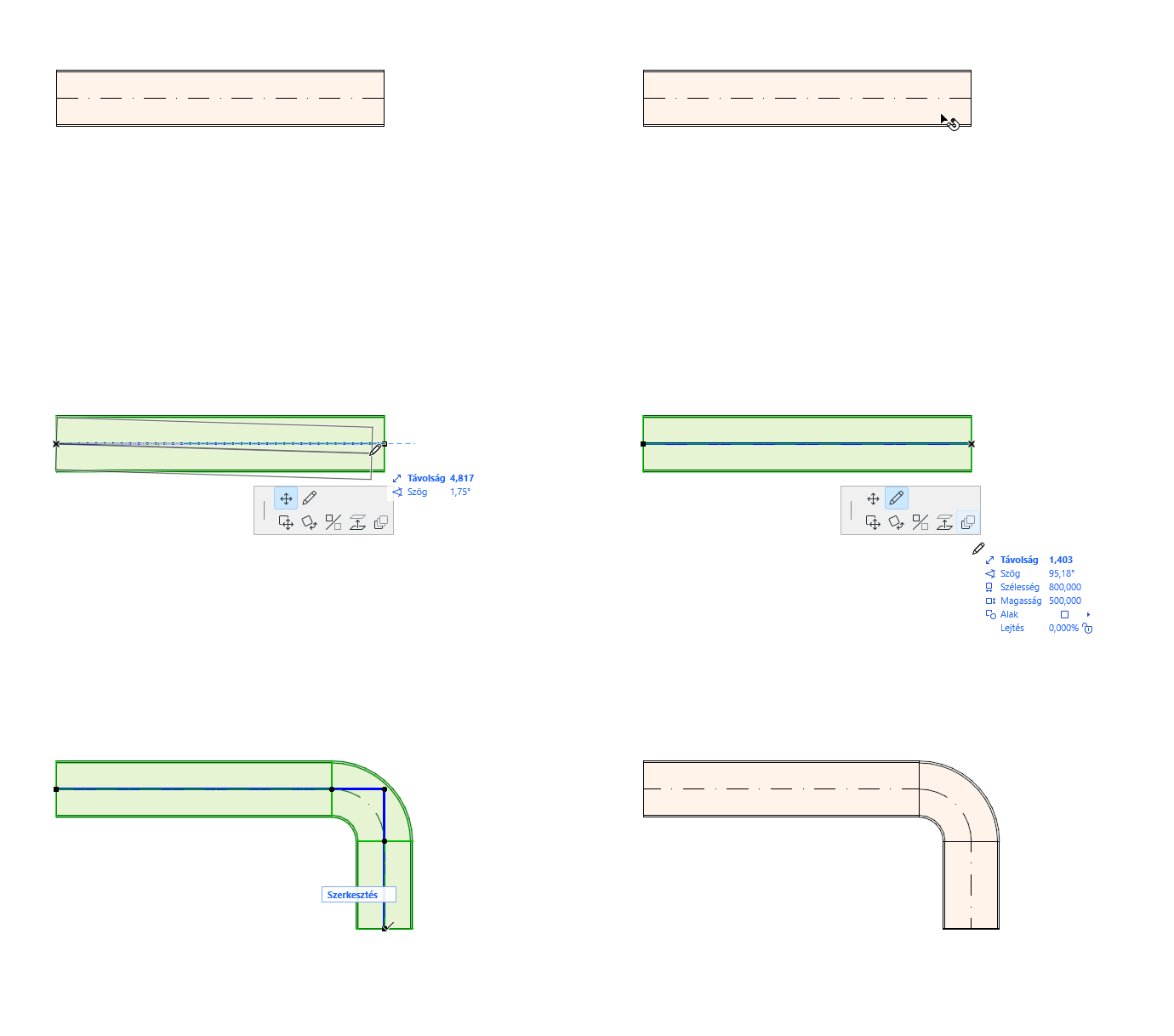
1.Válassza az Új csomópont beillesztése lehetőséget.
2.Húzással hozzon létre egy új csomópontot, és módosítsa a nyomvonal alakját.
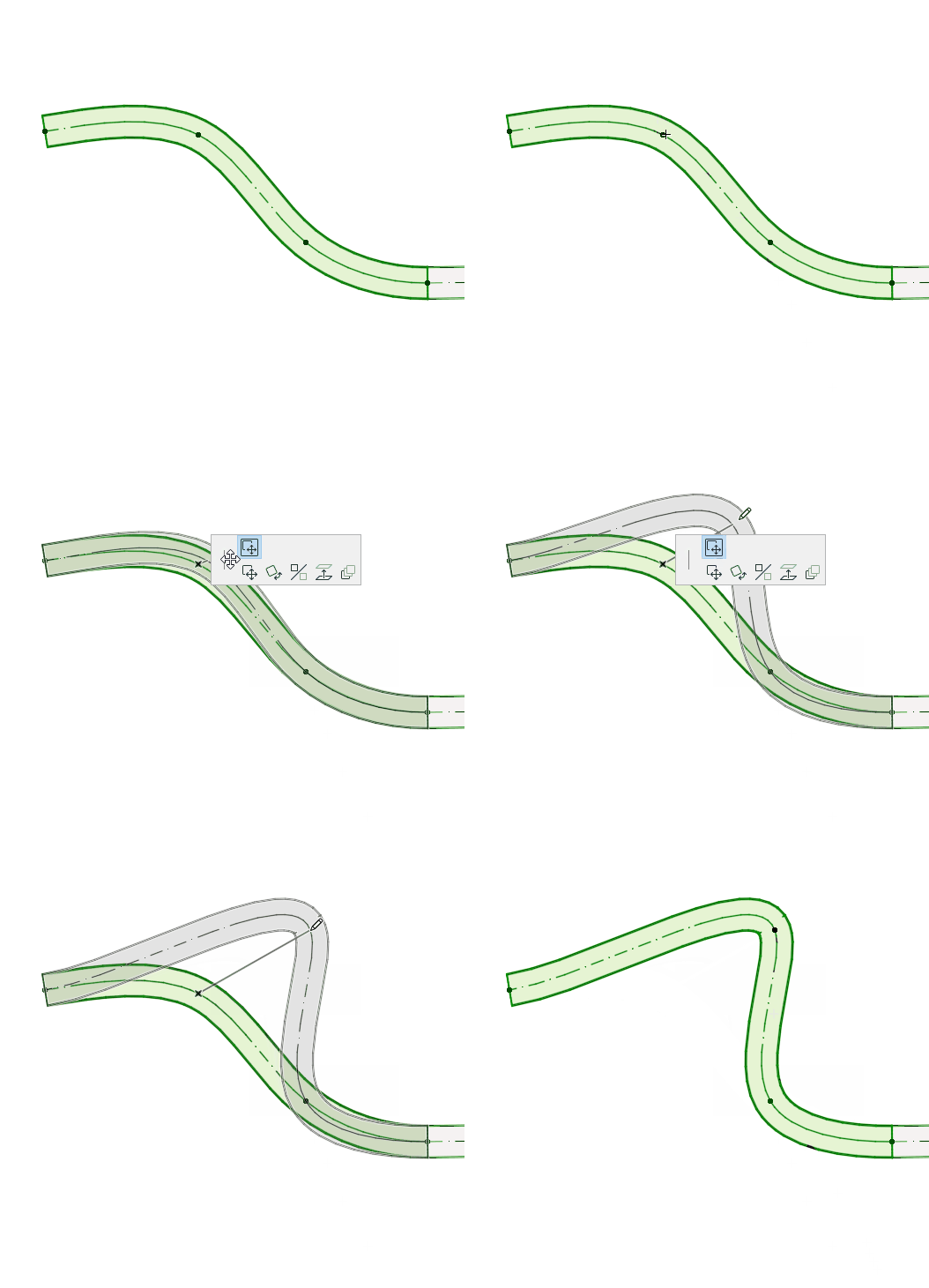
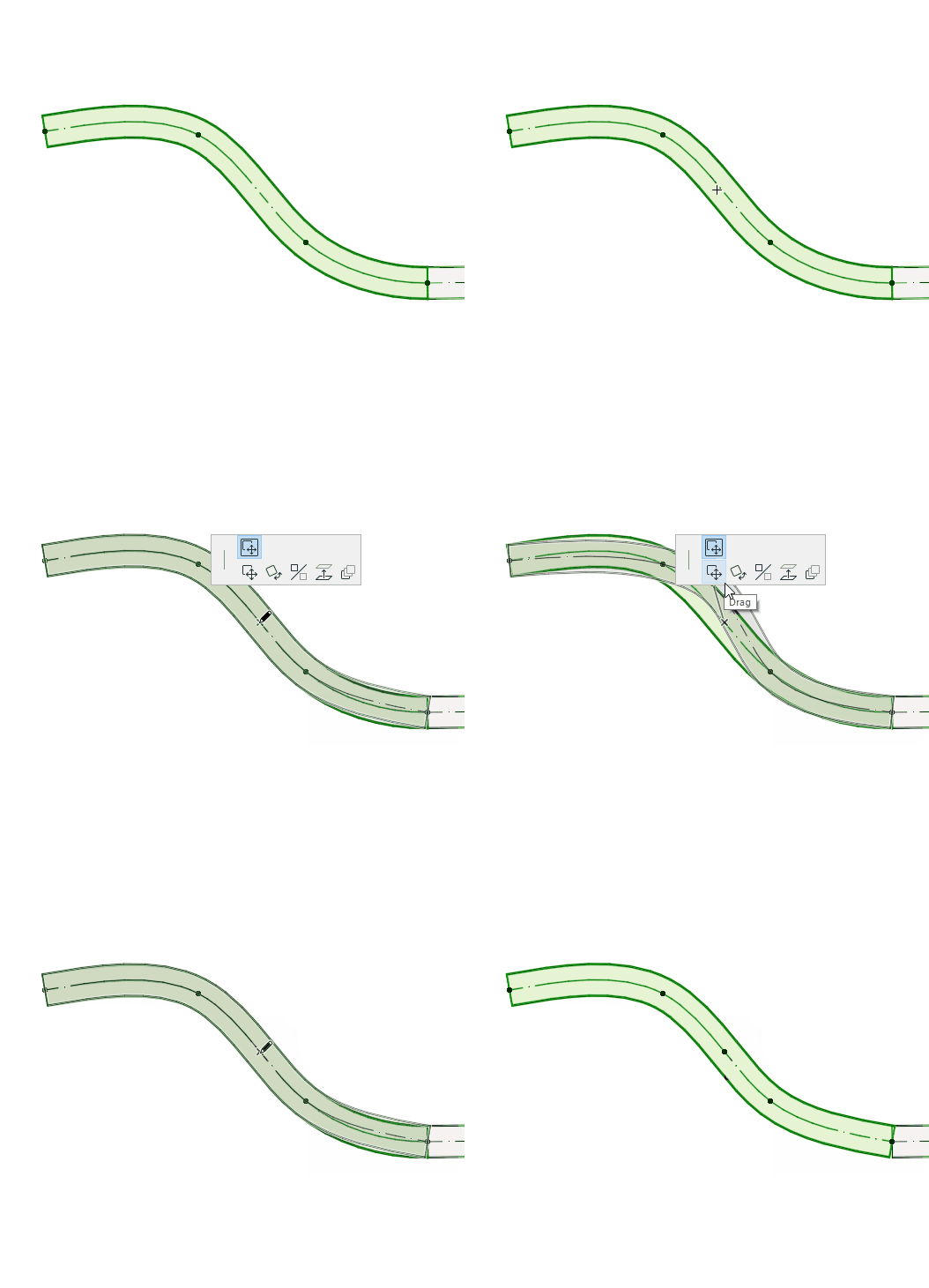
Húzza el a csatlakozási pontot, vagy adja meg az értékeket a Követőben. Ezzel módosul a szakasz hossza.
Nem használt csomópontok kitakarítása
1.Jelöljön ki egy vagy több épületgépészeti elvezetést.
2.Az épületgépészeti eszköztárból, a Tervezés menüből vagy a kontextusmenüből: kattintson a Nem használt épületgépészeti csomópontok kitakarítása parancsra.
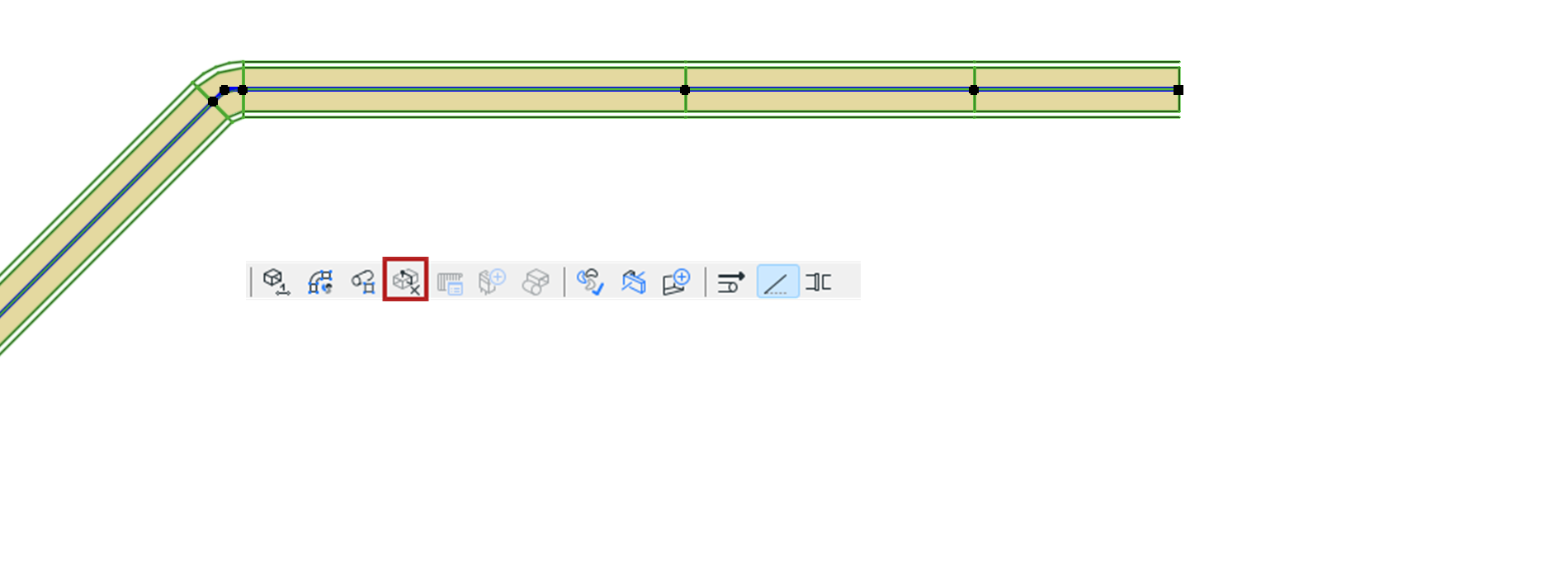
Ez a parancs törli a kijelölt elvezetésekhez tartozó nem használt csomópontokat, vagyis azokat a csomópontokat, amelyek két azonos geometriájú szakasz közé esnek, és amelyek nem szolgálnak egy másik elem összekapcsolására.
Nyomvonal megemelése (alaprajz)
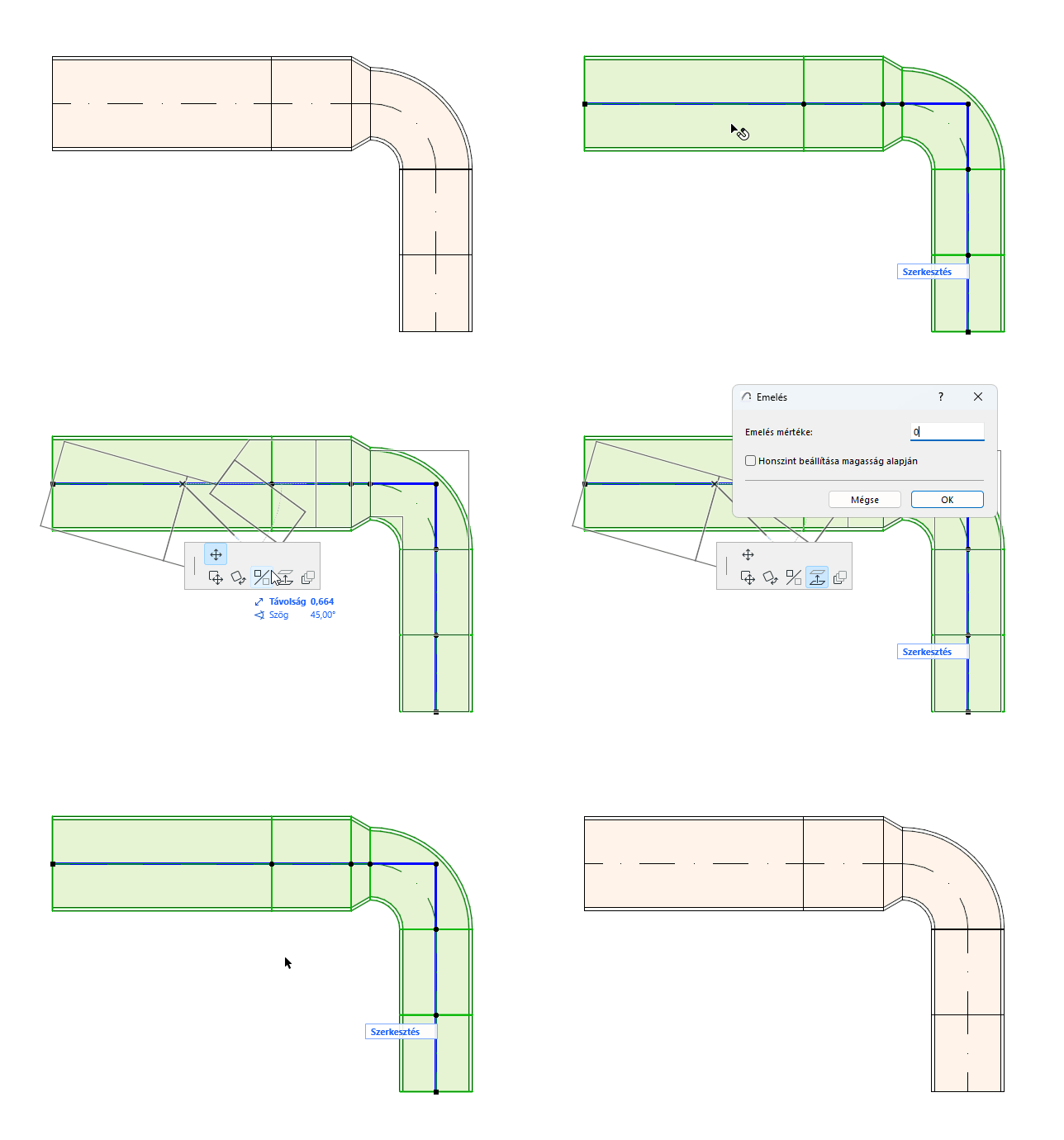
Adja meg az értéket, amellyel meg kívánja emelni a nyomvonalat.
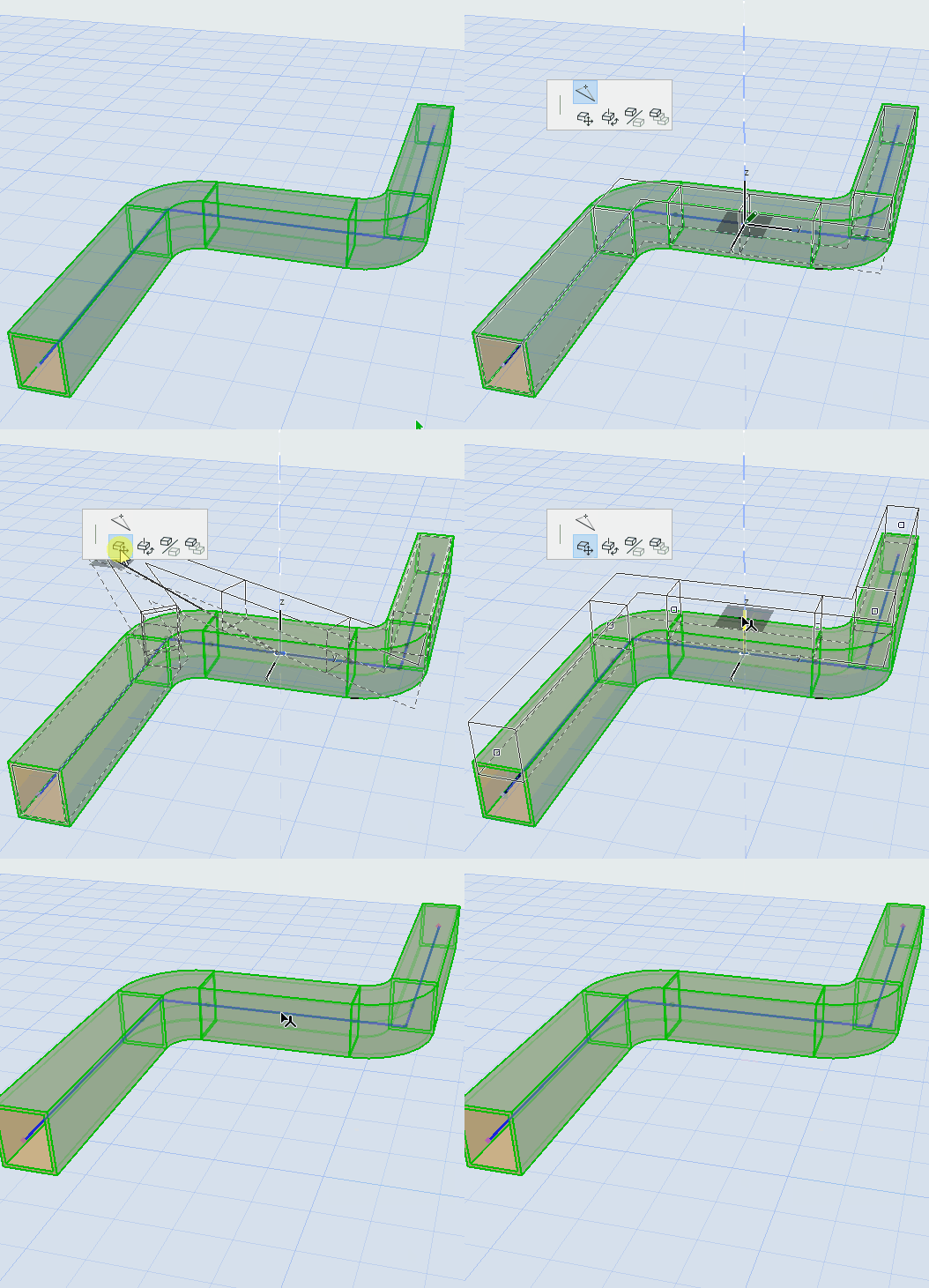
Használja az eltolás parancsot a elvezetés magasságának módosításához a Z tengelyen.
Erre az egyenes szakaszok nem csatlakozó végein van lehetőség.
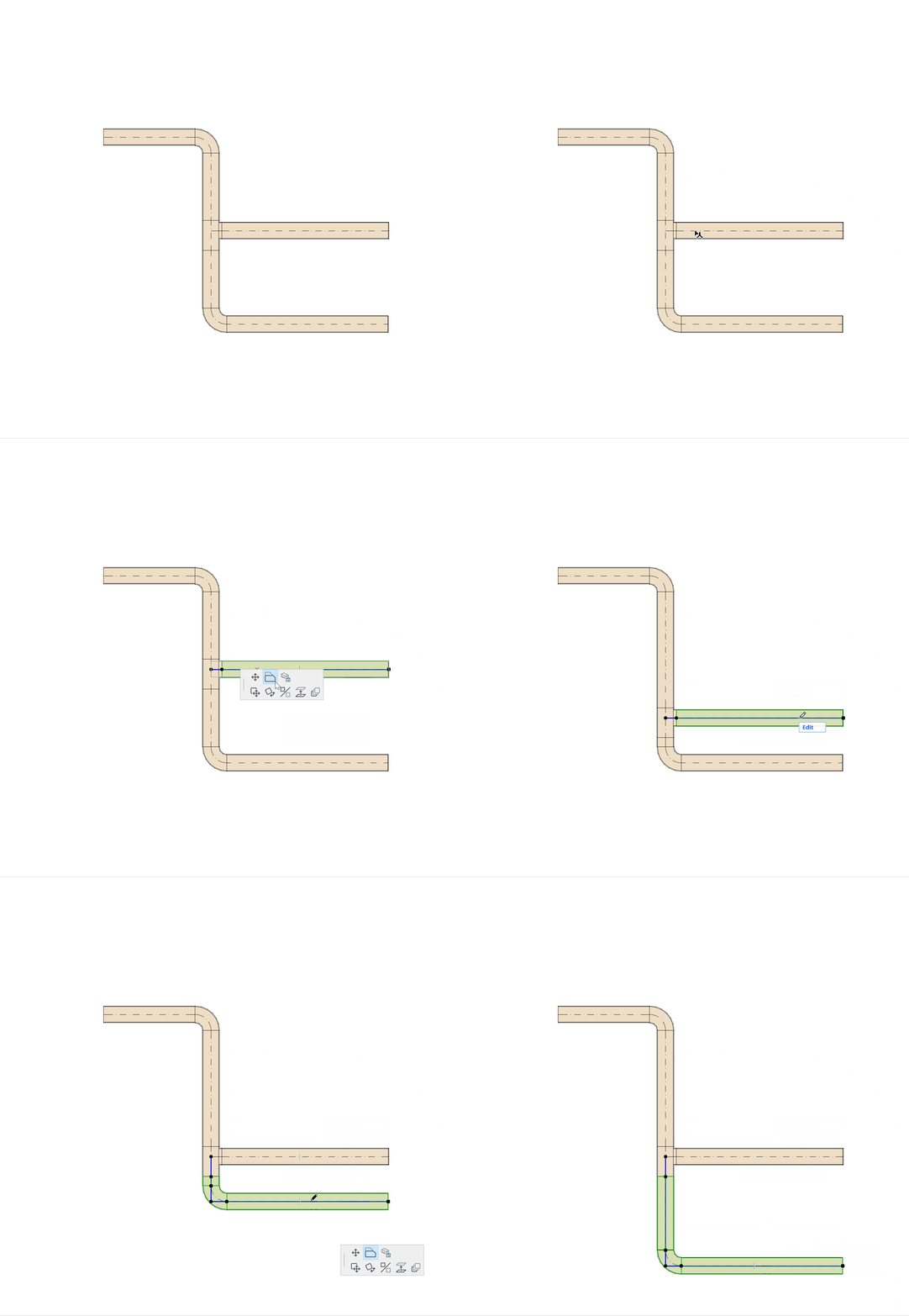
1.Jelölje ki az elemet.
2.Kattintson a referenciavonalra.
3.A mozgó palettán válassza a „Szakasz eltolása" lehetőséget a mozgatáshoz.
Megjegyzés: Az eltolás elágazó szakaszok esetén is működik (kivéve a lejtős elvezetéseket, illetve ha az elágazáshoz több elvezetés is kapcsolódik)
Lásd még Szakasz átmérőjének módosítása – a mozgó paletta segítségével.
Épületgépészeti nyomvonal felosztása
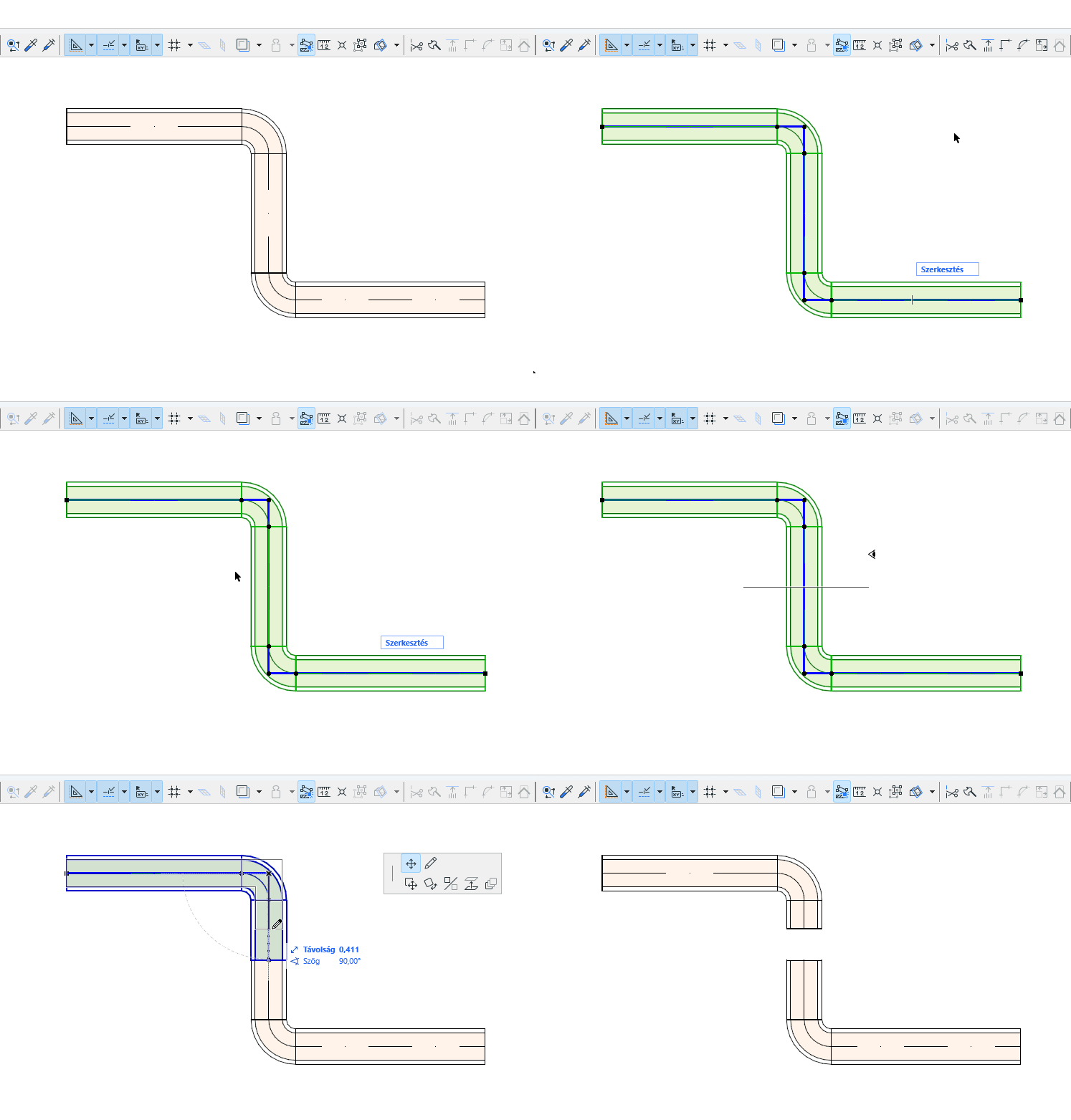
1.Válassza ki a felosztani kívánt nyomvonalat.
2.Válassza a Szerkesztés > Módosítás > Szétvágás parancsot, vagy a fejsze ikont az eszközsorból.
3.Rajzoljon egy ideiglenes vágóvonalat.
Megjegyzés: a 3D ablakban egy piros vágósík látható visszajelzésként.
4.Kattintson a szem kurzorral a vágó vonal/ív tetszőleges oldalán.
5.Azon az oldalon, amelyre kattintott, az elemek továbbra is ki lesznek választva, ugyanakkor megszűnik a másik oldalon az elemek kiválasztása.
Elvezetési elemek egymáshoz igazítása
A Szerkesztés > Átalakítás > Igazítás paranccsal a épületgépészeti elvezetési elemek meghosszabbíthatók vagy egymáshoz igazíthatók.
Az Igazítás paranccsal egy elágazó kapcsolódás is létrehozható: ha egy vagy elvezetési elemet egy másik, azonos típusú útvonalhoz igazít, a rendszer automatikusan létrehoz csatlakozást azon pontokon, ahol érvényes csatlakozás alakulhat ki.
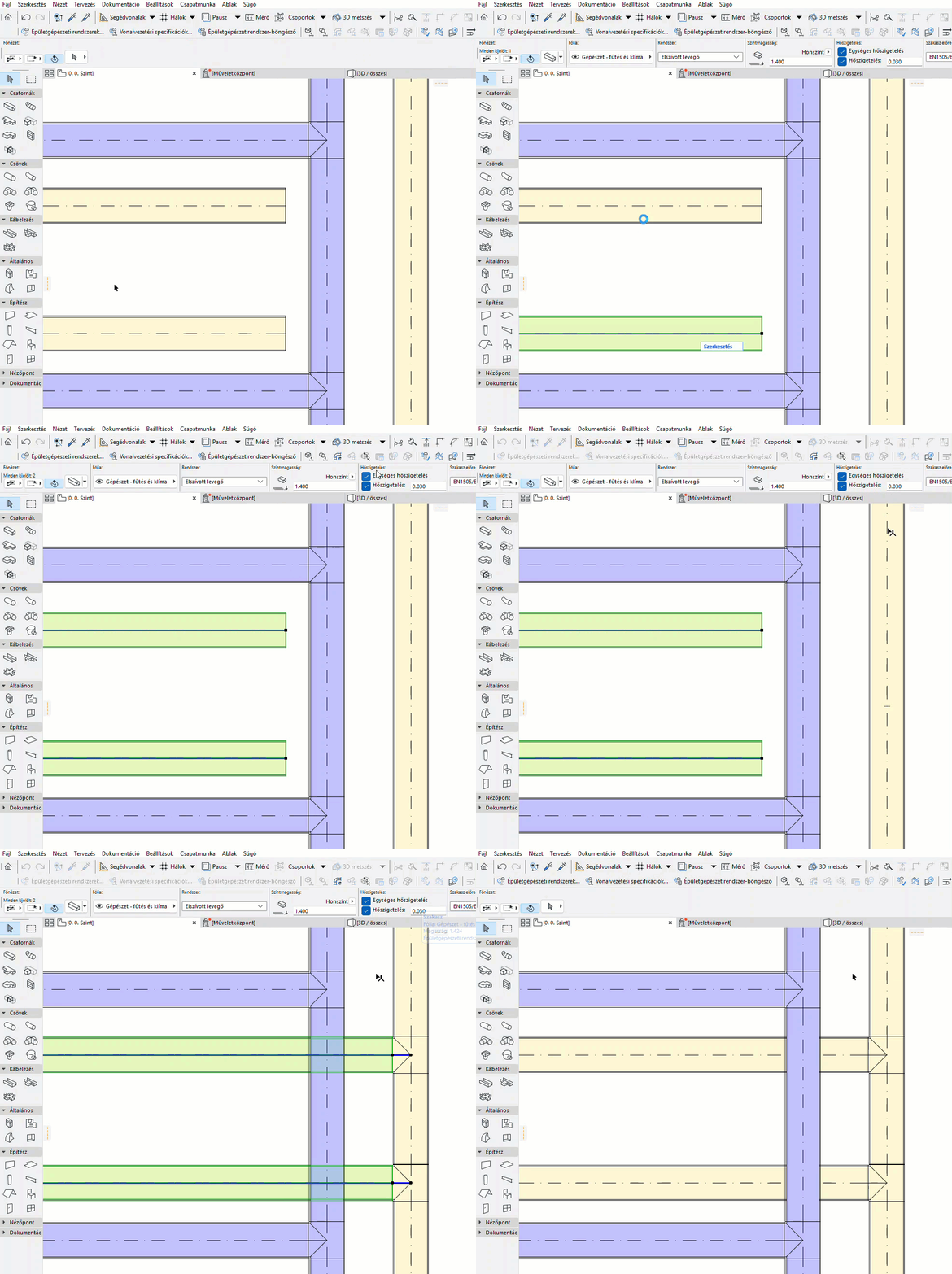
Lásd még: Elemek hozzárendezése.
Egy könyök két külön könyökké alakítása:
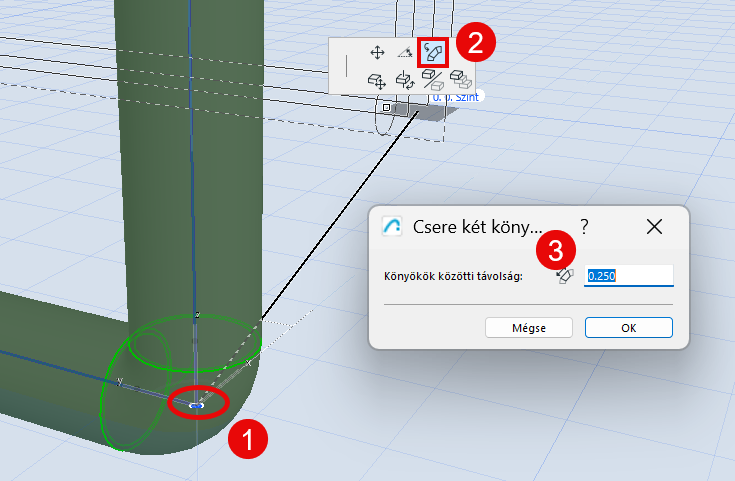
1.Jelöljön ki egy könyököt
2.Kattintson a középső csomópontjára a mozgó paletta eléréséhez, majd válassza ki a Csere két könyökre parancsot
3.A párbeszédpanelen adja meg a kívánt távolságot, majd kattintson az OK gombra