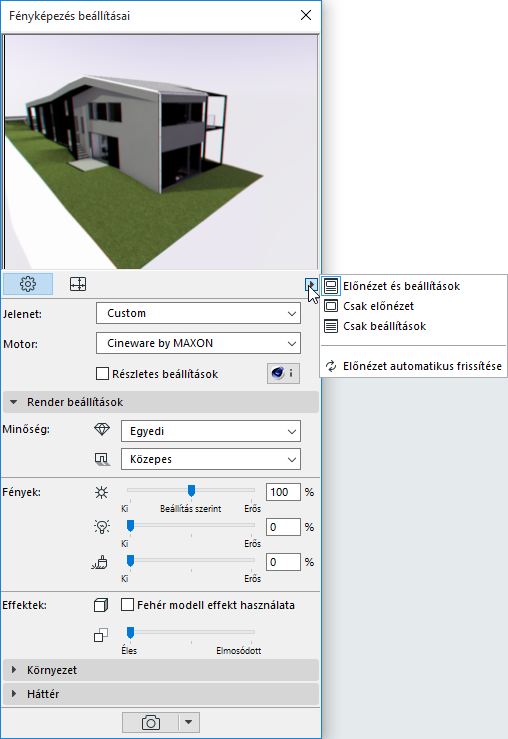
A Fényképezési beállítások paletta az Ablak > Paletták > Fényképezés beállításai útvonalon elérhető.
Alapértelmezett beállításként az Előnézet ablak felül, míg a kiválasztott fényképezőmotor beállításai alul láthatók. Kattintson az Előnézet ablak alatti előugró ablakra a következők megjelenítéséhez:
•Előnézet és beállítások
•Csak előnézet vagy Csak beállítások.
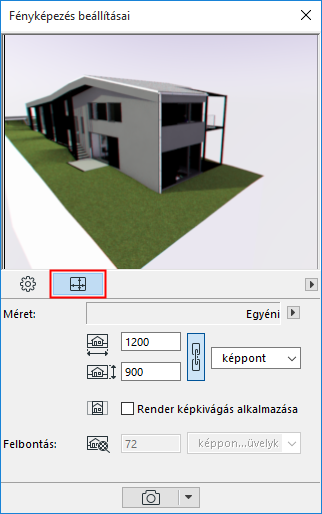
A paletta tetején két fő nézet érhető el: a Beállítások opció a bal egérgombbal, a Méret opció a bal egérgombbal érhető el.
Megjegyzés: Renderelési nézet mentésekor a méret módosítható a Nézet beállításoknál.
Lásd Nézet beállítás Csak 3D panel.
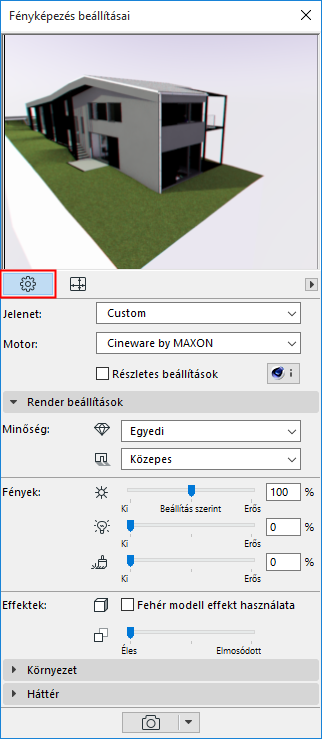
•A fényképezési jelenet testre szabásához használja a Beállítások nézetet. Az elérhető paraméterek az alkalmazott fényképezőmotortól függnek. A jelenetek mappákba menthetők és ott kezelhetők, így könnyedén felhasználhatja azokat a későbbi renderelések során, illetve exportálhatja/importálhatja azokat a különböző tervek között.
A Cineware alapbeállításaihoz lásd a későbbi Cineware alapbeállítások részt.
Az egyéb motor specifikus beállítások részletes leírását lásd: Fényképezés beállításai.
•A Méret paramétereket a program nem menti a fényképezési jelenettel. Ezért különböző környezetekben felhasználhatja a jelenetet, mérettől függetlenül.
Megjegyzés: Renderelt nézet esetén a Méret paraméterek is módosíthatók a Nézet beállításoknál.
Fényképezési jelenetek kijelölése és kezelése
A fényképezési jelenet előre definiált fényképezési beállítások összessége, amely a Jelenetek kijelölése és kezelése párbeszédablak segítségével tárolható és újrafelhasználható.
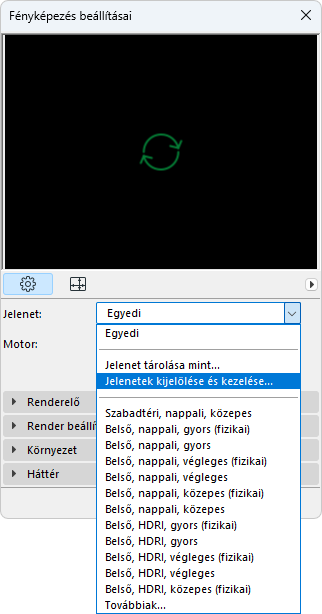
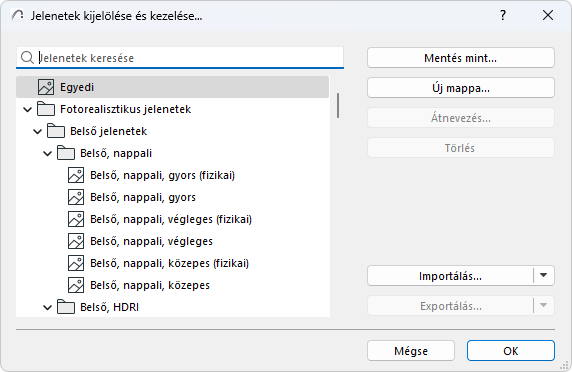
Az Archicad alapsablon minden fényképezési motorhoz egy vagy több előre definiált jelenetet tartalmaz. Ezek listája a Jelenetek kijelölése és kezelése párbeszédablakban található.
A jelenetfájlok a Kijelölés és kezelés párbeszédablakban rendezhetők mappákba, illetve exportálhatók/importálhatók a különböző Archicad példányok között. (A jelenetfájlok kiterjesztése „renderingscene”.)
Ha feltölt egy jelenetet a Fényképezési beállítások palettára, majd módosítja annak egy tetszőleges paraméterét, a jelenet új nevet kap („Egyéni”), melyet úgy módosíthat, hogy új néven elmenti azt.
A fényképezési jelenet beállításainak tárolásához nyissa meg a Jelenetek kijelölése és kezelése párbeszédablakot, és kattintson a Mentés mint parancsra.
A tárolt jelenet tartalmazza a Fényképezési beállítások paletta Beállítások nézetének összes paraméterét. Ez magában foglalja a fényképezőmotort is (pl. Cineware vagy Skicc). Azonban a fényképezés kimeneti mérete nincs tárolva a jelenet részeként.
Ha a jelenet egyéni beállításait a későbbiekben is fel kívánja használni, a terv bezárása előtt mindenképpen mentse azokat egy új néven. Továbbá, 3D nézet mentésekor az elnevezett jelenetek menthetők a Nézet beállításai részeként (a Nézet beállítások Csak 3D panelén).
Megjegyzés: az Archicad 18-as verziójánál korábbi verziókban a Fényképezési jelenetek nem használhatók.
Válasszon egy motort a motor legördülő menüből. Az Archicad a következő beépített fényképezőmotorokat tartalmazza:
•Cineware motor: Ez a renderelő a Maxon Cinema 4D R21-es verzióján alapul, és annak legtöbb paraméterét magába foglalja.
Megjegyzés: Copyright MAXON Computer GmbH. Minden jog fenntartva. http://www.maxon.net. (A motorra vonatkozó kiegészítő információkért kattintson az Infó gombra.)
•Ezzel a motorral kitűnő minőségű, nagyon valósághű képek készíthetők, a textúra és a fény pontosabban reprodukálható, mint más motorokkal.
Lásd Cineware alapbeállítások.
Lásd még: Részletes Cineware beállítások.
•Alap renderelő motor: Az alap renderelő motor (melynek beállításai azonosak a Hardveres gyorsítás motor beállításaival) vázlatos vagy egyszerű fényképek készítésére alkalmas, texturált fénykép felületekkel, egyszerű árnyékokkal és átlátszósággal.
Lásd Alap renderelő motor.
•Skicc: Ez a motor nem valósághű fényképeket készít, amelyek a skiccvonalakat, leginkább a terv korai fázisaira jellemző rajzok stílusát utánozzák.
További részleteket lásd Skicc fényképező motor.
•Redshift: A Maxon (GPU-alapú) Redshift renderelője fejlesztés alatt álló technológiaként, bizonyos korlátozásokkal elérhető az Archicadben. Lásd Redshift renderelő használata.
Az itt beállított Méret paramétereket a program nem menti a fényképezési jelenettel. Ezért különböző környezetekben felhasználhatja a jelenetet, mérettől függetlenül.
Kattintson az előugró menüre a könnyen kezelhető, előre definiált Méret beállítások megnyitásához (melyek a képernyő pixelben kifejezett méretéhez, a papírmérethez vagy az aktuális 3D ablak méretéhez igazodnak).
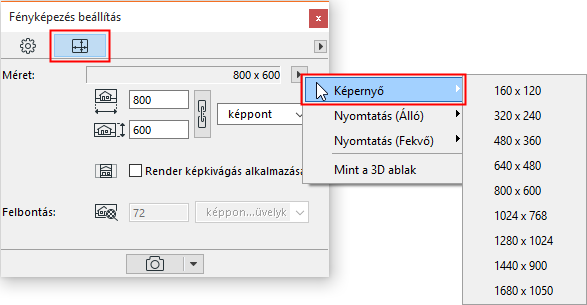
Elérhetők előre definiált méretbeállítások (pl. Képernyőméret pixelben vagy Nyomtatási méret a papír méretének megfelelően).
Kattintson a „lánc” ikonra az értékek arányainak megtartásához. Ez azt jelenti, hogy az egyik érték manuális módosításakor a másik érték ennek megfelelően, automatikusan frissül.
Ha egy Papírméret beállítást választ, meg kell adnia a Felbontás értékét is dpi-ben. A Méret lap a kép végső felbontását is mutatja.
A program az Előnézetet a gyors feldolgozás érdekében optimalizálja. Ebből kifolyólag bizonyos korlátozások érvényesek rá. Például, a 3D gyep funkció nem jelenik meg az előnézetben (a Felületek között szereplő Gyep elem nincs hatással az előnézetre).
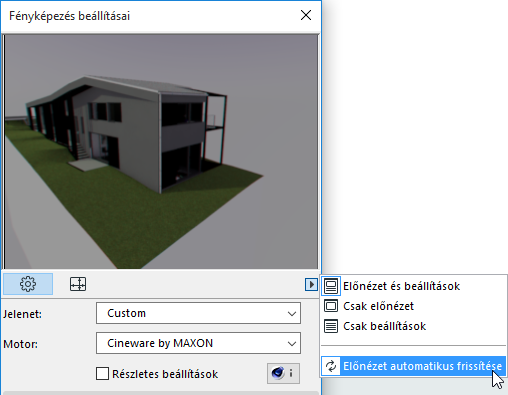
Az Előnézetek manuálisan vagy automatikusan frissíthetők.
•Automatikus frissítés: Az Előnézet automatikus frissítésének bekapcsolásához válassza ezt az opciót az előugró ablakban
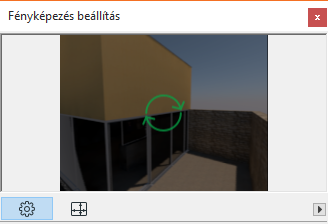
•Manuális frissítés: Egyszerűen kattintson a képre. A frissítést igénylő előnézet szürkén jelenik meg, és mellette egy „frissítés” ikon látható.
Megjegyzések a Fényképezési előnézeten:
–Az automatikus frissítés elvégzéséhez a 3D ablaknak aktívnak kell lennie.
–A Fényképezés paletta bármelyik Archicad ablaknál megjeleníthető, azonban a 3D ablak minden alkalommal frissül és az előtérbe ugrik, amikor annak előnézete frissül.
–A Skicc fényképező motorral történő rendereléskor az előnézet nem a tényleges 3D modellt fogja használni. Ehelyett, az előnézet gyorsabb elkészítése érdekében egy „próba” alapmodell jelenik meg, amely az aktuális renderelési beállításokat használja.
–Az előnézet frissítéséhez az Archicad csak a modell, a felületi beállítások és a renderelési beállítások változásából adódó módosításokat végzi el. Azonban, ha bezárja a Fényképezési beállítások palettát, a következő megnyitáskor az Archicadnek a teljes modellt újra kell renderelnie. Ezért érdemes a Fényképezés palettát nyitva tartania mindaddig, amíg a terven dolgozik.