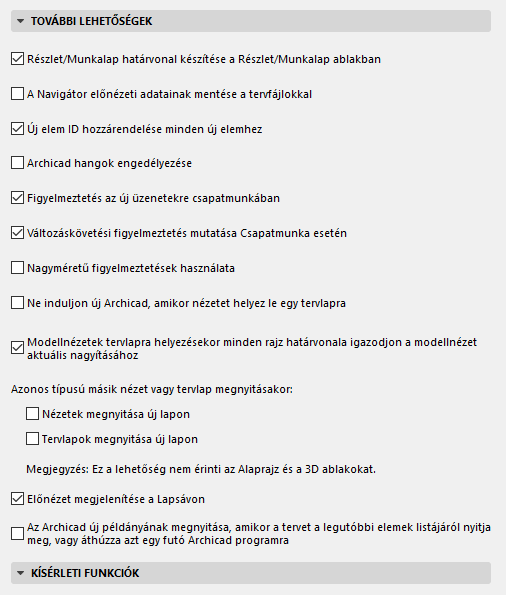
(Beállítások > Munkakörnyezet > További lehetőségek)
Részlet/Munkalap határvonal készítése a Részlet/Munkalap ablakban
Ez a négyzet alapértelmezés szerint be van jelölve, és minden Részlet vagy Munkalap rajz ablak tartalmaz egy az Ön által a jelölő elhelyezésekor létrehozott, határvonalat képviselő vonalat. Még ha ezek a Határvonalak a Jelölő részeként (Nézet > Megjelenítési lehetőségek a képernyőn > Jel tartománya) rejtve is maradnak, a vonal megjelenik a Részlet/Munkalap ablakban.
Ha a rajz ablakban nem szeretne ilyen részletkeretet, tiltsa le ezt a jelölőnégyzetet.
A Navigátor előnézet adatainak mentése a tervfájlokkal
A jelölőnégyzet bejelölése esetén az elmentett Navigátor előnézet elérhető lesz, amikor újra megnyitja a tervet, ezzel lehetővé teszi az elmentett előnézetek közti gyors navigálást.
Megjegyzések: A Navigátor előnézet vektoros adatbázist tárol az ablakok előnézetének megjelenítéséhez. A sok nézőpontot tartalmazó, nagyméretű tervek esetén számos ilyen előnézeti adat keletkezik. Ha nem kívánja menteni ezeket az adatokat a fájlban, ne jelölje be ezt a négyzetet.
Új elem ID hozzárendelése minden új elemhez
Ennek a kijelölő négyzetnek a használatával az ID számok automatikusan növekednek új elem készítésekor, feltéve, ha az ID mezőben szerepel szám.
További részletekért lásd a Számítási útmutatót (egy PDF fájl az Archicad > Dokumentáció mappában vagy az Archicad Súgójában).
Hangok engedélyezése
Ez a mező alapértelmezés szerint nincs bejelölve. Ha szeretné hallani a feldolgozás és bizonyos, Csapatmunka műveletek során (pl. új üzenet) hallható hangokat, jelölje be ezt a négyzetet.
Figyelmeztetés az új üzenetekre csapatmunkában
Aktiválja vagy deaktiválja ezt a dobozt attól függően, hogy minden alkalommal szeretne-e egy úszó-figyelmeztető üzenetet látni a monitorán, amikor üzenete érkezik a csapatmunka során.
Változáskövetési figyelmeztetés mutatása Csapatmunka esetén
Jelölje be, ha értesítést kíván kapni azoknak a modelleknek a változásairól, amelyekre feliratkozott.
Lásd még Változáskövetés csapatmunka során.
Nagyméretű figyelmeztetések használata
Csapatmunka esetén: a kijelzőn megjelenő figyelmeztetések (üzenetek, tervváltozások) nagyobb méretűek, így könnyebben észrevehetők.
Ne induljon új Archicad, amikor nézetet helyez le egy tervlapra
Alapértelmezésben egy új Archicad példány indul el egy külső tervből származó nézet lehelyezésekor az aktuális terv egy tervlapjára. Jelölje be ezt a négyzetet, ha nem szeretné ezt a további példányt minden alkalommal. Ebben az esetben egy új példány csak akkor indul el, amikor frissíti a lehelyezett nézetet.
Modellnézetek tervlapra helyezésekor minden rajz határvonala igazodjon a modellnézet aktuális nagyításához
Jelölje be ezt az opciót, ha az elhelyezett rajz keretét alapértelmezésben a modell nagyított területéhez kívánja igazítani.
Miután lehelyezte a nagyított nézetet, a későbbiekben még módosíthatja úgy a keretet, hogy az a modellnézet egy másik részét tartalmazza. Ehhez a mozgó paletta parancsait vagy a Rajz beállításokban található Igazítsd a rajzhoz vezérlőt egyaránt használhatja.
Lásd még: Rajz beállításai.
Azonos típusú másik nézet vagy tervlap megnyitásakor:
Ezekkel a jelölőnégyzetekkel adható meg, hogy a nézet vagy tervlap új vagy meglévő lapon (illetve ablakban, ha nem használja a lapsávot) nyíljon meg:
•Nézetek megnyitása új lapon (vagy ablakban)
•Tervlapok megnyitása új lapon (vagy ablakban)
Ezek a beállítások nem vonatkoznak az Alaprajzokra és 3D ablakokra, mivel több alaprajz és 3D ablak nem lehet nyitva párhuzamosan.
Előnézet megjelenítése a Lapsávon
Álljon a kurzorral egy tetszőleges lapra, ekkor megjelenik annak előnézete az utoljára megnyitott nézet alapján.
Új példány megnyitása, amikor a tervet a legutóbbi elemek listájáról nyitja meg, vagy áthúzza azt egy futó programra
Ha szeretné, hogy a „Legutóbbi fájlok” listájából megnyitott tervek vagy a már futó példány ablakába húzott tervfájlok mindig új Archicad ablakban nyíljanak meg, kattintson erre az opcióra.
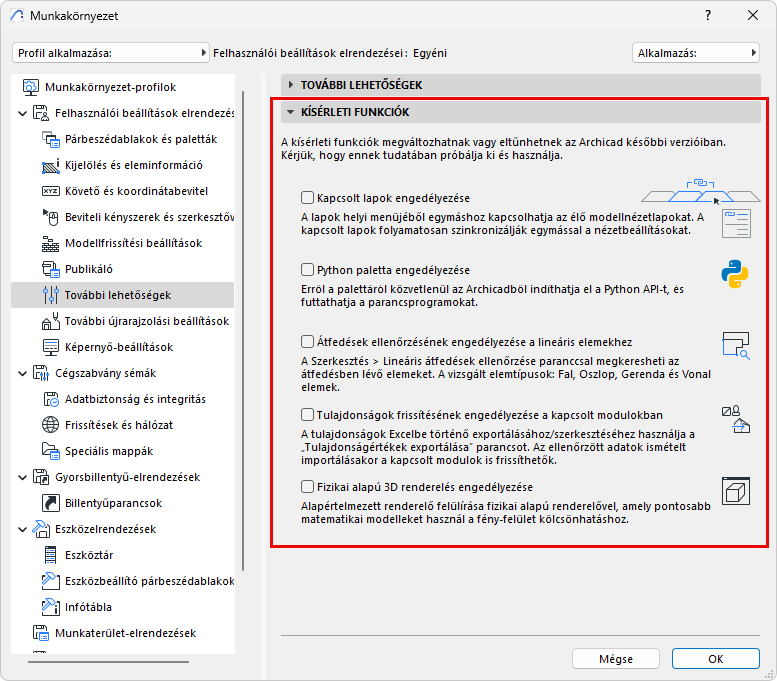
Válassza a Beállítások > Munkakörnyezet > További lehetőségek > Kísérleti funkciók menüpontot.
Itt találhatók a kipróbálható „kísérleti” funkciók. Ezek a felhasználói visszajelzések alapján válnak alapfunkciókká a későbbi verziókban. Próbálja ki őket!
Jelölje be a négyzetet az egyes kísérleti funkciók bekapcsolásához.
Visszajelzés küldése
A visszajelzéshez próbálja ki a kísérleti funkciót, majd törölje a funkció jelölését a Munkakörnyezetben. A program megkéri, hogy küldjön visszajelzést. Értékeljük a véleményét!
Lineáris átfedések ellenőrzése - kísérleti funkció
Jellemzők frissítése a kapcsolt moduloknál – kísérleti funkció