Átlátszóság (Cineware felületi csatorna)
Itt adható meg az átlátszóság a fénytörési mutatóval együtt.
Átlátszóság beállításához használja a Szín és/vagy Fényerő paramétereket. 50%-os szürke használatakor a végeredmény ugyanaz, mint fehér szín és 50%-os fényerő használatakor.
Szín aránya + Átlátszóság aránya = 100%
|
Felület színe |
Átlátszóság százaléka |
Eredmény |
|
Fehér felület |
Nulla átlátszóság |
Teljesen fehér (100% fehér) |
|
Fehér felület |
50% átlátszó |
Szürke (50% fehér) |
|
Fehér felület |
100% átlátszó |
Színtelen |
Ha a felülethez beállított színt (a Szín csatornán), a szín az átlátszóság növelésekor automatikusan halványul.
Tipp: Sokkal jobb eredmény érhető el az Elnyelés funkció használatával (lásd Elnyelés, lentebb).
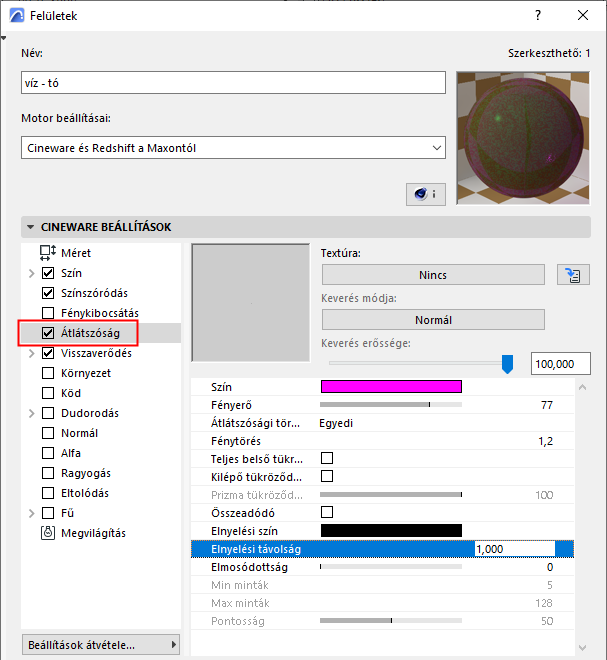
A textúra betölthető átlátszósági térképként. Minél világosabb a képpont az átlátszósági térképen, annál átlátszóbb lesz a felület adott zónája. Az átlátszóság textúra egy diapozitívra hasonlít: a dia piros részein csak a piros fény jut át, a fehér részek pedig minden fényt átengednek. A fekete színnél nem jut át fény a dián.
Lásd Szín és fényerő értékek megadása.
Átlátszósági törésmutató beállításcsoport
Válasszon egy fénytörési beállítást, amely automatikusan alkalmazza a megfelelő fénytörési értéket. Az itt elérhető beállítások megegyeznek a Tükröződés csatorna Prizma funkciójának beállításaival.
Fénytörés
Ha nem a gyári beállításokat szeretné használni, adjon meg egy pontos fénytörés értéket.
Hasznos fénytörési értékek
Vákuum 1,00
Levegő 1,00
Obszidián 1,480 - 1,510
Ónix 1,486 - 1,658
Akrilüveg 1,491
Benzol 1,501
Koronaüveg 1,510
Jáspis 1,540
Achát 1,544 - 1,553
Ametiszt 1,544 - 1,553
Borostyán 1,550
Kvarc 1,550
Cukor 1,560
Gyémánt 2,417 - 2,419
Üvegtészta 3,999
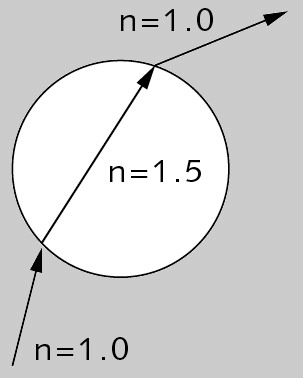
Amikor a fénysugár egy zárt felületre esik (bal szélső kép, lent), amelyhez átlátszóság és fénytörés van beállítva, a sugár megtörik a fénytörés imitálása érdekében. A megtört fénysugár a tárgy belsejében található. Amikor a sugár eléri a tárgy egy másik felületét (a kilépő oldalt), visszatér az eredeti irányba, ahogyan az a valóságban is történik.
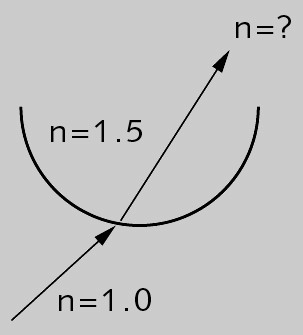
Azonban, ha a tárgy nyitott, a fénysugár nem érinti a tárgy egy másik felületét (középső kép, lent). Ezért a sugár nem tér vissza az eredeti irányba, és a fénytörési effektus pontatlan lesz.
Ezért ügyeljen arra, hogy a jelenet összes átlátszó felülete le legyen zárva (ahogyan az a jobb alsó képen látható).
Ha a fénytörést ablakoknál alkalmazza (1-től eltérő fénytörési paraméterrel), az üvegezést le kell zárni (azaz páros számú üvegtáblát kell használnia). (A 3D-s modell gyorsabb létrehozása érdekében, az Archicadben az üvegtáblák vastagság nélküli felületként jönnek létre.)
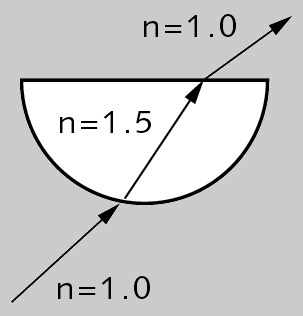
A Prizma tükröződése hatás (lásd lent) aktiválásához kapcsolja be a Teljes belső tükröződés lehetőséget. Ezzel automatikusan csökken az átlátszóság és nő a tükröződés, ha a felületet oldalsó szögből látjuk. Ez az üveg általános fizikai jellemzője, ezért üveg esetén nem kikapcsolható.
A tükröződés jellemzők (pl. Érdesség) módosíthatók a Tükröződés csatorna *Átlátszóság* beállításánál.
Lásd * Átlátszóság *.
Kilépő tükröződések
Amikor a visszaverődés újabb felülethez ér, miután megtört az üvegen, két némileg különböző tükröződésből lehet választani: az egyik típus elnyelődik az üvegbe történő belépéskor, a másik típus kilép az üvegből. Vizuális szempontból gyakran a szimpla tükröződés a leghatásosabb (még ha valójában hibás is). Az effekt létrehozásához kapcsolja ki a Kilépő tükröződések opciót.
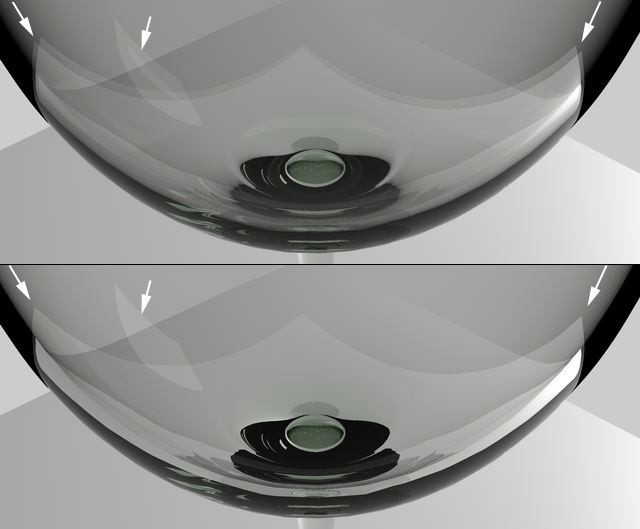
Fent: bekapcsolt "Kilépő tükröződések" funkció, lent: kikapcsolt funkció
Prizma tükröződése
A Prizma tükröződése határozza meg, hogy az átlátszóság és tükröződés értékek milyen mértékben függnek a látószögtől. Ha a Prizma tükröződéséhez rendelt érték nagyobb, mint 0%, a program a látószöget (azaz a kamera és felület által bezárt szöget) használja.
Ha a valóságban egy üvegtáblára tekint úgy, hogy a szemei párhuzamosak a táblával (azaz a látószög 90 fokos), azt tapasztalja, hogy az üvegtáblán alig látható visszaverődés, mivel szinte az összes fény áthatol a táblán. Azonban, ha egy kisebb látószögből tekint az üvegtáblára, azt tapasztalja, hogy az sokkal inkább visszatükrözi a környezetét. Az átlátszóság és tükröződés értékeket a látószög határozza meg.
A Prizma opcióval ez a jelenség reprodukálható.
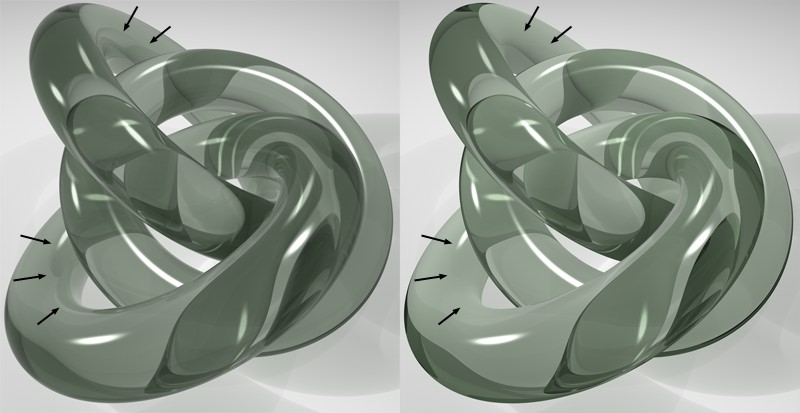
Prizma tükröződése magas értékre állítva (balra) és alacsony értékre állítva (jobbra)
Például, ha a Prizma tükröződése 100%-ra van állítva, és az átlátszóságot 80%, 80%, 80% RGB értékekkel adja meg, a felület 80%-ban átlátszó és 0%-ban tükröződik 90 fokos látószög mellett. Nagyon kis látószögből a felület átlátszósága kb. 0%-os és tükröződése kb. 80%-os. Ha az átlátszóságon kívül visszaverődési értéket is megadott, ez utóbbi a látószögtől függő tükröződéshez adódik.
Ha a Prizma tükröződési értéke 0%-nál nagyobb, a program a megadott átlátszóság és tükröződés értékeket használja, a látószögtől függetlenül.
Általában, ha a felülethez beállított színt, a szín az átlátszóság növelésekor automatikusan halványul. Ezzel biztosítható a valósághű hatás. Azonban ha nem kívánja használni ezt az automatikus eljárást, kapcsolja be az Összeadódó opciót.
A renderelés eredménye általában valósághűbb lesz, ha ez az opció ki van kapcsolva.
Ha a fény átlátszó közegen hatol át, gyengül, és a színe egy fokozatot változik (az üveg nagyon ritkán teljesen színtelen). Minél vastagabb a felület, annál jobban gyengül a fény, miközben áthatol rajta (az üveg nem teljesen átlátszó). Ezek a hatások a következő két paraméterrel hozhatók létre. A következőkben a „szín” a Szín paramétert takarja, amely az Átlátszóság csatorna tetején található.
Tipp: Vegye figyelembe, hogy a legjobb elnyelési eredmény lezárt testeknél érhető el. Ellenkező esetben, azaz nyitott részek esetén hibás számítások jöhetnek létre.
Elnyelési szín
Az Elnyelési szín az a szín, melyet megszorzunk a szín paraméterrel, amikor a „fénysugár” megtette az Elnyelési távolság paraméternél megadott távot.
Így az Átlátszóság csatorna két színnel rendelkezik:
•Szín: A nagyon vékony tárgyak (pl. ablaktábla vagy vékony vízréteg) esetén látható szín
•Elnyelés színe: A masszív tárgyakat jellemző szín.
Üveg készítésekor szinte mindig a fehér színt kell alkalmazni.
Elnyelési távolság
Ezzel a beállítással adható meg az a távolság, melyet a fénysugaraknak meg kell tenniük ahhoz, hogy az Elnyelési szín a Szín helyére lépjen. Minél kisebb az érték, annál erősebb lesz az Elnyelési szín, még vékony üveg esetén is. 0 érték beállításakor az Elnyelés teljesen ki van kapcsolva.
Az átlátszósághoz elmosódott hatás adható az Elmosódottság, Min minták, Max minták és Pontosság beállításokkal. Ha az érték 0%, nincs elmosódott hatás. Az érték növelésével növelhető az elmosódottság.
Megjegyzés: Hatás csak Hagyományos fényképezés módban.
Ezek a paraméterek csak akkor elérhetők, ha az Elmosódottság értéke nagyobb, mint 0%.
Az elmosódott hatás eléréséhez a program mintákat használ, és egyenlő távolságok helyett ott hozza létre a mintákat, ahol az a leginkább indokolt. A Max mintákkal a legfontosabb területeken használt minták száma határozható meg. A Min mintákkal a legkevésbé fontos területeken használt minták száma határozható meg.
A Min minták és/vagy Max minták értékének növelésével az elmosódottság jobb minőségű lesz, azonban a renderelési idő is hosszabb.
Megjegyzés: Hatás csak Hagyományos fényképezés módban.
Ez a paraméter csak akkor elérhető, ha az Elmosódottság értéke nagyobb, mint 0%.
A Pontosság érték növelésével pontosabb lesz az elmosódott hatás, de a renderelési idő is hosszabb.
Az elmosódott hatás pontosságát befolyásolja úgy, hogy meghatározza az árnyalási pontokhoz tartozó minták számát. Ha az érték 100%, a program a Max Minták paraméternél megadott maximális mintaszámot használja a fontosabb területeken. Az érték csökkentésével csökkenthető a használt minták száma.