Tükröződés (Cineware felületi csatorna)
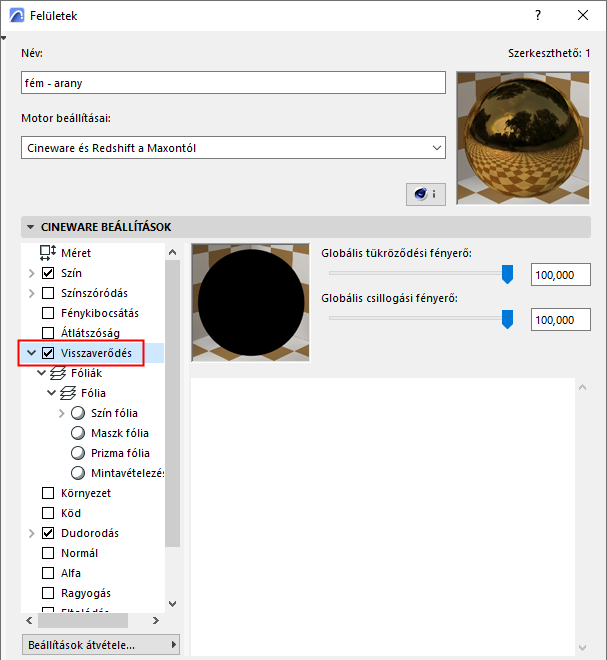
A Tükröződés oldalon állítható be a felület visszatükrözési képessége.
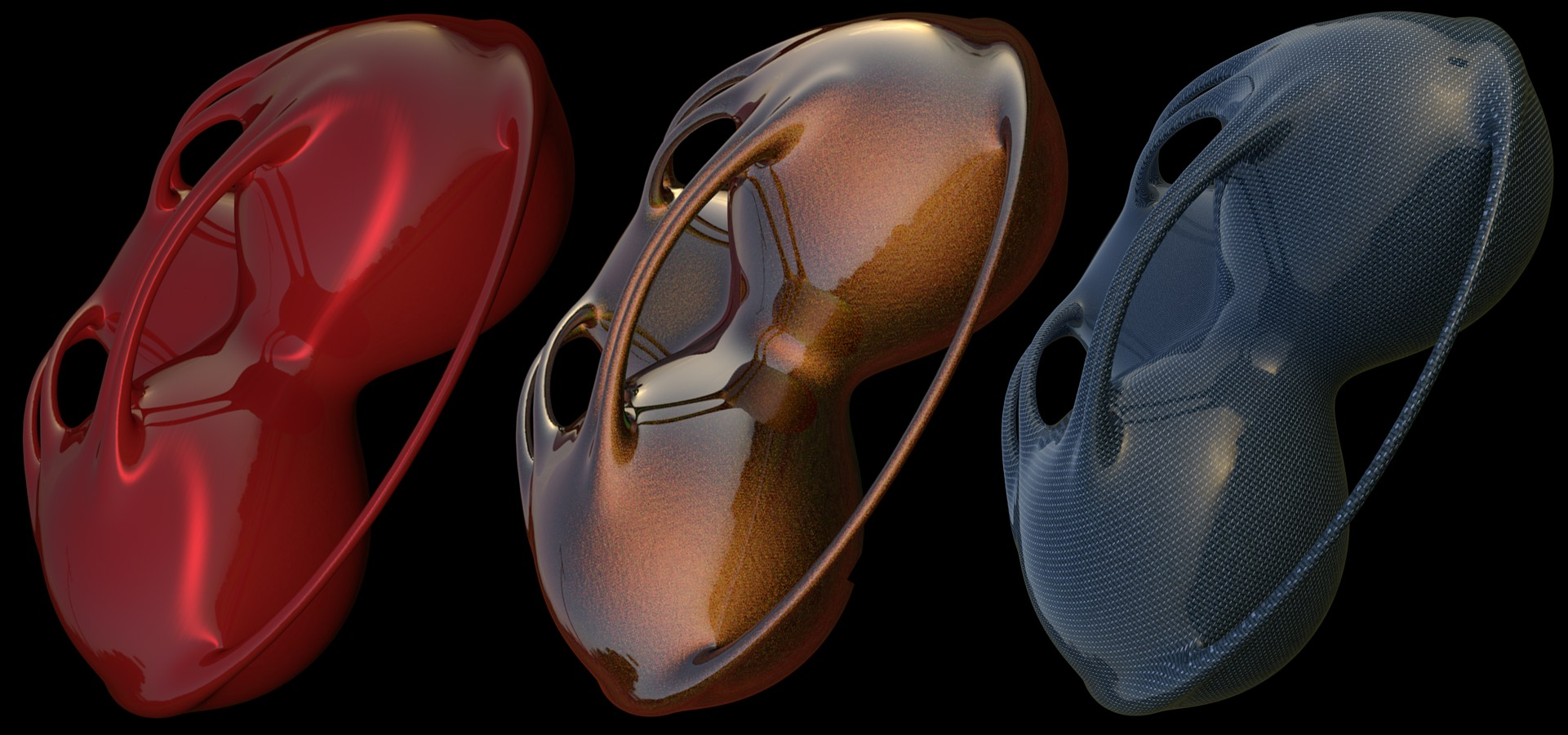
A Tükröződés csatorna a korábbi programverziókban használt Tükröződés és Csillogás csatornák kombinációja. Több tükröződő réteg helyezhető egymásra különböző hatások (pl. fémhatású autózománc) eléréséhez.
Legfeljebb 16 tükröződés fólia használható, kiegészítve az *átlátszóság* fóliával. Minden réteg saját Alfa, Dudorodás és Normálvektorok csatornával rendelkezik.
Az alábbi szakasz témái:
A Tükröződés erőssége beállítást fóliánként határozzuk meg, ezzel szemben a Globális tükröződés fényereje beállítással a tükröződés általános erőssége módosítható. Például, ha visszaverődéseket készítünk bonyolult kombinációban úgy, hogy mindegyikhez saját visszaverődési erősséget rendelünk, és az így létrehozott általános visszaverődés túl intenzívre sikerül rendereléskor, ezzel a csúszkával tompítható a tükröződés, azaz nem szükséges a visszaverődési beállításokat egyesével módosítani.
A Globális csillogás fényereje beállítással a felület általános csillogási fényereje módosítható, finomítható.
Fóliák
A Visszaverődés felület tükröződő fóliáinak listája. Az egyes fóliákon beállított hatások kombinálhatók egy másik fóliával, ehhez két keverési mód elérhető.

Beckmann, GGX, Phong, Ward
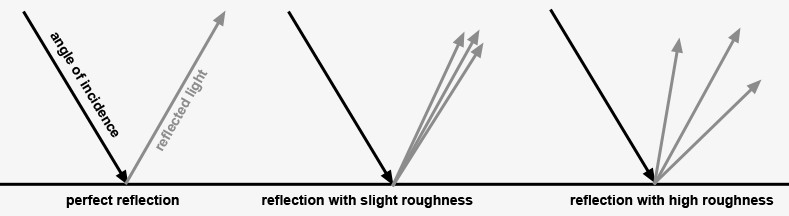
Ezek a típusok csak abban különböznek, hogy máshogyan gyengítik az ideális fényvisszaverődési szögből (= beesési szög) tükrözött fényt.
A négy fő típust valós tükrözési modellen (© Eric Smit) szemléltetjük, ahol az érdesség 60%:

•Beckmann: fizikailag szabályos és gyors típus, ezért normál használat esetén ezt érdemes választani.
•GGX: ezzel érhető el a legnagyobb színszóródás, valamint ez a legjobb választás fémfelületek rajzolásakor, mivel ragyogó tükröződő kiemelkedés készíthető vele mérsékelt fényességgel.
•Ward: leginkább a puha felületek (pl. gumi vagy bőr) esetén jó választás
Egyéb típusok
•Anizotróp: a visszatükrözött fénynyalábokat adott irányba hajlítja, ami torzított tükröződést eredményez, például érdes vagy karcos fémfelületnél.
Lásd Anizotróp fólia.
•Tükröződés (korábbi verzió), Csillogás - Blinn, Csillogás - Phong (korábbi verzió): Ez a három típus csak kompatibilitási okokból található meg a programban, és régebbi fájl betöltésekor használatos. Ajánlott másik típust használni, amely fizikailag szabályos eredményt hoz létre. Ha a Csillogás Blinn/Phong (korábbi verzió) módot választja, a tükröződő kiemelkedések szabadon, az érdesség figyelembe vétele nélkül módosíthatók.
•Lambert-féle (diffúzió), Oren-Nayar (diffúzió): Ezek a módok diffúziós modellek (azaz „tökéletes” matt tükröződés létrehozására használhatók). A Szín felületi csatornához hasonló eredményre képesek (amely azonban nem tükröződő felület). Ezekkel a csatornákkal óvatosan kell bánni (nem tárolhatók a Globális megvilágítás Megvilágítás cache tárhelyén), és alapvetően csak kompatibilitási okokból elérhetők. Helyettük a Szín csatorna használatos, mivel az gyorsabban renderel.
•Az Irawan (szövött ruhaanyag) speciális anizotróp eljárás, amely több szövetmintát tartalmaz. Ezek segítségével valósághű szövetfelületek készíthetők.
Lásd Ruházat fólia.
A fényszóródás matt visszaverődésekkel hozható létre. Ezek a típusok nem használhatók tökéletes tükröződésű felületeknél (ahol az érdesség 0%).
A következő ábrán a Típus beállítások láthatók különböző érdességi szintek mellett.

A nagy, tükröződő tárgy HDRI Égboltot ver vissza, a látható tükröződő kiemelkedések két fényforrásból származnak. A Diffúzió és az Irawan beállítás jelentősen különbözik a többitől, mivel esetükben nem állítható be külön az érdesség (az Oren-Nayar kivétel).
Törésmutató
Ezeknél a lehetőségeknél adható meg, hogyan keveredjen a Szín csatorna a Fólia színnel különböző Tükröződés erőssége beállítások mellett.
Megjegyzés: Ha a Szín csatorna le van tiltva, a beállításoknak nem lesz hatása.
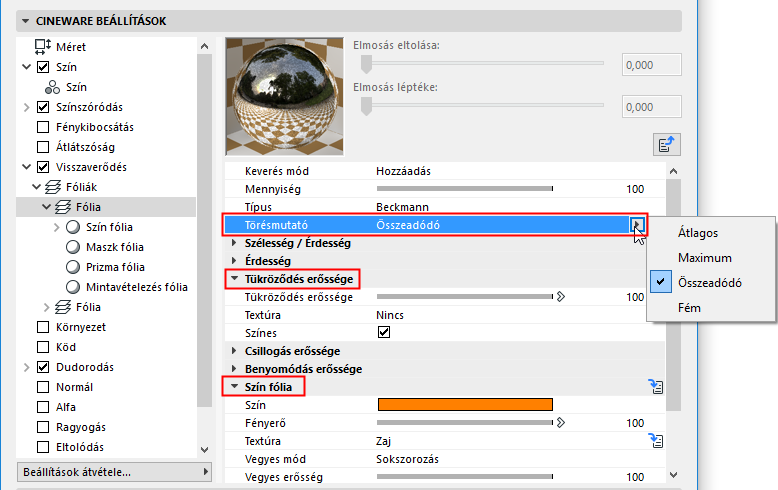
•Átlagos: A program átlagolja a két színt. Ezzel a móddal hozható létre a legvalósághűbb eredmény. (Ha nincs beállítva szín a Fólia szín lehetőségnél, akkor a hatás ugyanaz lesz, mint a következő Maximális módnál.)
•Maximális: Ez a mód elsősorban színes visszaverődések létrehozására alkalmas, mivel csökkenti a Szín csatorna hatását, és így a Fólia szín beállítás dominál.
•Összeadódó: A program hozzáadja a két színt. (A valóságban a Szín csatorna hatása a felület tükröződésével egyenes arányban gyengül, ezt az Összeadódó mód azonban teljesen figyelmen kívül hagyja. A fizikailag szabályos eredmény érdekében a Szín csatornát kézzel kell sötétíteni.)
•Fém: Csak kompatibilitási okokból elérhető beállítás, amely régebbi tervek esetén használatos (a Cineware korábbi változataiban ez a mód a Tükröződés csatorna Mód beállításánál szerepelt, és a Szín csatornán beállított színt használta a tükröződő kiemelkedés színeként).
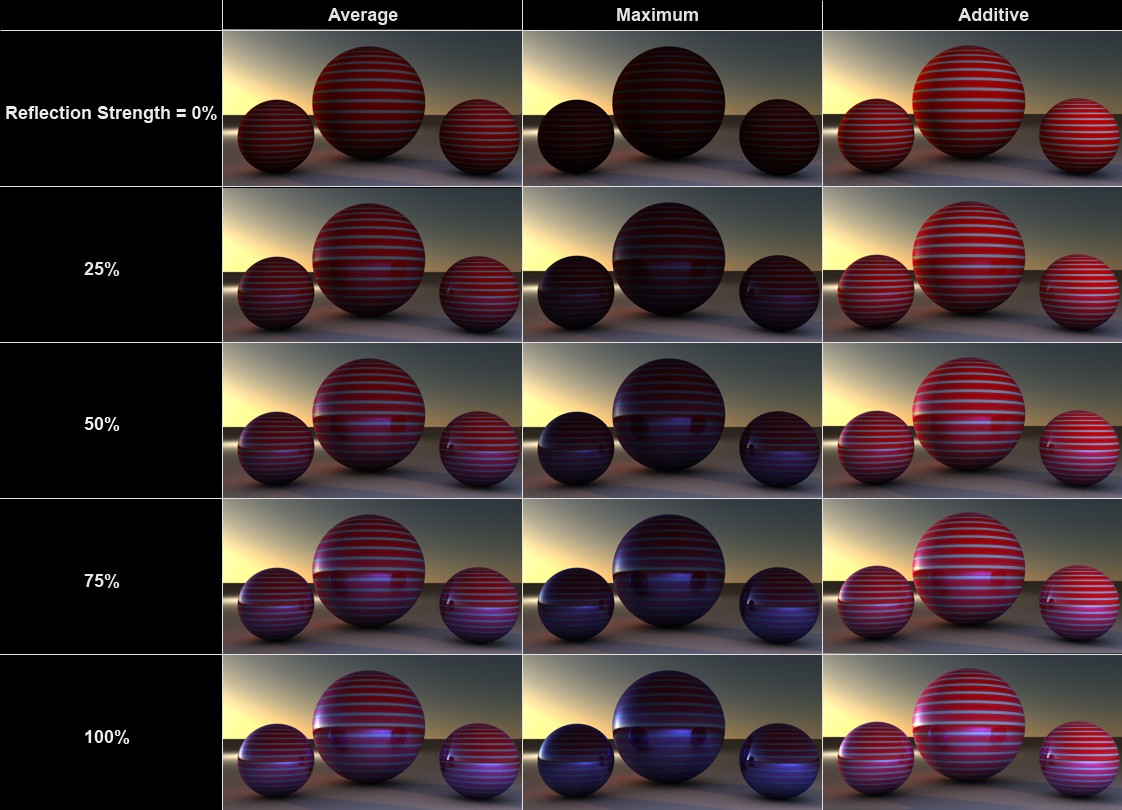
A gömb felületén piros-fehér csíkos Szín csatorna
és kék Fólia színű Tükröződés csatorna van beállítva
Érdesség
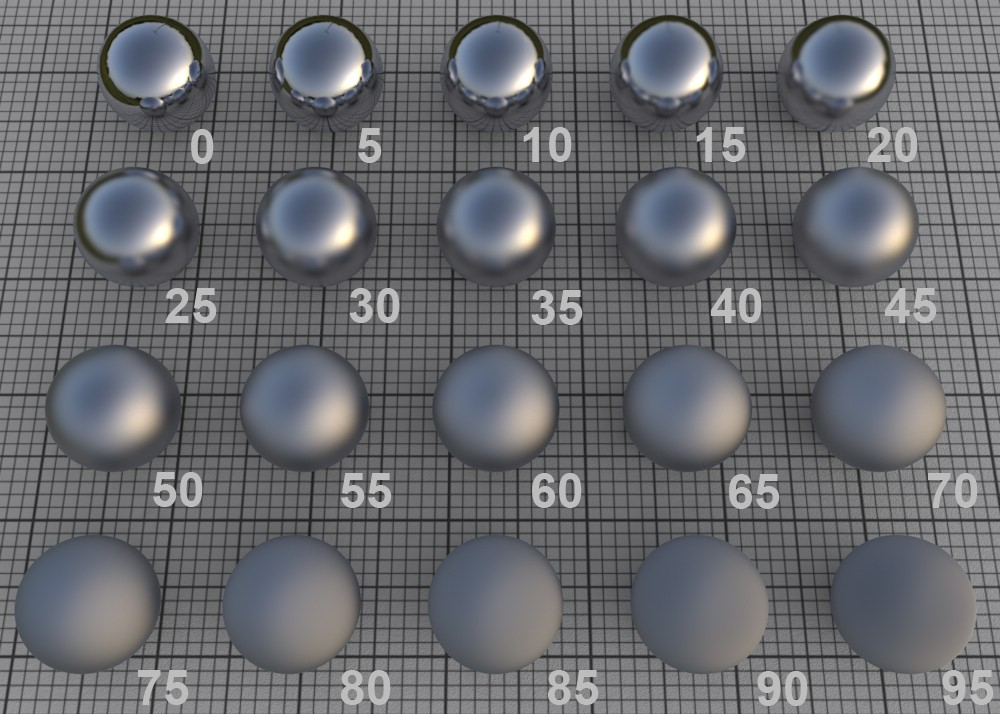
Érdesség értékek 5-ös lépésközzel
A valóságban a felületek megszámlálhatatlan mikroszkopikus méretű, tükröződő részből állnak, amelyek mindegyike más irányba néz, így távolról nézve tükröződő kiemelkedést vagy visszaverődést hoznak létre.
A tökéletesre csiszolt (tükröződő) felületeken ezek a részek mind egy irányba néznek. Minél durvább a felület, annál inkább véletlenszerű ezeknek a mikroszkopikus méretű részeknek az iránya, és ezzel arányosan nő a tükröződő kiemelkedés kiterjedése és fakósága.
A 100%-os érdesség esetén Lambert-féle felületről beszélünk. Az ilyen felülettípus körkörös színszóródással veri vissza a fényt minden irányban, ami tökéletes diffúz felületet eredményez. Pontosan ezt határozzuk meg a Szín felületi csatornán: a diffúz felület színét tükröződő tulajdonságok nélkül. A Szín csatorna akár figyelmen kívül is hagyható, mivel a diffúz felület színe a fólia színének segítségével is megadható (ebben az esetben azonban tovább tart a renderelés).
Vegye figyelembe, hogy minél nagyobb az érdesség, annál hosszabb a renderelési idő, mivel a programnak arányosan nagyobb tartomány visszaverődéseit kell kezelnie.
Megjegyzés: Tükröződő kiemelkedések és anizotrópia számítása esetén az Érdesség értéke legyen 0%-nál nagyobb.
Textúra
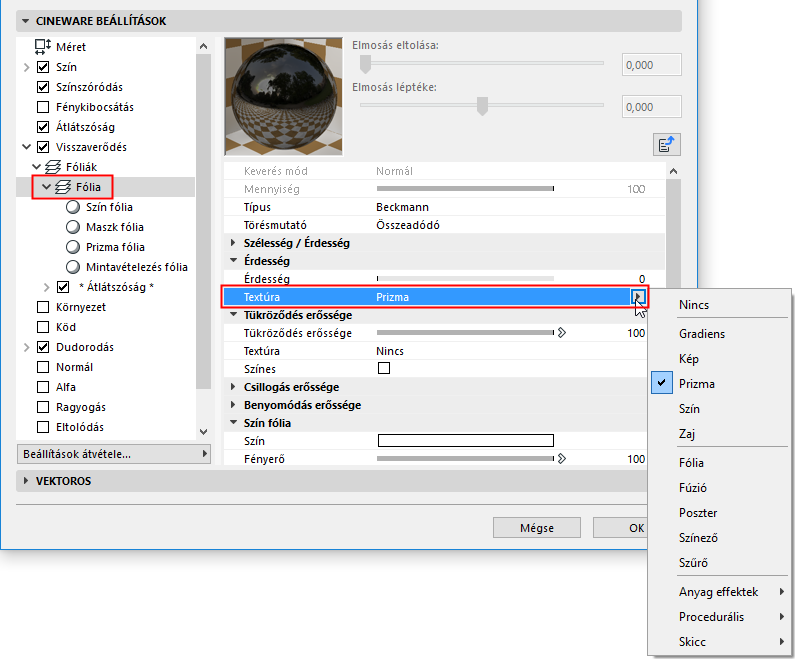
A Textúra beállítással az Érdesség érték (lásd fentebb) a teljes textúrára alkalmazható.
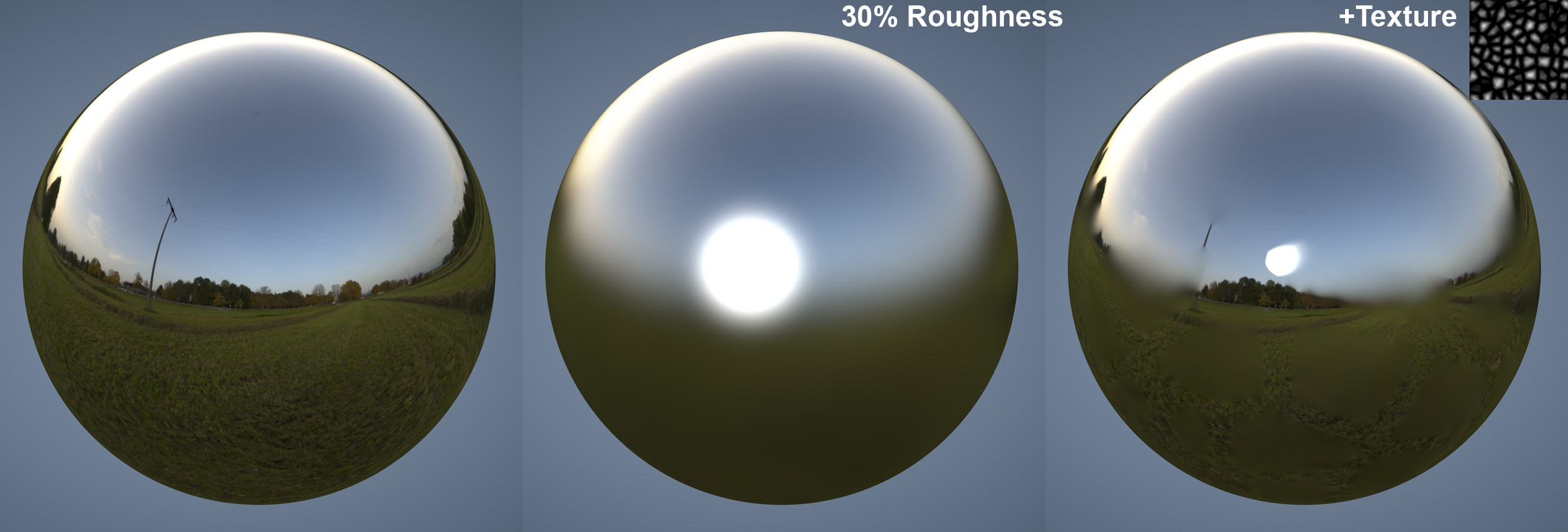
A matt tükröződések textúrák segítségével módosíthatók
Lásd Textúrák (Cineware felületek).
A betöltött textúra szürkeárnyalatos értékeivel a következő beállítást értük el: a fehérnél maximális értéket használunk, míg a fekete = 0. A köztes szürke értékekkel arányos hatás érhető el.
Tükröződés erőssége
Ennél a beállításnál a felület fényvisszaverő erőssége adható meg. A fenti Törésmutató beállítással adható meg, milyen eredményt adjon ez a beállítás a Szín felületi csatornával kombinálva.
Általános szabály, hogy minél erősebb a tükröződés, annál gyengébb a felület színerőssége (ez az Összeadódó kivételével minden módra érvényes). Ezt a hatást más néven energiatakarékos effektusnak is hívjuk.
Ha a Tükröződés erőssége 0%, a felület egyáltalán nem tükröz; ha az érték 100%, a tükröződés maximális. A valóságban minden felület tükröződik valamennyire, még ha minimálisan is. Ügyeljen erre a kifejezetten valósághű textúrák készítésekor.
Megjegyzés: A fóliák kombinált tükröződési erőssége egyszerre is módosítható a Globális tükröződés fényereje csúszkával.
Színes
Ha ez a beállítás aktív, a Szín csatornán megadott szín lesz a tükröződés színe (és nem a Fólia szín almenüben megadott szín).
Csillogás erőssége
Ez az érték határozza meg a tükröződő kiemelkedés erősségét. A tükröződő kiemelkedések segítségével egyszerű visszaverődéseket készíthetünk a felületen anélkül, hogy növelnénk a renderelési időt.
A valóságban a tükröződő kiemelkedések nem mások, mint a fényforrások visszaverődése a tárgyak felületéről. Ha valósághű jelenetet készít, ezt az értéket állítsa 0-ra, és használja a Tükröződés erőssége beállítást (lásd fent).
Megjegyzés a tükröződő kiemelkedésekkel kapcsolatban: A tükröződő kiemelkedések méretét és megjelenését a beállított Típus és Érdesség határozza meg (ez utóbbinál a legtöbb módban 0%-nál nagyobb értéket kell megadni), illetve bizonyos esetekben az Anizotróp beállítások. Ez különbözik a korábbi Cineware verziókban elérhető eljárástól, amellyel fizikailag szabálytalan módosításokat lehetett végezni a tükröződő kiemelkedés magasságán és szélességén. Ez szükség esetén jelenleg is lehetséges, ha a Csillogás Blinn/Phong (korábbi verzió) típust választjuk. Lásd még Tükröződő kiemelkedések beállításai, lentebb.
A tervben található összes fényforrás tükröződő kiemelkedéseket hoz létre. Vegye figyelembe, hogy tükröződő kiemelkedések csak valódi Archicad fényforrásokkal és a Poligon (területi) fényekkel hozhatók létre (ez utóbbiak azonban méret és egyéb tényezők tekintetében eltérnek a valódi visszavert Területi fényektől):
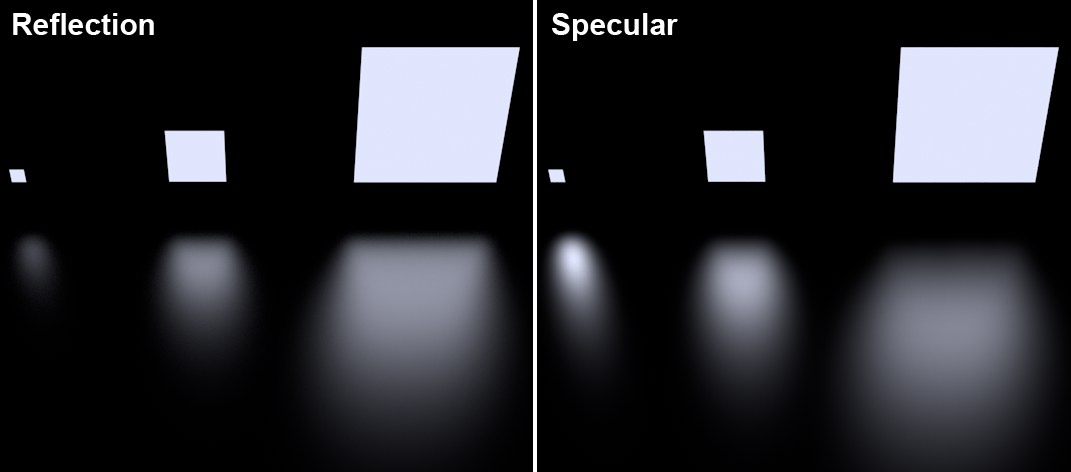
A padlón tükröződő Területi fények
Látható, hogy a kis Területi fény renderelés után túl nagy, ami kevésbé valósághű hatást kelt.
A különböző Típus és Érdesség beállítások hatásait bemutató ábrákat lásd: Típus.
Tipp: Vegye figyelembe, hogy több tükröződő fólia kombinált tükröződő kiemelkedéseinek erőssége egyszerre is módosítható a Globális tükröződés fényereje csúszkával a Tükröződés lapon.
Tükröződő kiemelkedések beállításai
A következő 3 beállítás csak a Csillogás Blinn/Phong (korábbi verzió) módra vonatkozik:
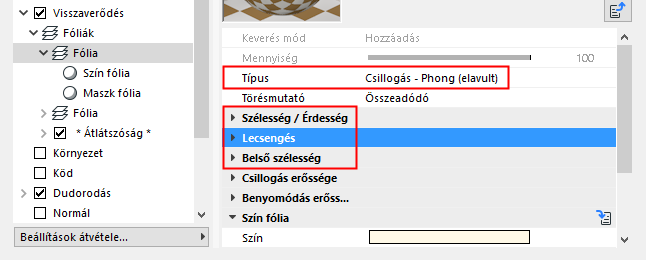
•Hossz/Érdesség: A tükröződő kiemelkedés szélességét határozza meg. A nagyobb szélességi értékek matt felületeknél használatosak (a kevésbé erős csillogás érdekében). A sima és fényes felületek esetén kis szélességi érték használandó (az erősebb csillogás érdekében).
•Lecsengés: A tükröződő kiemelkedés görbéjét határozza meg. Bármilyen – tűhegy, harang, téglalap alakú stb. – forma készíthető.
•Belső szélesség: A tükröződő kiemelkedés belső területét határozza meg, amelyre nincs hatással a lecsengés vagy a fényerő.
Minden tükröződő rétegnél beállítható saját Dudorodási és Normál csatorna (lásd a Mód részt lentebb). Ezek pontosan ugyanúgy működnek, mint az azonos nevű felületi csatornák.
Ezzel a csúszkával adható meg a dudorodási/normál hatás erőssége. Ha az érték 0%, a hatás ki van kapcsolva; 100%-os értéknél a hatás maximális.
Mód
Ennél a beállításnál adható meg, hogy a Dudorodás vagy a Normál csatorna melyik típusát kívánjuk használni.
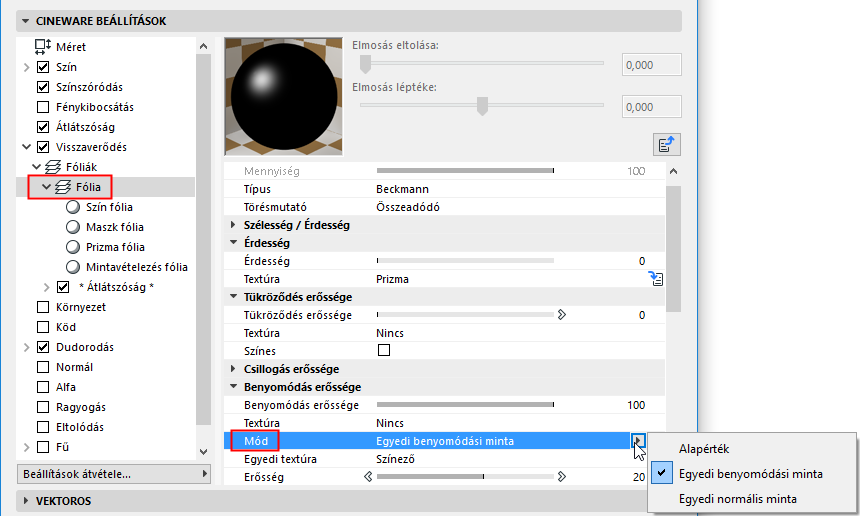
•Alapértelmezett beállítás: nincsenek kiválasztva tükröződő csatornák a fóliához.
•Egyedi dudorodási térkép: Válassza ezt a lehetőséget, ha egyedi dudorodási térképet kíván betölteni az Egyedi textúra mezőbe. A jobb eredmény érdekében normál térkép is betölthető (a következő beállítással).
•Egyedi normál térkép: Válassza ezt a lehetőséget, ha egyedi normálvektoros térképet kíván betölteni az Egyedi textúra mezőbe. Ez lehet dudorodási térkép is Normalizálás shaderrel.
A fólián beállított Dudorodás csatornák általános felhasználási célja a csillogó fémes autófényezés készítése. A tükröződő részecskéket apró Zaj textúrával lehet létrehozni.
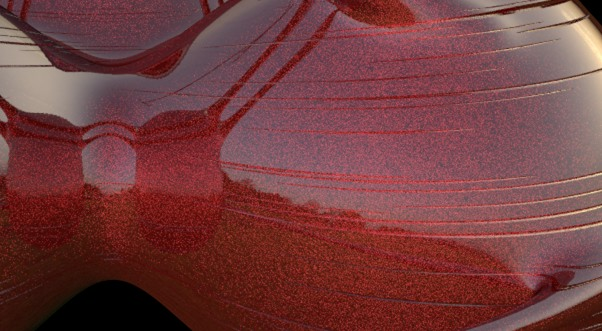
A fémes csillogás és karmolások létrehozásához külön Zaj shadereket használtunk mindkét visszaverődés fólián
Erősség
Ezzel az értékkel adható meg a dudorodási/normál leképezés erőssége.
A további részleteket lásd: Erősség (Normál csatorna) és Erősség (Dudorodás csatorna).
MIP lecsengés
Egyedi dudorodási térképpel használatos. Ha bekapcsolja ezt a beállítást, a kidomborodó hatások a kamerától távolodva egyre csökkennek (lásd még: MIP lecsengés).
Eljárás
Egyedi normál térképpel használatos. Ezzel a beállítással adható meg a Normálvektoros térkép koordináta-rendszere. A részletek az Eljárás részben találhatók.
Ezekkel a beállításokkal adható meg a tengelyek színe az Egyedi normál térkép segítségével:
•X átfordítása (Vörös)
•Y átfordítása (Zöld)
•Z átfordítása (kék)
•Y és Z megcserélése (Y fel)
Lásd még az Y és Z megcserélése (Y fel) leírást a Normál csatorna résznél.
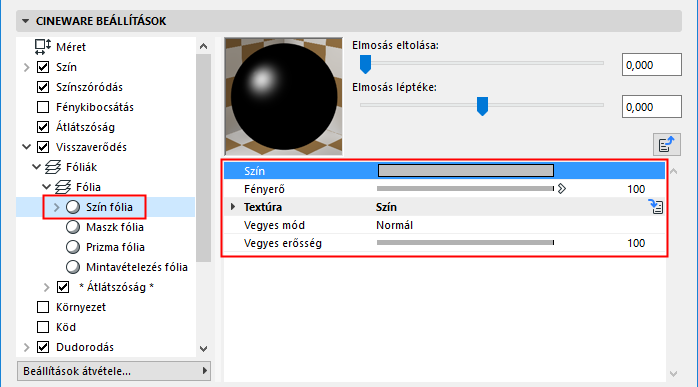
Ennél a menünél a beállítások egyfajta színszűrőként szolgálnak a visszaverődésekhez.
A fólia színe és a felület Szín csatornáján beállított szín összeadódik. Ennél az eljárásnál fekete-fehér textúrával adható meg, hol legyenek a visszaverődések (fehér = igen; fekete = nem).
Ugyancsak a szín segítségével hozhatók létre színes fémfelületek.
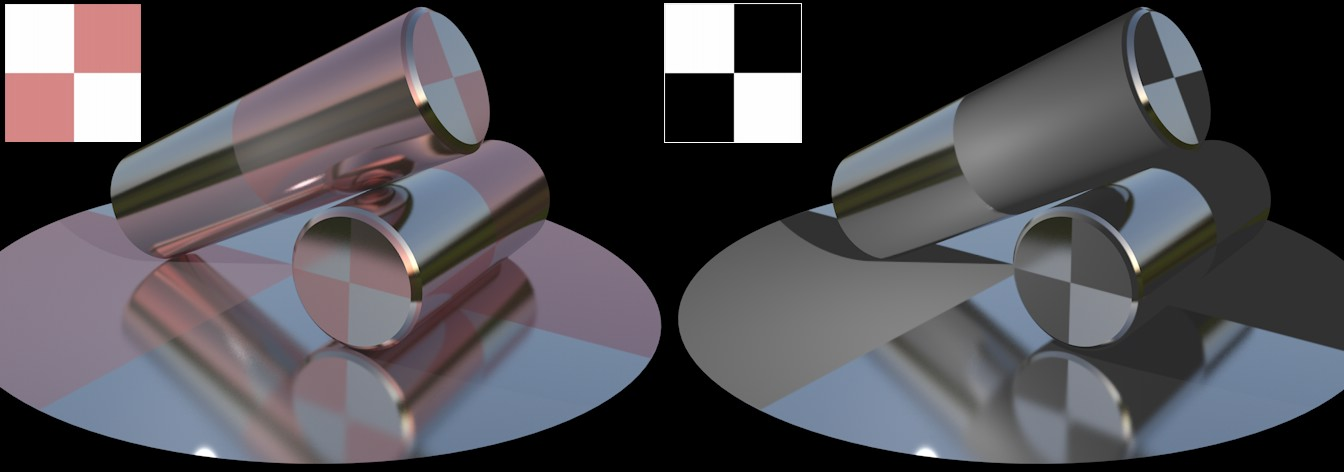
A Fólia szín menüben elérhető textúrák. Fehér szín esetén maximális tükröződés jön létre,
fekete szín esetén a Szín csatornánál beállított szín látható.
•Szín: A fóliaszűrő színét határozza meg. Az alapértelmezett szín a fehér, amely a szín módosítása nélkül lehetővé teszi a tükröződéseket.
•Fényerő
Lásd Szín és fényerő értékek megadása.
•Textúra
Lásd Textúrák (Cineware felületek).
•Vegyes mód
•Vegyes erősség
Lásd Vegyes mód és Vegyes erősség (Cineware felületek).
A menü beállításaival alfa csatorna hozható létre a fólián, amely meghatározza az alatta lévő fólia láthatóságát. A fehér szín nem rejt el semmit, a fekete szín mindent elrejt, a köztes szürkeárnyalatos értékek rejtőképessége arányos.
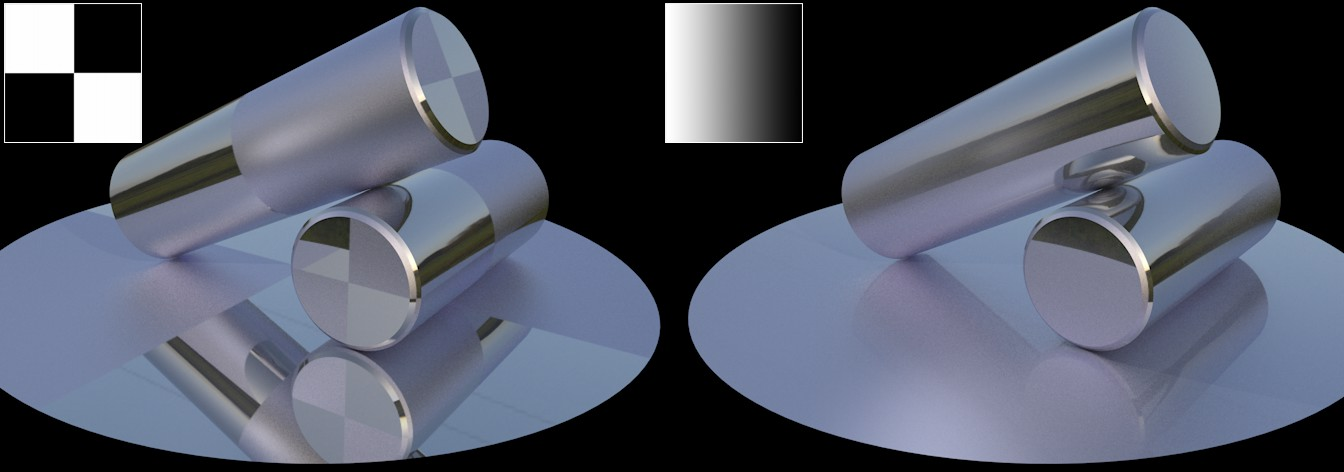
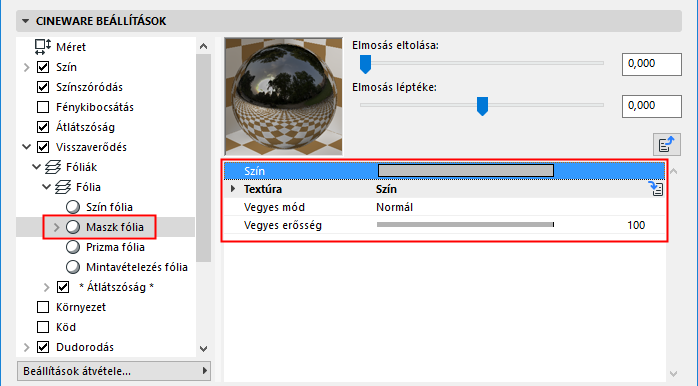
Szín: Ezzel a beállítással adható meg az alfa színe. Az alapértelmezett szín a fehér, amely a szín módosítása nélkül lehetővé teszi a tükröződéseket.
Anizotróp hatás előállításához használja az Anizotróp típust, az Érdességet pedig állítsa 0%-nál nagyobbra. Ellenőrizze, hogy elegendő visszatükrözhető fény található-e környezetben. Az Égbolt tárgyon található HDRI textúrák erre kitűnően alkalmasak.

Újravetítés
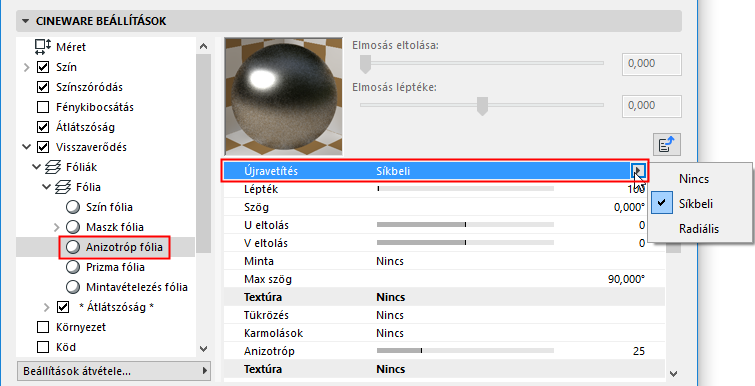
A karmolások vektoros érintővonalai – amelyek meghatározzák a karmolás belső irányát – háromféleképpen vetíthetők a tárgyra:
•Nincs: A vektorok módosítás nélkül vetülnek a tárgyra
•Síkbeli: A vektorok arányosítása, elforgatása és áthelyezése
•Sugaras: A vektorok körkörösen hajlanak meg, például a lenti ábrán a korong ábrázolására. A Minta mezőbe kép tölthető fel, az Eltolás értékek növelhetők és a Számláló módosítható, hogy mindenféle érdekes spirális/szimmetrikus effektusokat hozzunk létre. A lenti példában látható hatás azonban csak úgy készíthető el, ha nem használjuk a Minta beállítást.
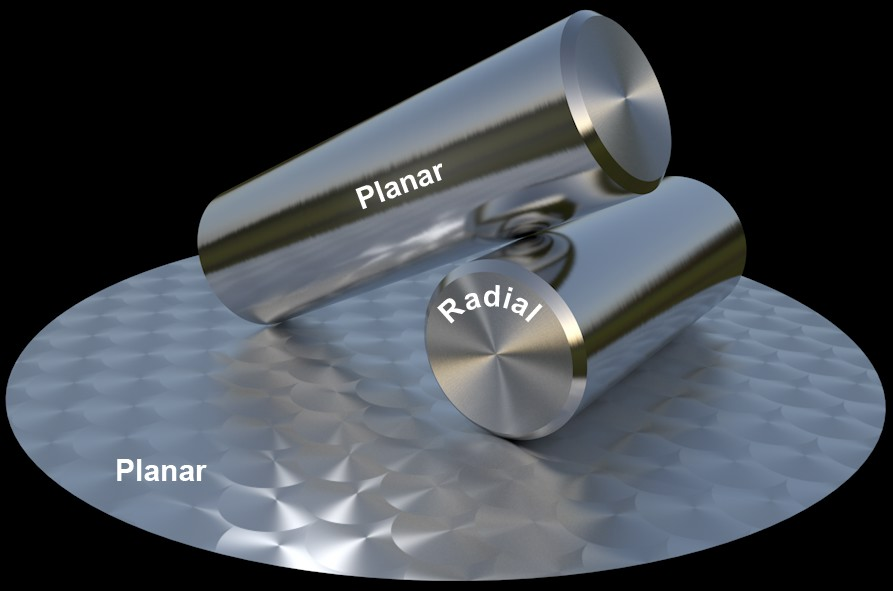
A hengerek alapjaihoz és oldalához: különböző felületek (Síkbeli és Sugaras)
Lépték
A kiválasztott Minta vagy Karmolások méretét határozza meg.
Szög
A mikroszkopikus méretű anizotrop karmolások (illetve – ha vannak – a párhuzamos barázdák) elforgatására szolgál. A forgástengely az U/V eltolási értékekkel határozható meg.
U eltolás, V-eltolás
Segítségükkel az U- és V-irányokba tolhatók a minták és karmolások. A fenti ábrán látható korongon alkalmazott hatás eléréséhez mindkét értéket 50%-ra állítottuk, azaz a forgástengely a körkörös karcok közepén található.
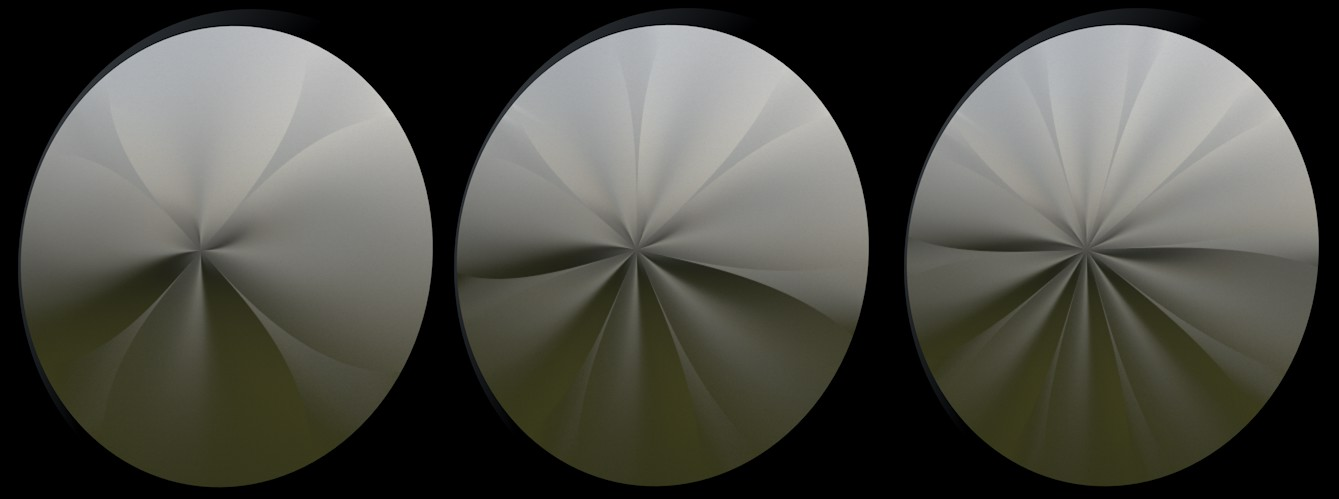
Számláló
Mielőtt ezt a beállítást választaná, meg kell adnia egy mintát. A Számláló érték határozza meg azoknak a „meneteknek” a számát, amelyek az U- vagy V-eltolásnál beállított középpontban futnak össze.
Minta
Ezzel a beállítással hagyományos anizotrop felületek készíthetők (pl. szén, szálcsiszolt fém stb.). Emellett textúrák segítségével számos egyéb minta is létrehozható.
•Nincs: Lineáris csiszolás, egy irányba mutató karcokkal.
•Körkörös, Négyzetes, Átlós, Rácsos, Egyéni – balról jobbra:
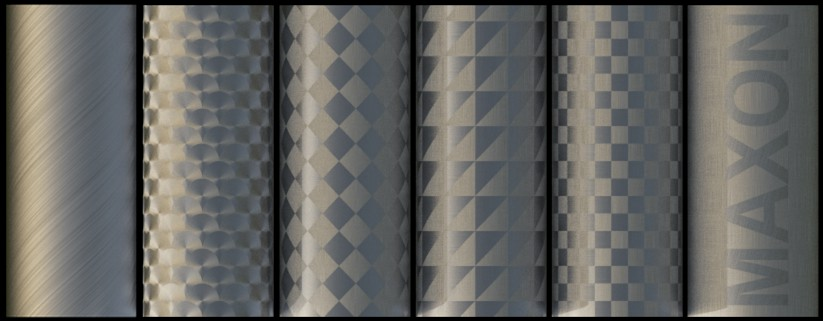
A Rácsos és a Négyzetes opció kiváló szénszálas felületek készítéséhez:
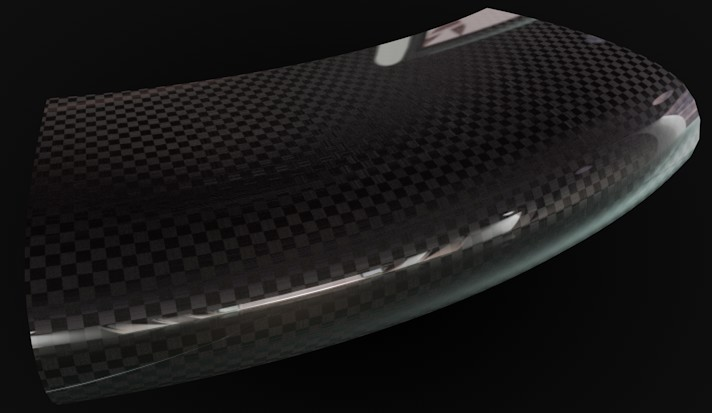
A megfelelő minta segítségével szénszálas felület hozható létre.
Az ábrán látható példán további tükröződő fóliát adtunk az anizotrop fóliához
Textúra
Az alapértelmezett minta használata helyett egyedi minta is készíthető. Ehhez válasszon fekete textúrát fehér mintával.
A program a szürkeárnyalatos értékeket is felhasználja: a Maximális szög a karcok szögét jelöli a fehér területeken. Vegye figyelembe, hogy a csiszolás 180°-os elforgatásakor a különbség nem látható.
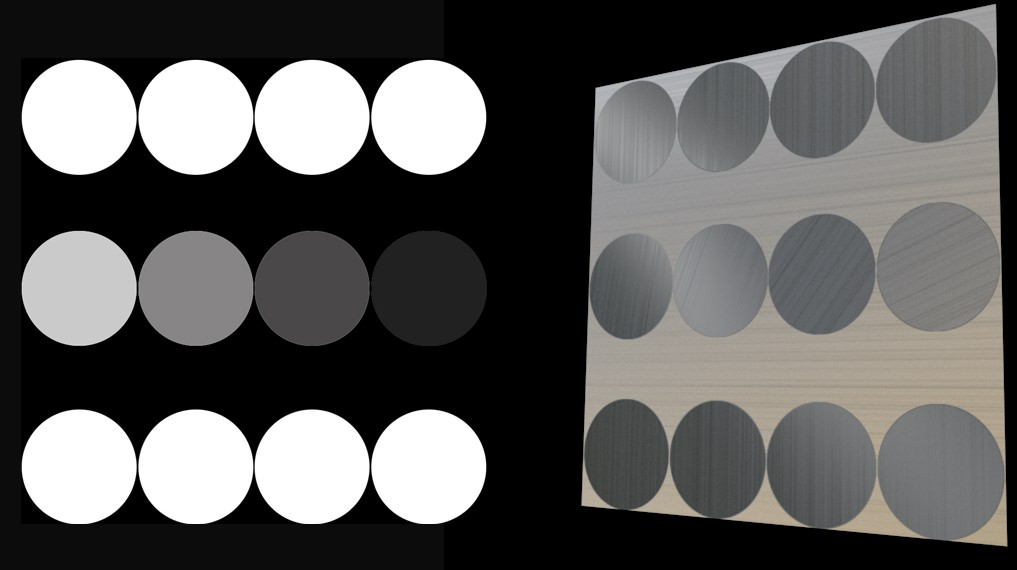
A bal oldali textúrával hozható létre a jobb oldalon látható karcolási minta (a Maximális szög értéke 90°).
Tükrözés
Ezzel a beállítással türközhető a minta az U- és V-irányokba (az Egyedi minták kivételével).
Karmolások
A tükröződő kiemelkedéseket/visszaverődéseket egységesen deformálni képes, mikroszkopikus méretű anizotrop karcok mellett egyéb, akár nagyobb karcok (barázdák) is létrehozhatók. Ezek olyan elsődleges barázdák, amelyek párhuzamosan futnak a mikroszkopikus méretű karcokkal és a merőleges irányú másodlagos barázdákkal (amelyekre kevésbé van szükség az Újravetített sugaras opció mellett). A két barázdatípus egyszerre is alkalmazható, ahogyan az a lenti ábra jobb felső sarkában is látható.
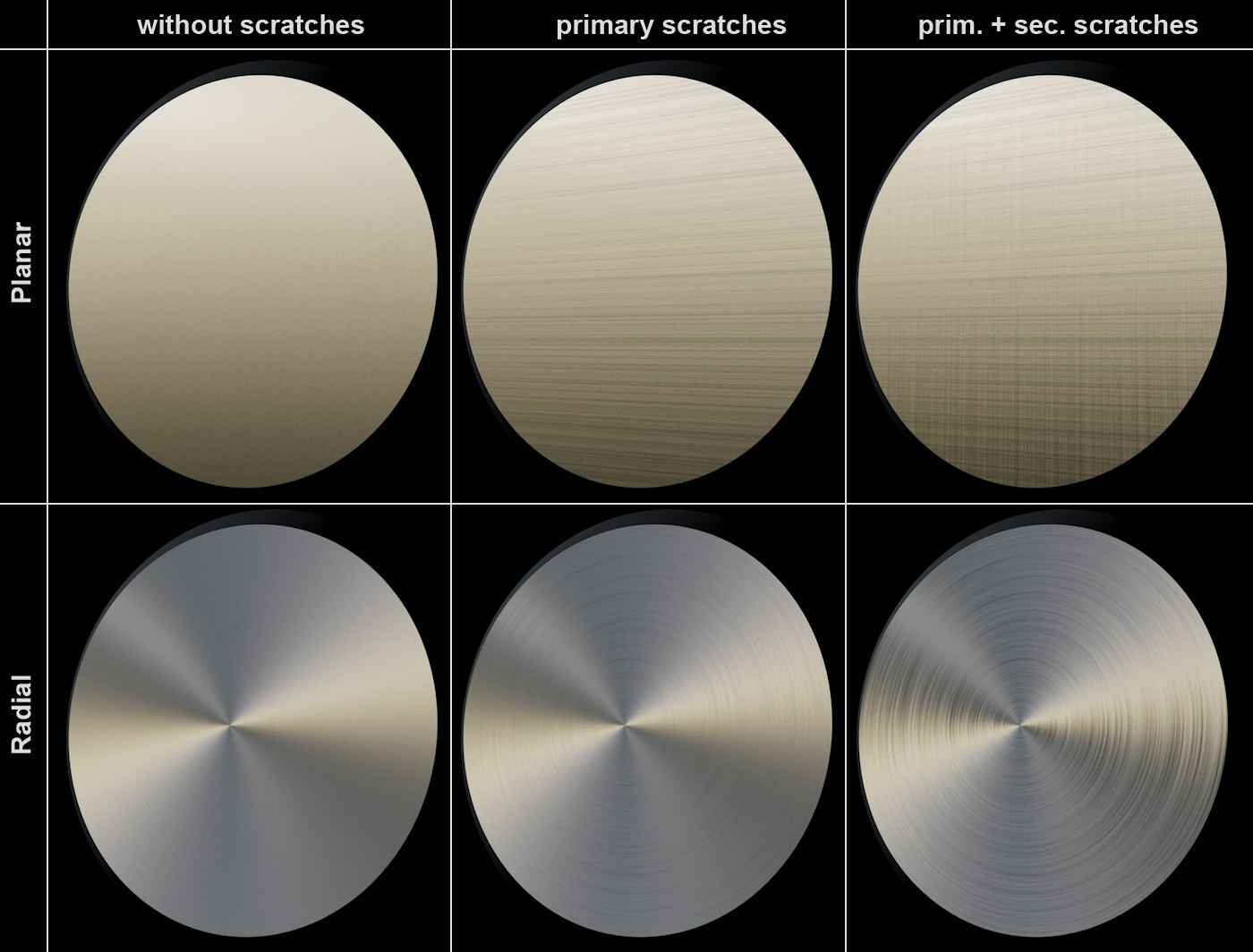
Elsődleges és másodlagos karcok Síkbeli és Sugaras módban.
Anizotróp
Ezzel az értékkel adható meg az anizotrop hatás teljes erőssége. 0%-os értéknél a hatás nem érvényesül.
Irány
Ezzel a beállítással olyan tulajdonság adható meg, amely a valóságban nem létezik: a fent említett, vektoros érintővonalakkal megadott karcok forgathatók. Feladata, hogy módosítsa a tükröződő tulajdonságot. Segítségével a fényforrás helyzetének módosítása nélkül finomítható az anizotróp hatás.
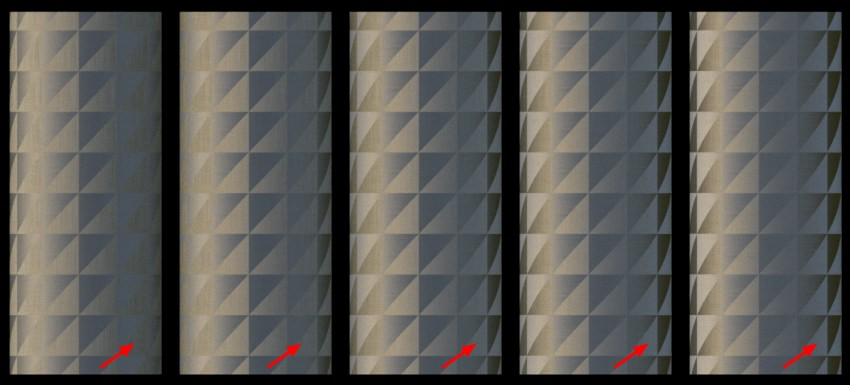
Helyzet értékek. Figyelje meg az eltéréseket a jelzett pontokon.
Elsődleges kilengés, másodlagos kilengés
Ezek az értékek határozzák meg a barázdák mélységét. 100%-nál nagyobb érték is megadható, ilyenkor nagyon mély barázdákat kapunk.
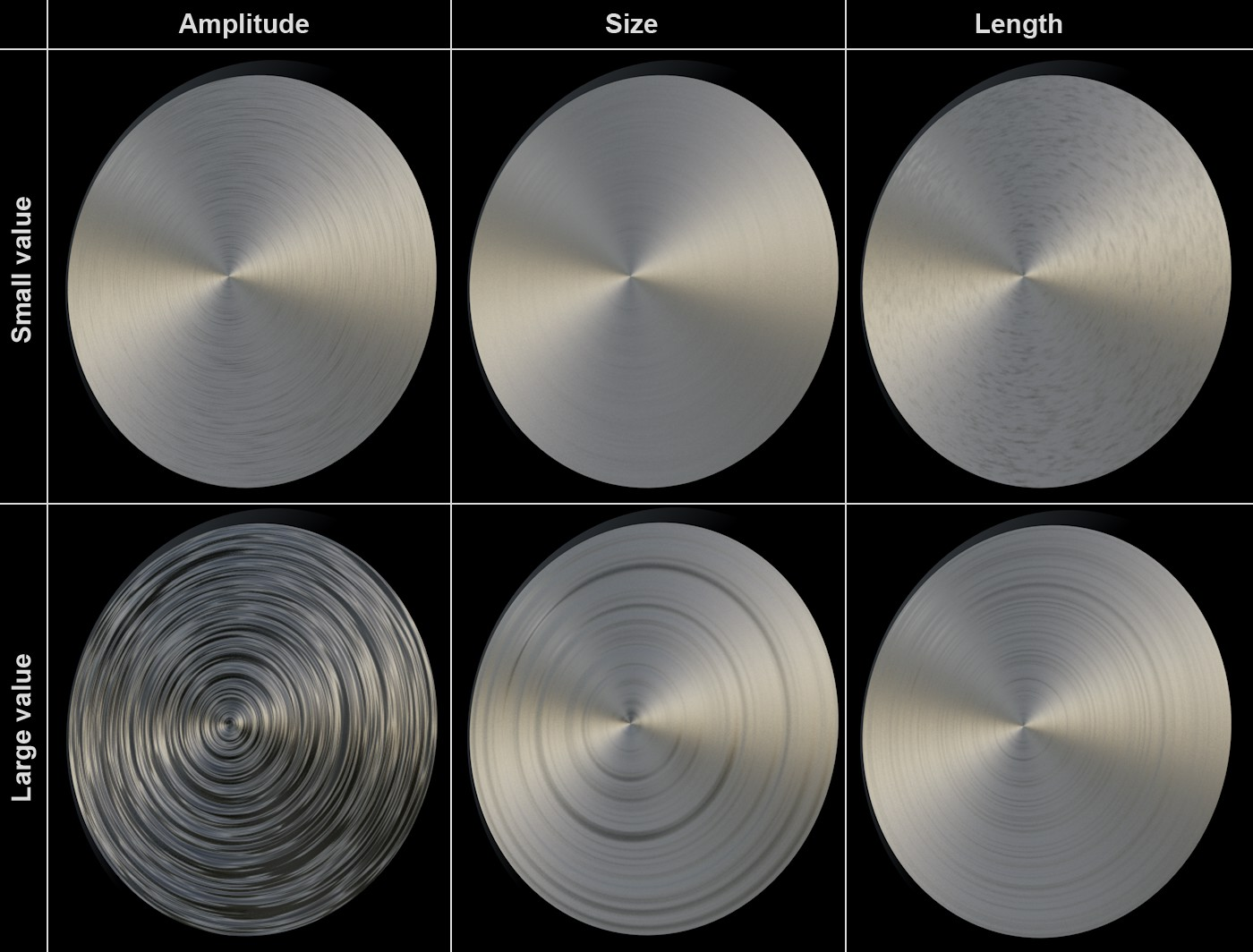
Alacsony és magas kilengési, lépték- és hosszúsági értékek
Elsődleges lépték, másodlagos lépték
A barázdák szélességét határozza meg.
Elsődleges hossz, másodlagos hossz
A barázdák hosszát határozza meg. A nagyon magas értékek koncentrikus (sugaras) vagy hosszú barázdákat eredményeznek, amelyek mélysége egyforma (Síkbeli); nagyon alacsony értékekkel nagyon kis barázdák készíthetők.
Elsődleges törésmutató, másodlagos törésmutató
A Cineware saját ruházati móddal rendelkezik. Ez az Irawan (szövött ruhaanyag), amely a Típus menüben választható ki.
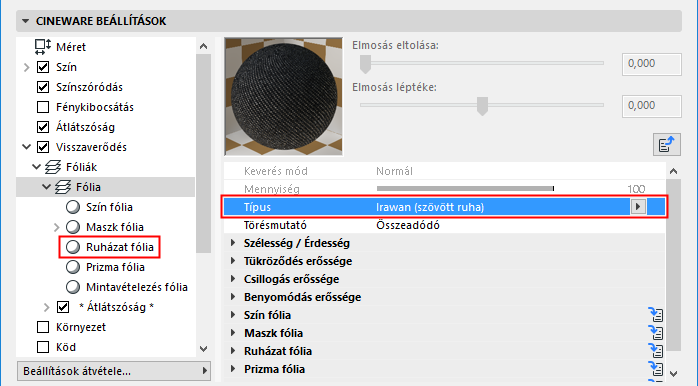
A ruhaanyagok általában fonalból készülnek (amely pedig szálakból), amelyek szövetként adott mintázatot adnak ki. Strukturált felületekből állnak, amelyek jellemző anizotrop tükröződő kiemelkedéseket/visszaverődéseket hoznak létre.
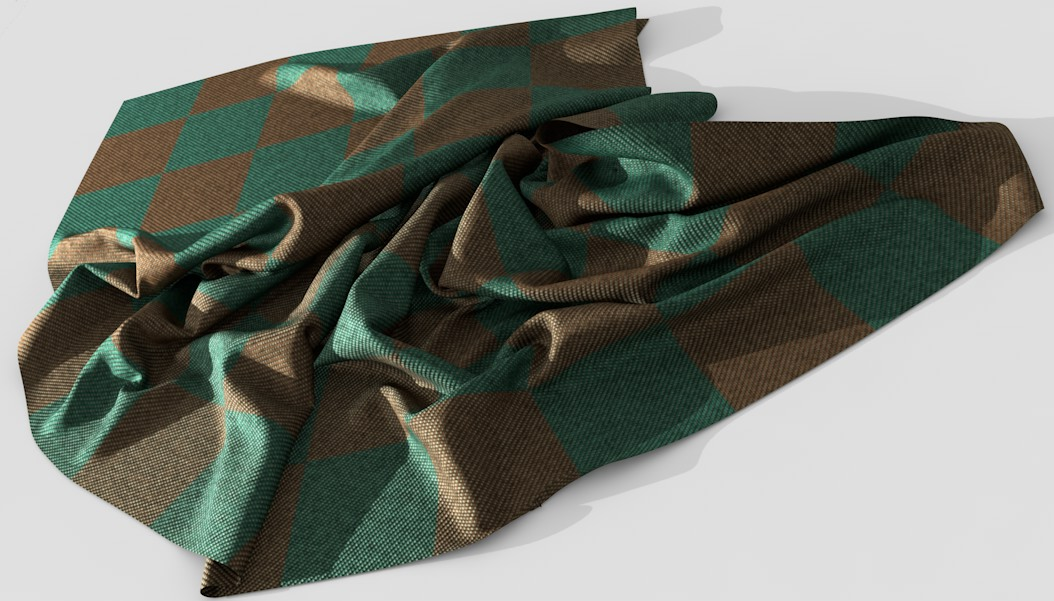
A Szín felületi csatorna ennél a módnál kikapcsolható.
Előre beállított
Gyári beállítások minden szövetminta esetén előre megadott értékekkel.
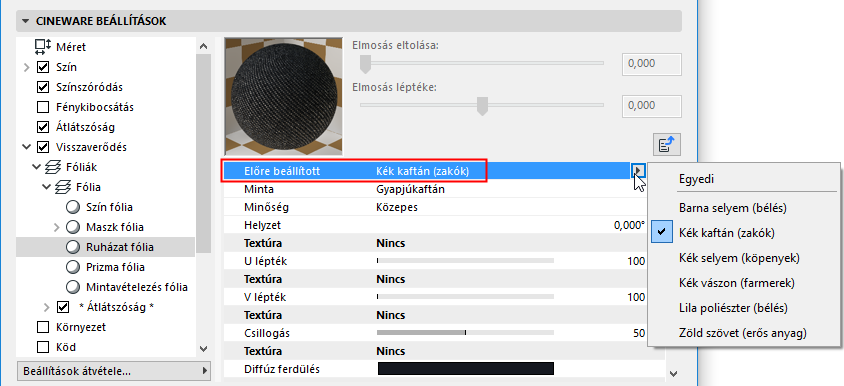
Az alábbi előre megadott beállítások elérhetők:
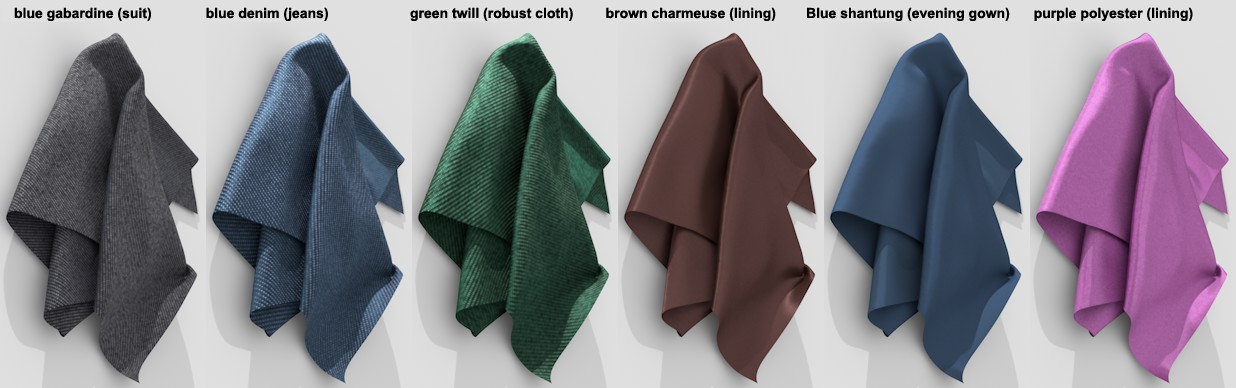
Ha módosítja az előre megadott beállításokat, a program automatikusan Egyéni módra vált.
Ruhaanyag-minta
A szövött ruhaanyagok egymásra merőleges lánc- és vetülékfonalakból állnak. Ha ráközelítünk a Cineware szövetmintákra, ezt látjuk:
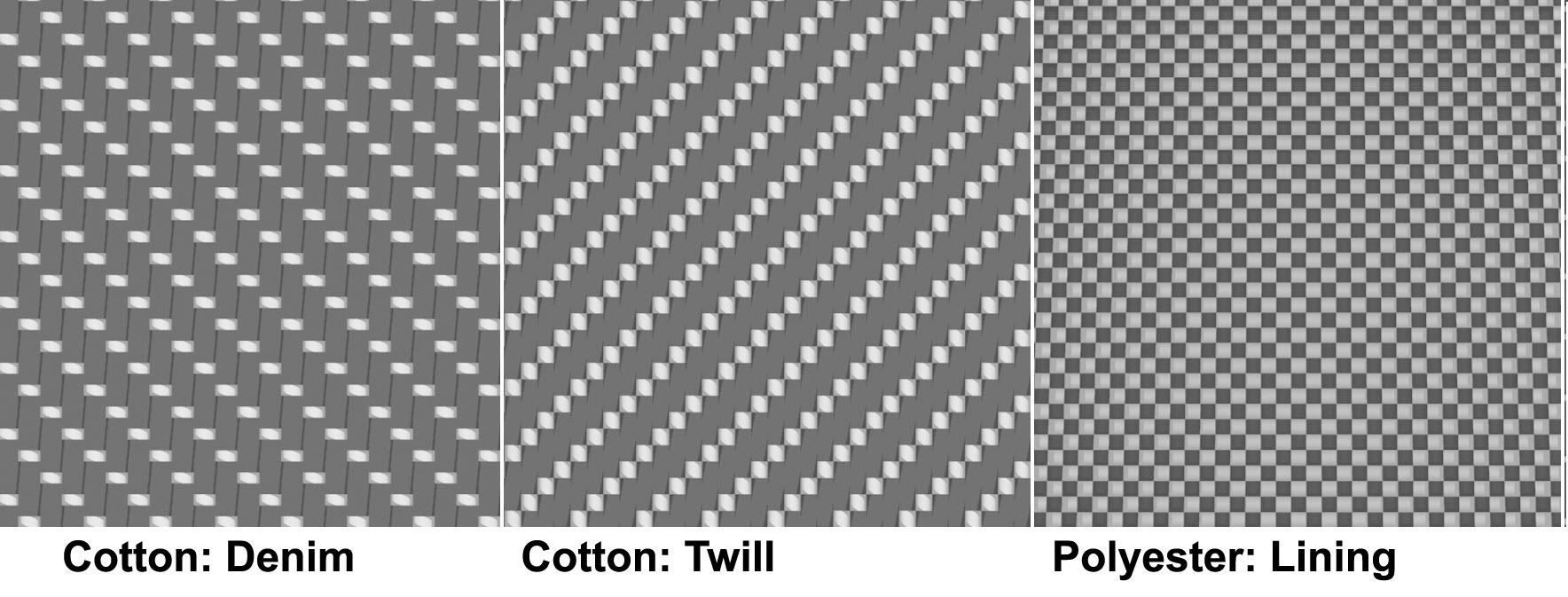
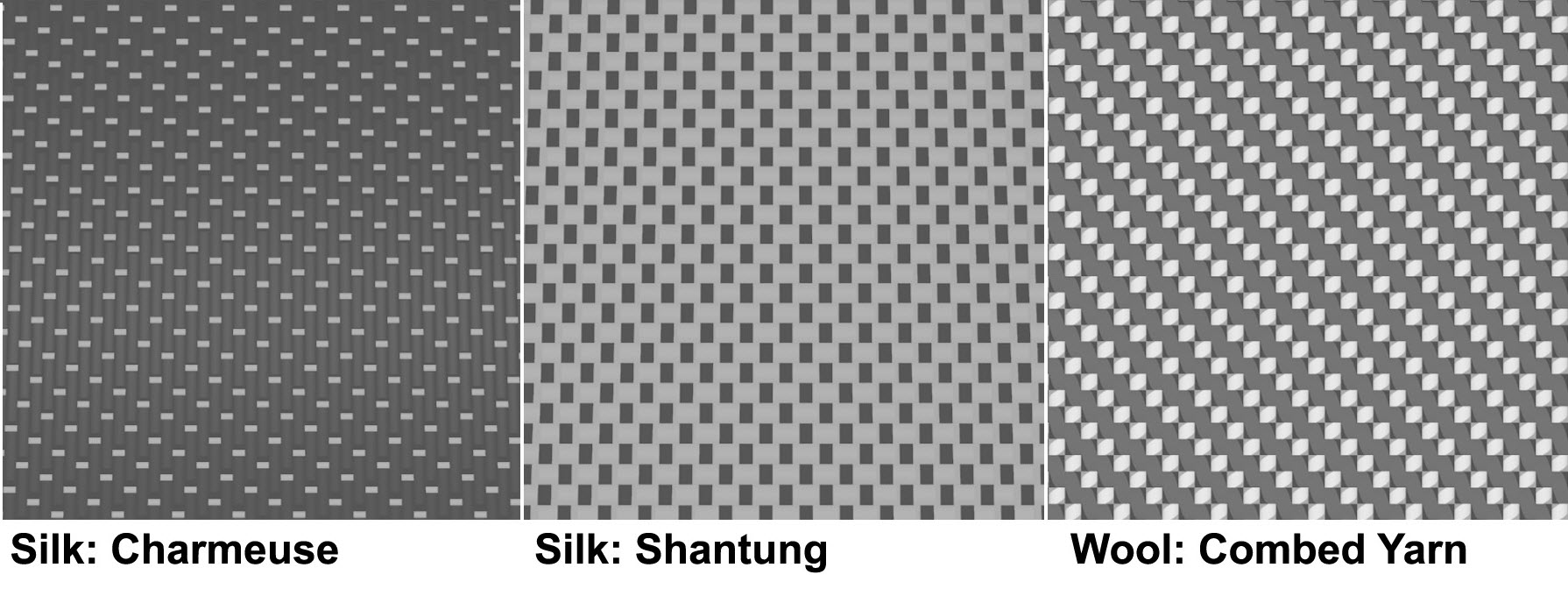
Távolabbról nézve ezek a szerkezetek összeolvadnak, és jellemző ruhaanyagot formáznak, amely különböző látószögekből nézve eltérően jelenik meg. A valóságban lánc- és vetülékfonalak különböző tükröződő tulajdonságokkal bírnak. Például a poliészterből készült anyag nagyon fényes elemekből áll, amelyek egymásra merőlegesek, és erősen tükröződnek.
Minőség
A szövetminta tükröződő tulajdonságát a program erősen zajos, procedurális textúraként kezeli (a Zaj shaderhez hasonlóan emiatt a lépték értéke alacsony). Rendereléskor a program különböző kisméretű mintákat használ a textúra létrehozásához. Az elérhető három minőségi szinttel módosítható a minták száma.
Megjegyzések:
–A renderelés minőségére ez minimális hatással van, azonban a renderelés idejét jelentősen növeli (hacsak nem az Alacsony beállítást választja, amely a próbafényképezéshez használatos).
–Minél jobbak a simítási beállítások, annál kevésbé lesznek hatással a Minőség beállítások a renderelés minőségére.
–Minél jobb a minőség, annál élesebb a ruhaanyag szerkezete, és annál kevésbé érvényesül a Moiré minta.
Irány
Ezzel a beállítással forgatható a ruhaanyag szerkezete (forgástengely: U/V=0/0). Például, ha a nadrágszár mintája a lábra merőleges, ennél a beállításnál ez módosítható. A szövet mintájától függően akár kis módosítással (pl. 10°) is jelentősen javítható a renderelési eredmény.
U lépték/V lépték
Ezzel a beállítással módosítható a ruhaanyag szerkezete az U vagy V irányokba. A ruhaanyag szerkezetének helyes ábrázolásához normál esetben mindkét irányban ugyanazt a léptéket kell használni.
Vegye figyelembe, hogy kiemelkedően magas értékek esetén nem lesz valósághű az eredmény.
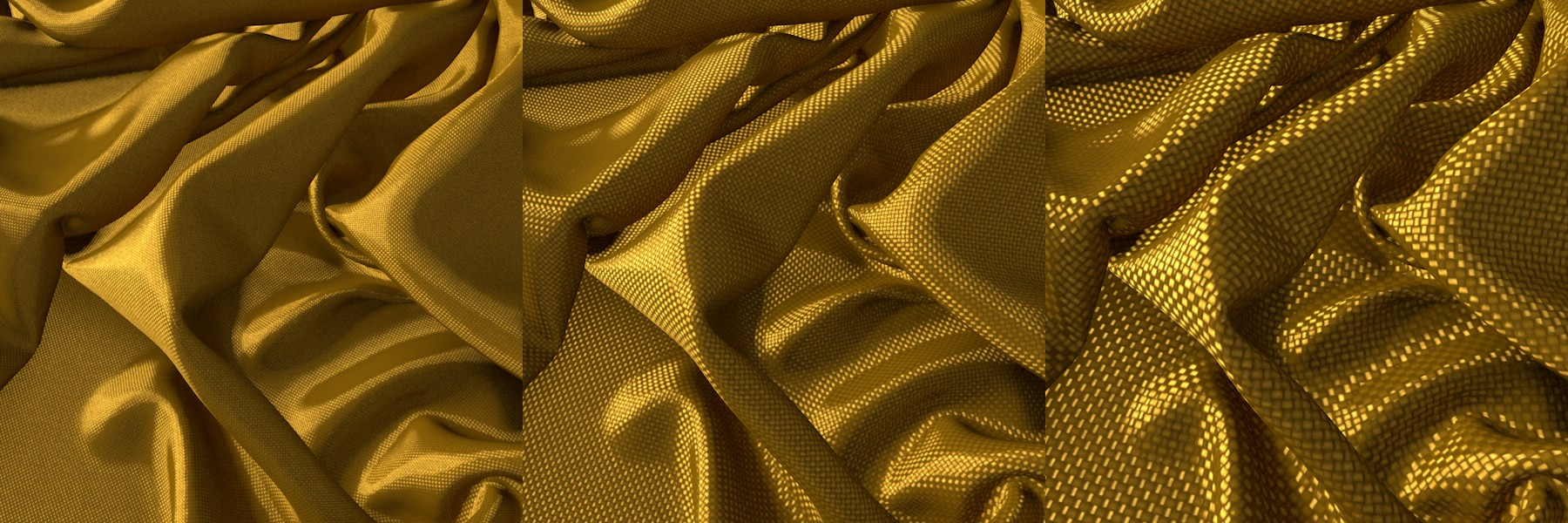
Növekvő lépték poliészterből készült anyag esetén (balról jobbra)
Csillogás
A Csillogás beállításnál adható meg a tükröződő kiemelkedés/visszaverődés szélessége. A kisebb értékek éles, világos csillogást hoznak létre a szálakon; a nagyobb értékek tompítják a csillogást (az sötétebb lesz, és kisebb területen érvényesül).
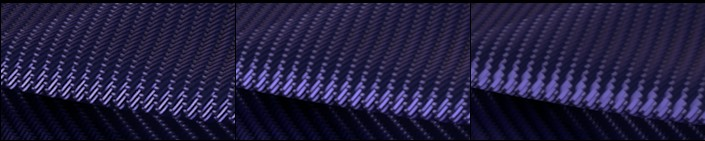
Növekvő Csillogás érték (balról jobbra)
Láncfonal szóródás/Vetülékfonal szóródás; Láncfonal csillogás/Vetülékfonal csillogás
Ezekkel a színbeállításokkal külön szóródó és csillogó színek adhatók meg a lánc- és vetülékfonalakhoz (ld. Ruhaanyag-minta).
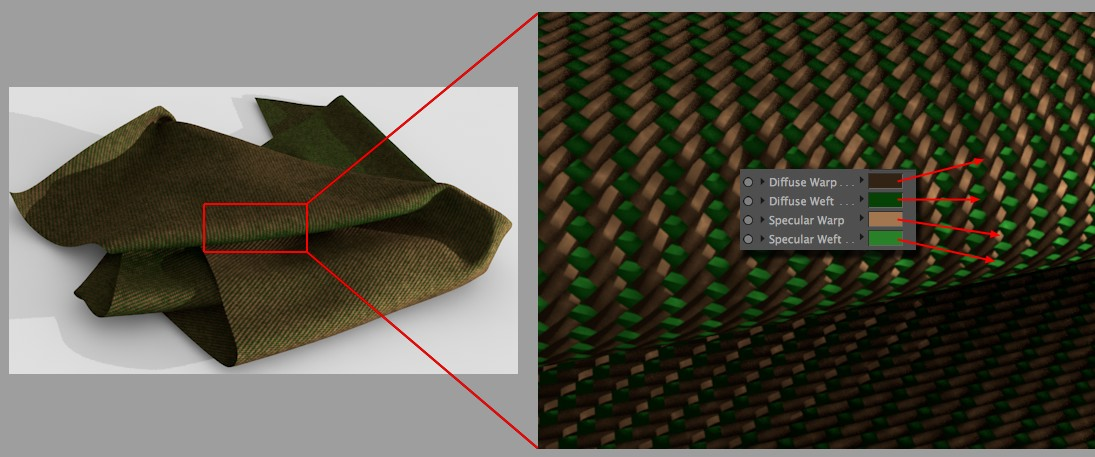
Ügyeljen, hogy a csillogó szín mindig fényesebb legyen a szórás színénél, de az árnyalatuk hasonló legyen. A szín megadásakor shader vagy bitkép tölthető be a Textúra mezőbe. Vegye figyelembe, hogy a textúrához hozzáadódik a választott szín. Ha csak a szín meghatározásához kívánja használni a textúrát, válassza a fehér színt az adott beállításnál.
Simítás
Ez a beállítás csak a Poliészter és Selyem mintával használható. Általánosságban az anizotrop tükröződő kiemelkedés az értékek növelésekor egyre homályosabbá – és egyben fényesebbé – válik.
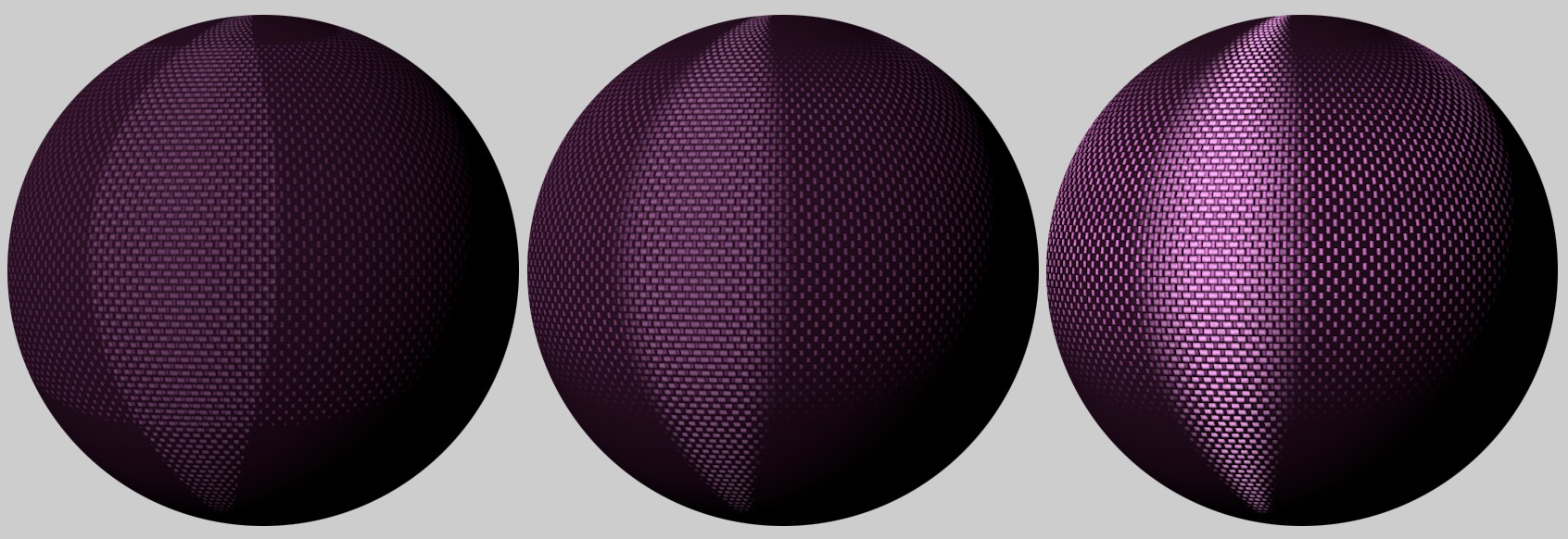
Növekvő Simítás érték (balról jobbra)
Terjedés - Egységes
Ezzel a beállítással adható meg az általános csillogási/tükröződési erősség. Minél nagyobb az érték, annál fényesebb/tükröződőbb lesz a ruhaanyag.
Terjedés - Előre
Ez a beállítás is a csillogás/kiemelkedés erősségének módosítására szolgál, de itt a nagyobb értékek csökkentik a hatást. Fontos tudni, hogy ez a beállítás elsősorban a fonal tükröződő kiemelkedéseinek fényes részeire van hatással, a sötétebb részeket alig módosítja.
Zaj erőssége
A fonal színénél alkalmazott zaj erősségét határozza meg (a szál színe néhol fényesebb, néhol sötétebb lesz).
Zaj léptéke
A szál színénél alkalmazott zaj léptékét határozza meg. Vegye figyelembe, hogy nagyon magas értékek is beállíthatók, ilyenkor foltos lesz a ruhaanyag.
Különböző zajhatások
Szinte minden ruhaanyagon láthatók egyenetlenségek a szálak és a szövet szintjén, ezért a Cineware alkalmazásban három Zaj eljárás elérhető, amelyekkel az ilyen szabálytalanságok ábrázolhatók:
•A szál színére vonatkozó Zaj erőssége beállítás
•A láncfonal tükröződő kiemelkedésének formájára/irányára vonatkozó Fonal zaj (láncfonal) beállítás
•A szövetszál tükröződő kiemelkedésének formájára/irányára vonatkozó Szál zaj (szövet) beállítás
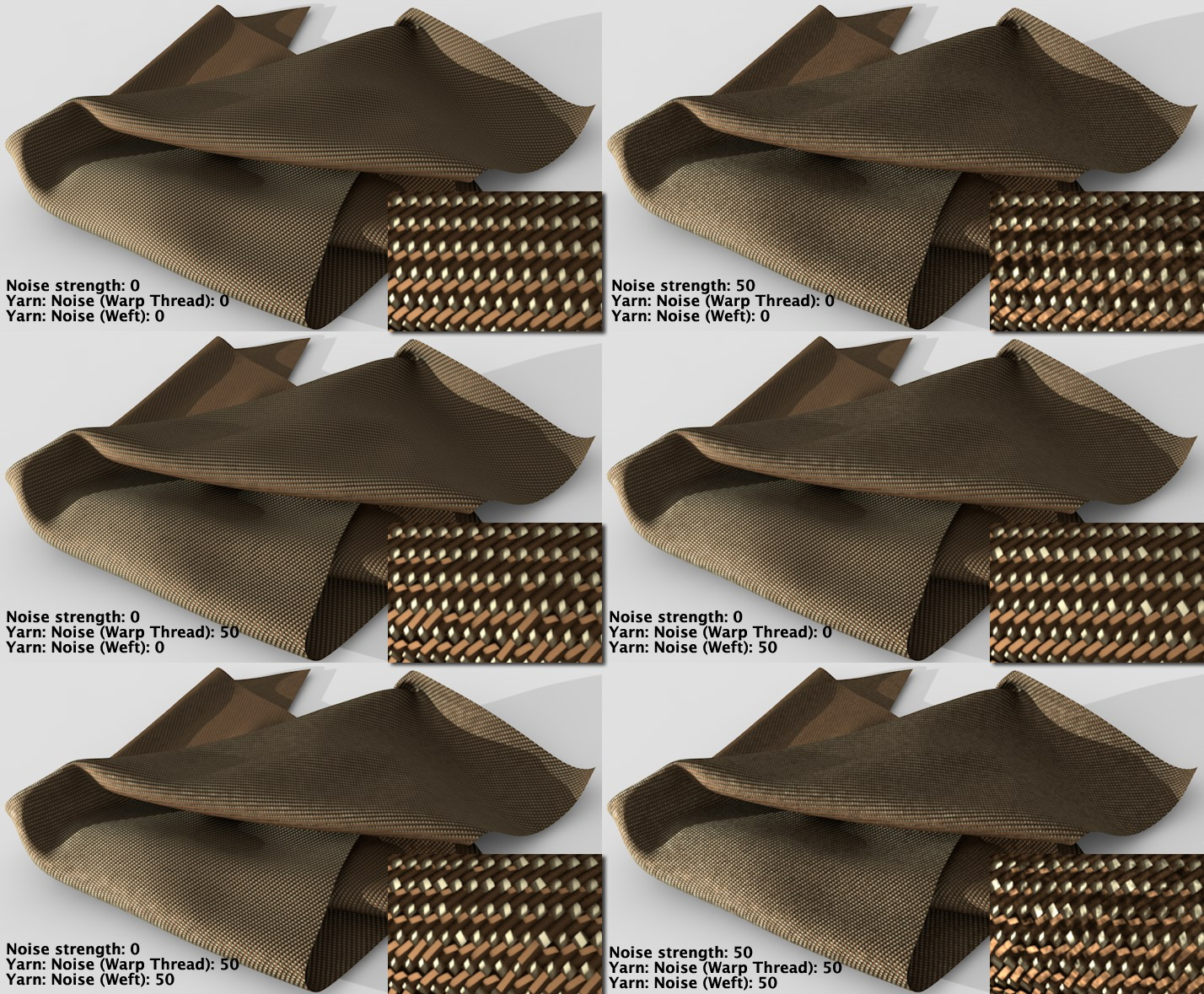
Különböző zajhatások (kinagyított nézet a felépítésről)
Fonal zaj (láncfonal)/Fonal zaj (vetülékfonal)
Megadható, hogy milyen erősségű belső zajt kíván alkalmazni a tükröződő kiemelkedés formájára és méretére (lásd a lenti ábrát). Minél nagyobb az érték, annál nagyobb az eltérés a párhuzamos szálaktól, és annál jobban változik a ruhaanyag megjelenése (pl. a selymes felületből durva, vászon jellegű felület jön létre).
Szál zaj léptéke
A zaj hatás léptékét határozza meg. Minél kisebb az érték, annál gyorsabb az eltérés az optimális formához képest. A nagyobb értékek lassítják az eltérést, pontosan úgy, ahogyan az a Zaj shader beállításakor történik.
Ezekkel a beállításokkal adható meg, hogy a felület normálvektorainak felülettel bezárt szögének növelésekor mennyire nő a tükröződés (ez a jelenség a Prizma visszaverődés).
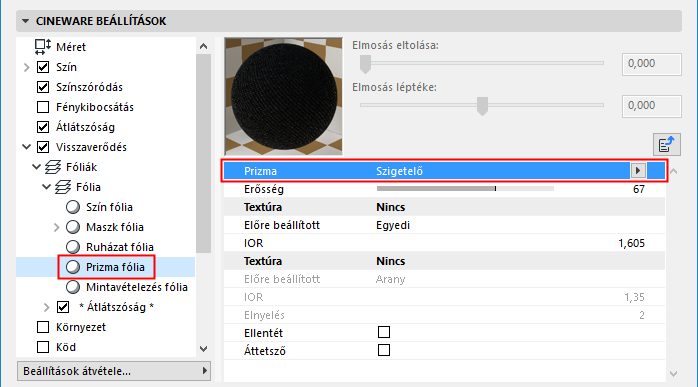
Ügyeljen, hogy a tükröződés erőssége nagyobb legyen, mint 0. Ellenkező esetben a Prizma hatás nem látható.
Prizma
Választható opciók:
•Szigetelő: olyan átlátszó felületekhez, mint az üveg, a víz, a színtelen lakkréteg stb.
•Vezető: olyan áttetsző, tükröződő felületekhez, mint a fém, az ásványok stb.
A még valósághűbb eredmény érdekében ügyeljen, hogy a Szín csatorna legyen kikapcsolva. A fémfelületeken szinte kizárólag tükröződések láthatók.
Előre beállított
A program egy sor előre beállított értéket tartalmaz (főként a fémekre vonatkozóan), amelyek valós értékeken alapulnak. Ezek nem módosíthatók külön a lent bemutatott Prizma beállításoknál.
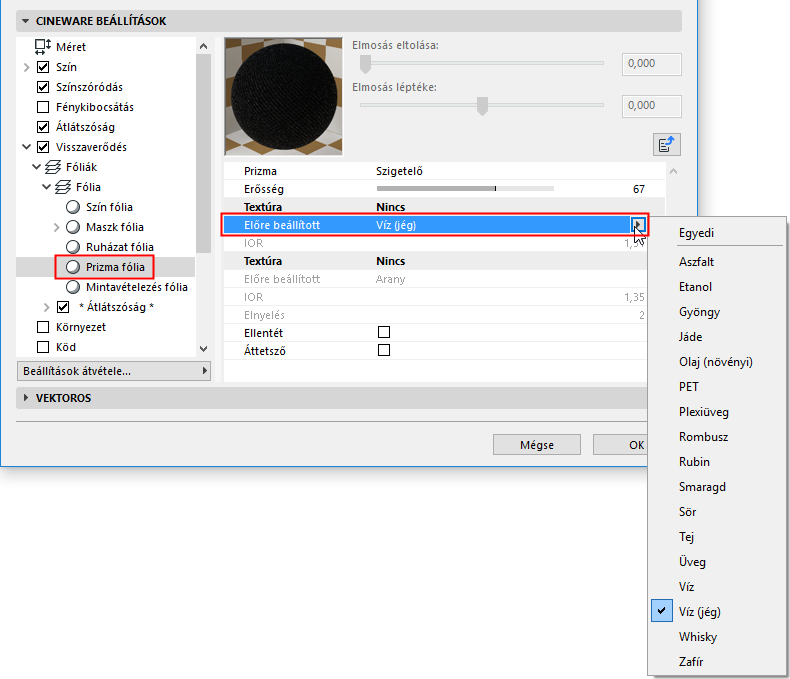
A kiválasztott Prizma módtól függően különböző felületek választhatók ki. Ha saját beállításokat kíván használni, válassza az Egyéni lehetőséget.
Vegye figyelembe, hogy az előre beállított Vezető értékek hatással vannak a belső színrendszerre (a Fólia szín értéke legyen 100% fehér!).
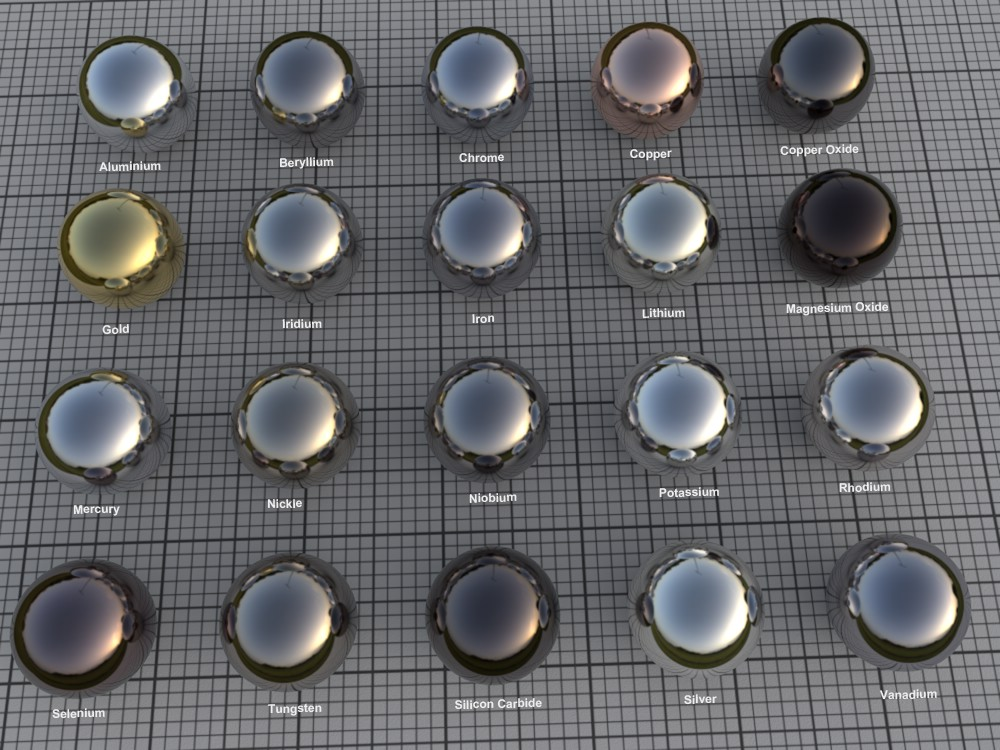
Néhány előre beállított Vezető érték
Erősség
Az Erősség csúszkával folyamatosan válthat át a visszaverődésről (0%) a teljes Prizma tükröződésre (100%).
IOR
Fénytörési együtthatóval (IOR) főként a fénytöréses fényhatások kapcsán találkozhatunk, de a felület fényvisszaverődéseinek beesési szögének mérésekor is használatos (legyen szó átlátszó vagy áttetsző felületről). A fenti ábrákon látható, hogy alacsony érték beállításakor a felület szinte kizárólag azokon a részeken tükröződik, ahol a kamera látószöge kifejezetten kicsi. Nagyobb értékeknél a tükröződés az elülső területekre tolódik.


A Vezető mód hasonlóan működik, de a visszaverődések általában jóval hangsúlyosabbak. (Azonban a visszaverődés nem egyenes arányban növekszik a fénytörési együtthatóval, mivel hatással van rá az Elnyelési érték is. A valósághűbb eredmény érdekében javasoljuk, hogy az előre beállított értékeket használja.)
Ellentét
A Prizma tükröződés megfordításához aktiválja ezt a beállítást. Példa (gömbön): a maximális visszaverődés, amely normál esetben a gömb közepén látható, annak széleire tolódik.
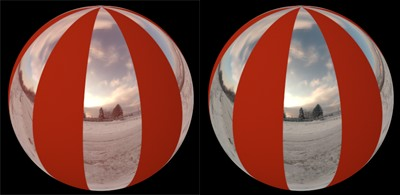
Kitakaró
Előfordulhat, hogy nem szeretné, ha a szomszédos felületek Prizma hatása megjelenne egy adott tárgyon. Az itt látható ábrán alfa térképpel rendelkező tükröződő felület fekszik egy piros, diffúz fólián. A bal oldalon az Áttetsző opció ki van kapcsolva: látható, hogy az alsó fólián lévő piros szín átszűrődik. Ezzel szemben a jobb oldali ábrán nem szűrődik át a szín, mivel az Áttetsző opció be van kapcsolva.
Elnyelés
Ez a beállítás csak a Vezető módnál elérhető. Minél magasabbak az értékek, annál erősebbek az általános tükröződések. Ezzel a beállítással finomítható a visszaverődés foka.
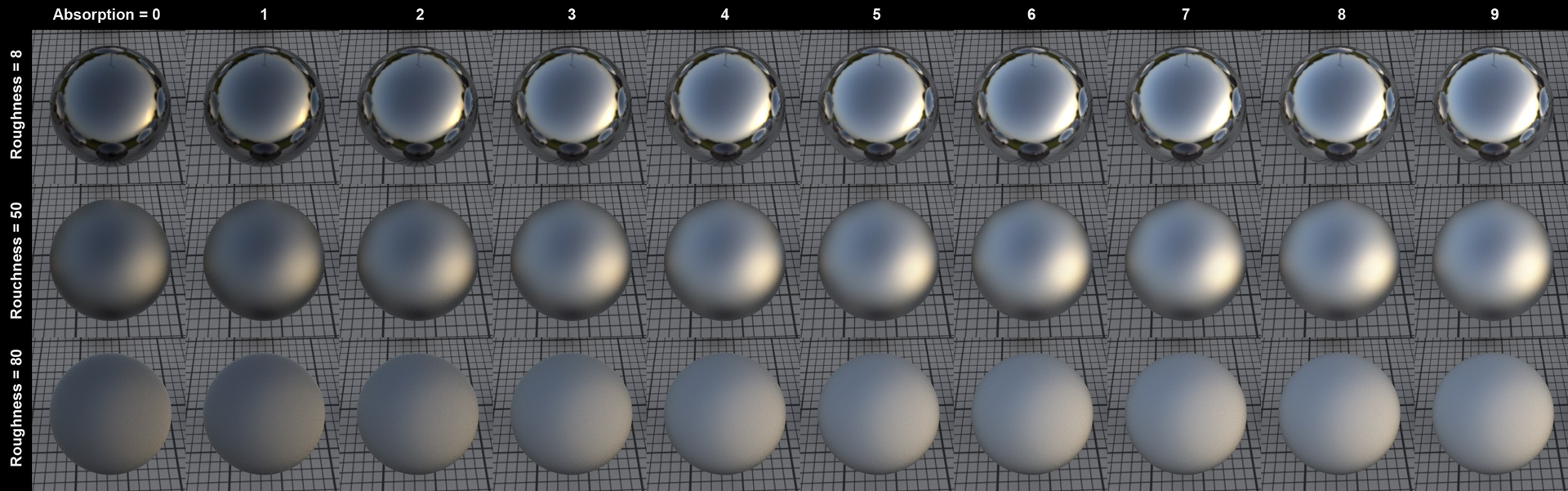
Az Elnyelés és az Érdesség együttes hatása (IOR = 2.97)
Mintavételezés alosztása
Ez a beállítás csak az Általános renderelővel használható (a Fizikai renderelőnél nem elérhető). A matt visszaverődések minőségének beállítására szolgál.
A nagyobb értékek lassítják a renderelést, viszont javítják a minőséget.
Prizma másodlagos
A tükröződő HDR kép/égbolt kifejezetten világos pontokat (ún. szentjánosbogarakat) hozhat létre egy harmadik tárgyon (pl. tükröződés tükröződésén). Hogy ne kelljen jelentősen növelni a mintavételezési értékeket, ezzel a beállítással korlátozható a tükröződés erőssége. Minél magasabb az érték, annál inkább korlátozva van a tükröződés erőssége.
Levágás
Ezzel a küszöbértékkel határozható meg a gyenge visszaverődések kalkulációjának alsó értéke. Vegyünk példának egy tervet, amelyben számos tükröződő tárgy található. Nyugodtan kihagyható a kép hátterében lévő tárgy, amely az előtérben lévő, kis tárgyban tükröződik, mivel a kép egészét tekintve nem játszik jelentős szerepet. Minél kisebb értéket állít be itt, annál több tükröződést hagy ki a program.
A lenti ábrán látható, hogyan használható ez a beállítás (a nagyon világos HDR képnek köszönhetően a hatás hangsúlyosabb). A Prizma tükröződéssel rajzolt gömb HDRI Égboltot tükröz vissza. A bal oldalon látható Levágás érték túl magas; a jobb oldalon a korrigált érték látható.
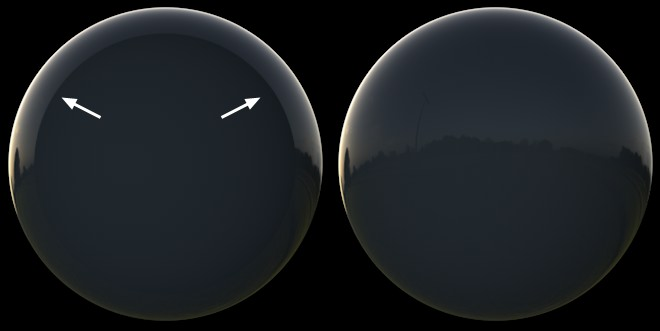
Ha a bal oldali hatást alkalmazzuk, akkor a Levágás értéket csökkenteni kell
Kilépő szín
A Tükröződés mélysége fényképezési beállításnál (Lehetőségek/Általános beállítások) adható meg a tükröződések száma. Például, ha két egymással szemben álló tükröt rajzol, itt korlátozható a tükröződések száma. Ellenkező esetben a végtelen számú tükröződés rendereléséhez szinte végtelen renderelési időre lenne szükség.
Lásd Tükröződés mélysége.
A Kilépő szín beállítással határozható meg, milyen legyen a visszaverődés végén látható szín. A Cineware korábbi verzióiban a fekete volt az alapértelmezett szín. Ez azonban – ahogyan az ábrán is látható – nem kívánt fekete foltokat eredményezett. A hiba javítható, ha megfelelő színt választunk az utolsó tükröződéshez, ahogyan az lent is látható.
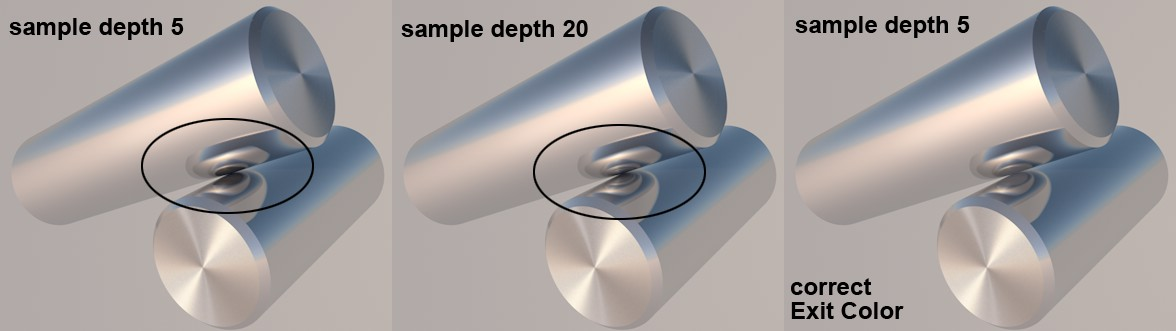
A megfelelő kilépő színnel valósághű eredmény érhető el anélkül, hogy növelni kellene a visszaverődések számát
Távolsági halványulás/Távolság/Lecsengés
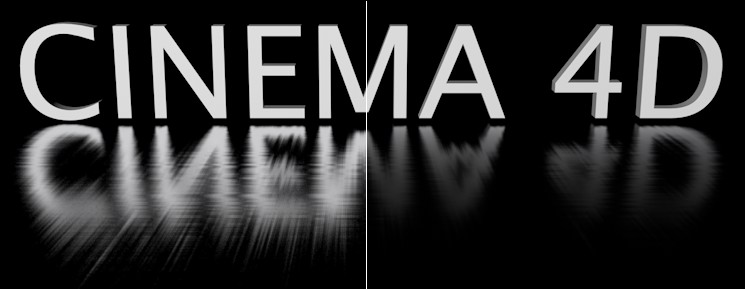
Balra: Távolsági halványulás kikapcsolva, jobbra: Távolsági halványulás bekapcsolva
A Távolsági halványulás beállítással tárgyak távolíthatók el egy adott felület tükröződéséről attól függően, hogy azok milyen távolságra vannak a felülettől.
•Ha a Távolsági halványulás opció ki van kapcsolva, minden tárgy tükröződni fog.
•Ha be van kapcsolva, a Távolság értékkel adható meg az a távolság, amelynél a tárgy már nem lesz tükrözve.
•A Távolság értékig tartó tükröződési lecsengést a Lecsengés érték határozza meg. Ha az érték 0, a lecsengés lineáris lesz. Egyéb értékekkel a fenti példában látható hatások érhetők el.
Az Égbolt tárgy tükröződését kikapcsoltuk, mivel végtelen távolságra található.
Távoli szín
Ennél a beállításnál képzeljen el egy gömböt, és a tükröződő tárgy körül egy Távolság sugarat. A gömb színe akkor tükröződik, ha a tükröződési minták túlnyúlnak a megadott Távolság értéken. Normál esetben ilyenkor a fekete a megfelelő szín, mivel az minden tükröződést megakadályoz. A kívánt eredmény függvényében egyéb színek is használhatók.
Az * Átlátszóság * fólia akkor jelenik meg, ha az Átlátszóság csatorna be van kapcsolva.
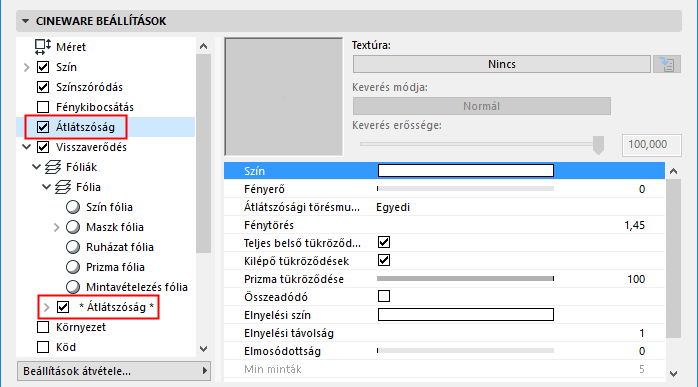
Ezen az oldalon azok a tükröződési beállítások találhatók, amellyel módosíthatók a Teljes belső tükröződés tükröződő jellemzői.
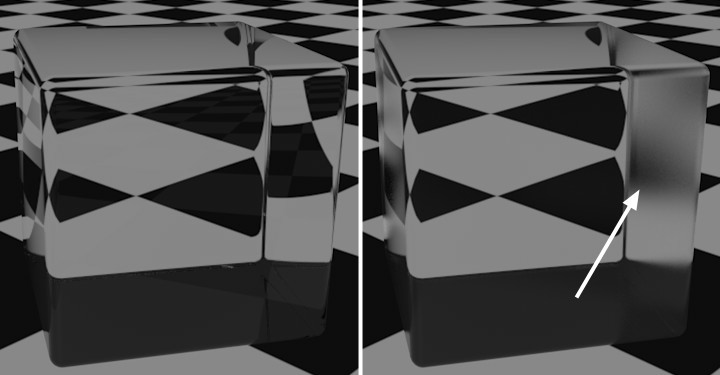
A Teljes belső tükröződés a Tükröződés csatornán is megtalálható;
a jobb oldalon a megnövelt Érdesség hatása látható
Normál esetben ezeket a beállításokat nem kell módosítani. Ha nem különleges hatás a cél, az eredeti beállítások használhatók.
Megjegyzés: A Teljes belső tükröződést engedélyezni kell az Átlátszóság csatornán, a Fénytörésnél pedig a 0 értéket kell beállítani.
Lásd Teljes belső tükröződés.