Trova e apri la vista del progetto o la finestra richiesta.
Navigatore
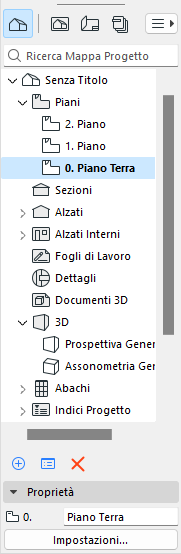
La Palette Navigatore contiene tutti i Punti di vista, le Viste, i Layout e i set di Pubblicazione del progetto, elencati in quattro mappe.
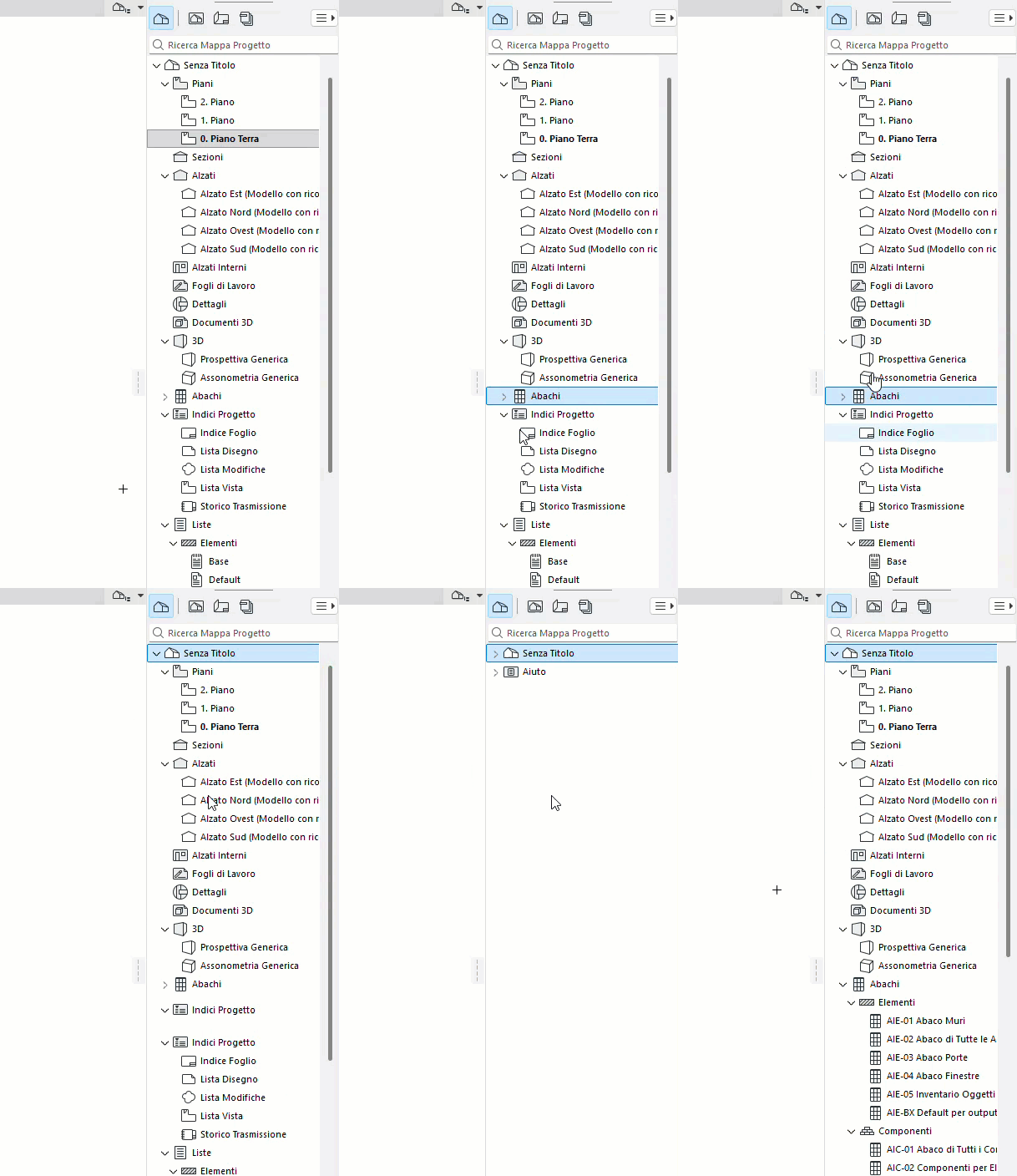
•Trova un elemento e fai doppio click su di esso per aprirlo
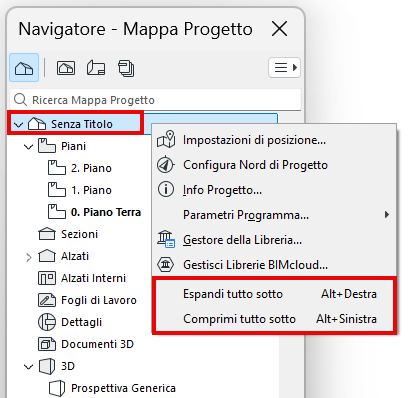
•Se necessario: espandere o chiudere tutte le sottovoci di una cartella selezionata utilizzando il comando del menu contestuale
•Usare il campo di ricerca per individuare gli elementi per nome
Nota: quando si apre una nuova vista o un nuovo layout, esso può sostituire la vista/il layout aperto o aprirsi in una nuova scheda separata. Modificare questa preferenza in Opzioni > Ambiente di Lavoro > Altre opzioni.
Eccezioni: è possibile tenere aperte una sola Pianta e una sola Finestra 3D per volta.
Vedere Navigatore.
Barra Schede
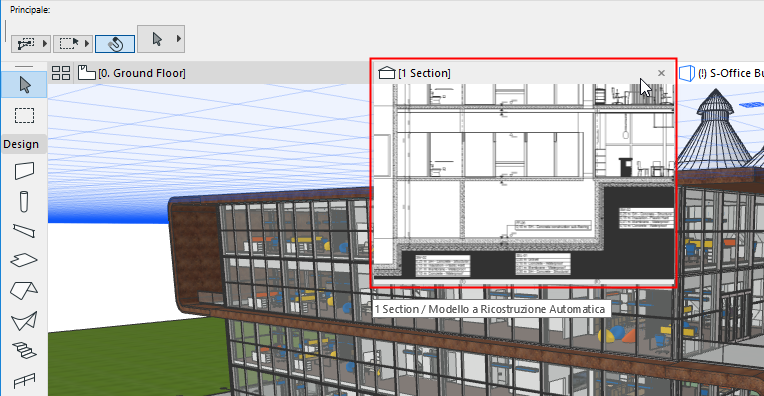
Fare clic su una scheda o sulla sua anteprima per attivarla.
Vedere Barra Schede.
Menu finestra
Usare Finestra > Consulta o altri comandi
Barra strumenti Mini-Navigatore
Apri da Finestre > Barre Strumenti
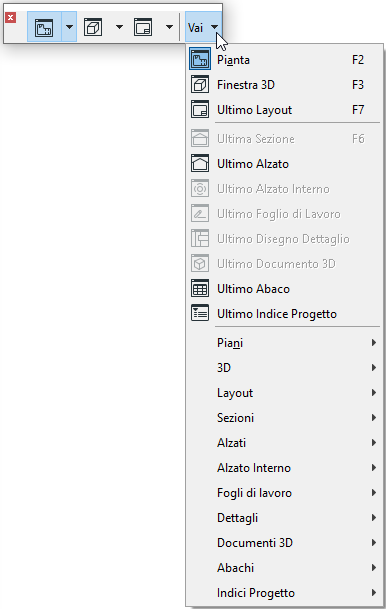
Navigatore Pop-up
Una versione semplificata della palette del Navigatore, disponibile in forma di pop-up sul bordo destro della Barra Schede. Si può usare al posto della palette Navigatore per risparmiare spazio sullo schermo.
Vedere Navigatore a comparsa.
Scorciatoie da tastiera
|
Scorciatoia |
Finestra |
|
F2 |
ultima Pianta |
|
F3 |
ultimo 3D |
|
Maiusc+F3 |
3D (Prospettiva) |
|
Ctrl+F3 |
3D (Assonometria) |
|
F6 |
ultima Sezione |
|
F7 |
ultimo Layout |
Pan e zoom
•Usare i comandi del menu Visualizza > Zoom
•Utilizzare le icone di scelta rapida accanto alla barra di scorrimento inferiore