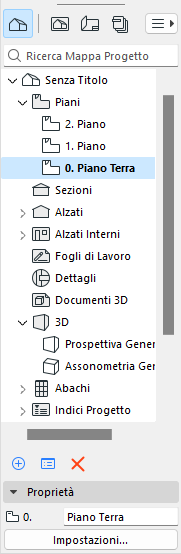
La palette Navigatore è una struttura ad albero che contiene l'intera struttura logica del progetto. Per impostazione predefinita è visualizzata sul bordo dello schermo.
Il Navigatore contiene tutti i punti di vista, le viste, i Layout e i set di Pubblicazione del progetto, elencati in quattro mappe.
Trova e fai doppio clic su un contenuto di qualsiasi mappa per aprirlo.
Usare il campo di ricerca per individuare i contenuti per nome.
Una volta aperto, l'articolo è elencato in grassetto.
Nota: quando si apre una nuova vista o un nuovo layout, esso può sostituire la vista/il layout aperto o aprirsi in una nuova scheda separata. Modificare questa preferenza in Opzioni > Ambiente di Lavoro > Altre opzioni.
Eccezioni: è possibile tenere aperte una sola Pianta e una sola Finestra 3D per volta.
Continua a leggere su Graphisoft Community: Il Navigatore
Mappe del Navigatore
Mappa Progetto
Struttura ad albero dei punti di vista del progetto, organizzati in cartelle. Le icone dei punti di vista (nel Navigatore e nella barra delle schede) sono nere.
Mappa Vista
Elenco delle viste salvate del progetto. Una vista è una versione memorizzata di un Punto di Vista; ciascuna vista è definita dalle relative Impostazioni Vista modificabili, che possono essere configurate per uno scopo specifico. Le icone di visualizzazione (nel Navigatore e nella barra delle schede) sono blu.
Book di Layout
Tutti i Layout del progetto con i loro Disegni, opzionalmente organizzati in sottoinsiemi, e formattati in base ai Layout Master.
Publisher
I contenuti della mappa del Publisher sono Viste e Layout raccolti nei Set di Pubblicazione. Impostare qui i metodi di output e il formato.
Organizzatore
L'Organizzatore è una modalità speciale del Navigatore. L'Organizzatore, con due strutture ad albero affiancate, rende più facile spostare gli oggetti da una mappa all'altra.
Importante: le operazioni che interessano contenuti del Navigatore/Organizzatore (come il trascinamento tra le mappe del Navigatore, la cancellazione di contenuti dalla Mappa Progetto o dalla Mappa Vista, o l'aggiunta di contenuti al Set di pubblicazione) non vengono aggiunte alla coda del comando Annulla, e non sono annullabili.
Mostra/Nascondi Navigatore o Organizzatore
Procedere in uno dei seguenti modi:
•Finestre > Palette > Navigatore
•Finestre > Palette > Organizzatore
•Comandi del menu contestuale dalle palette
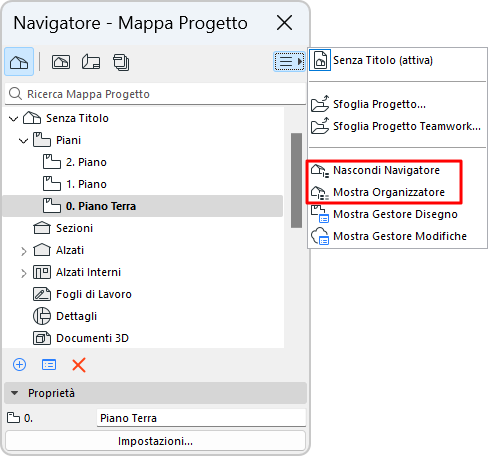
Nome del progetto nel Navigatore
Il progetto riceve un nome una volta salvato il file del progetto.
Se si immette un diverso nome del progetto in Archivio > Informazioni > Info Progetto, il Navigatore mostrerà invece quel nome.
Comandi del Navigatore
Per qualsiasi contenuto del Navigatore selezionato:
•Usare i comandi del menu contestuale
•Fare clic sul pulsante Impostazioni.
•Usare i pulsanti dei comandi nella parte inferiore della mappa
•Visualizzare/editare le Proprietà di un contenuto selezionato
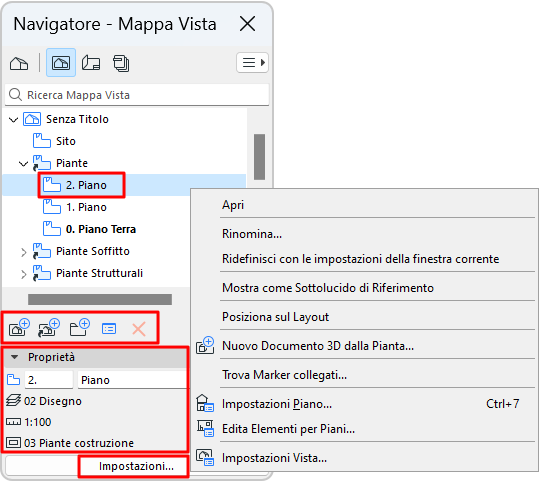
Mostrare/Nascondere le finestre di dialogo correlate
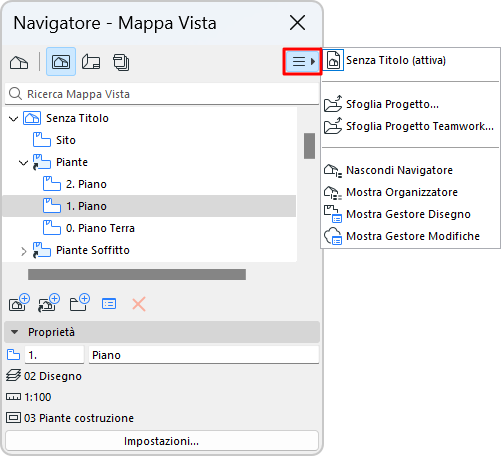
Usare il menu a comparsa per mostrare o nascondere la palette Navigatore e le relative finestre di dialogo, o sfogliare un altro progetto:
Vedere anche Posizionare una vista da un progetto esterno (Selettore Progetto nel Navigatore)