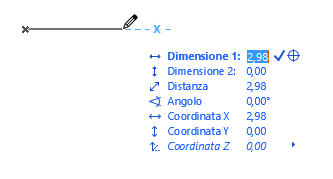
I valori delle coordinate sono visualizzati nella finestra Ispettore che segue i movimenti del mouse ed è disponibile in ogni tipo di finestra editabile.
L'Ispettore fornisce un riscontro dinamico su dati come lunghezze editate, angoli, valori degli hotspot per l'editazione degli Oggetti GDL e così via.
Utilizzare anche l'Ispettore per inserire elementi in base a valori definiti.
Vedere Inserimento di elementi tramite l'Ispettore.
Mostra Ispettore
Per impostazione predefinita, l'Ispettore viene visualizzato ogni volta che si modificano o si inseriscono le coordinate.
Modificare questa preferenza in Opzioni > Ambiente di Lavoro > Ispettore e Input Coordinate
Qui è possibile impostare anche i colori, i contenuti e il comportamento dell'Ispettore.
Per mostrare l'Ispettore al volo: Utilizzare lo Scorciatoia N.
Inserimento di elementi tramite l'Ispettore
Quando si posiziona un nuovo elemento, è possibile definire le coordinate dall'Ispettore.
Con l'Ispettore visualizzato procedere in uno dei seguenti modi.
•Iniziare a digitare un valore per il parametro di default (quello mostrato in grassetto).
Nota: questo metodo di immissione funziona se è selezionata la casella "Abilita l'immissione numerico diretto nei campi dell'Ispettore" in Opzioni > Ambiente di Lavoro > Ispettore e Input Coordinate. Questa è l'impostazione di default.
•Premere Tab il numero di volte necessario per attivare il campo dell'Ispettore richiesto, quindi digitare il numero desiderato.
•Fare clic su un campo nell'Ispettore per attivarlo, quindi digitare il numero desiderato.
•Digitare il tasto di una scorciatoia (X, Y, Z o D/R o A) per attivare il relativo campo Ispettore, immediatamente seguito dal valore. Ad esempio: X3 o Y-4.
Note:
–Questo metodo di immissione funziona se è selezionata la casella “Le scorciatoie Coordinate riferiscono all'Ispettore” in Opzioni > Ambiente di Lavoro > Ispettore e Input Coordinate. Questa è l'impostazione di default.
–Il prefisso + è opzionale per i valori positivi.
–È possibile immettere i valori delle coordinate in qualsiasi ordine.
–Se l'Ispettore è visualizzato in forma compatta, la scorciatoia da tastiera verso un parametro nascosto (o un clic su Tab) ne provoca la visualizzazione.
Per un altro metodo di immissione coordinate vedere Palette Coordinate.
Concludere l'immissione del valore dall'Ispettore
•Icona segno di spunta per applicare il valore
•Tasto Tab per applicare il valore e passare al campo successivo dell’Ispettore
•Tasto Invio per applicare il valore e uscire dall'Ispettore
•Tasto Esc per annullare e uscire dall'Ispettore
Concludere l'immissione dell'elemento
Premere Invio o fare clic sull'icona segno di spunta nell'Ispettore.
Visualizzazione di Guide di Snap in corrispondenza di determinate coordinate
Fare clic sull'icona Assi nell'Ispettore. L'elemento modificato salterà alle coordinare indicate e, se le Guide di Snap sono attive, verrà visualizzata la rispettiva Guida di Snap.
Per altre informazioni, vedere Bloccare o posizionare una Guida di Snap manualmente.
Usare le espressioni matematiche per posizionare gli elementi
|
Operatore |
|
|
20+ |
addiziona 20 |
|
20- |
sottrai 20 |
|
3* |
moltiplica per 3 |
|
3/ |
dividi per 3 |
Digitare l'operatore dopo il valore. Ad esempio, digitando x3+ si aumenta di 3 il valore di x mostrato nell'Ispettore.
Esempio: posizionare una copia di una sedia a una distanza doppia
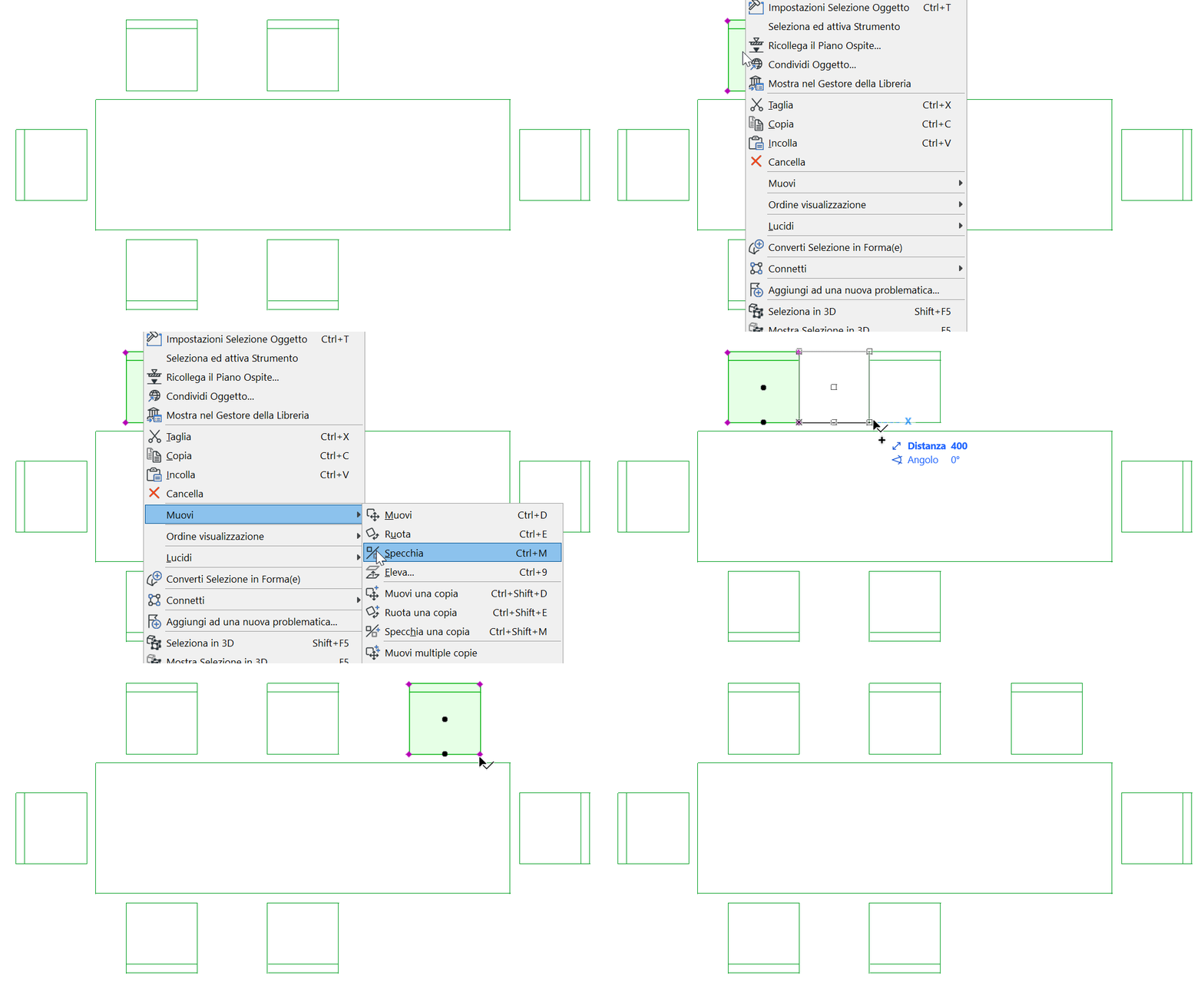
L'utente digita 2* nel campo Distanza dell'Ispettore
1.Selezionare la prima sedia
2.Attivare Muovi > Muovi una copia
3.Trascinare la copia per sovrapporla alla seconda sedia. L'Ispettore indica questa distanza: 800.
4.Digitare 2* nel campo della distanza dell'Ispettore,
5.Premere Invio. La copia della sedia viene spostata a una distanza pari al doppio della distanza tra le prime due sedie.
Nota per chi utilizza le unità di misura americane:
•Digitando 3 Archicad assumerà il valore di tre piedi. Digitando 3'6, 3'6" o 3-6 si immetterà il valore di tre piedi e 6 pollici.
•Per dividere o per sottrarre in Ispettore, premere due volte rispettivamente il tasto barra diagonale o il tasto meno (perché premendo una sola volta l'immissione passa dai piedi ai pollici)
Parametri visualizzati nell'Ispettore
I parametri visualizzati nell'Ispettore variano a seconda del tipo di azione di editazione in corso. Ad esempio, se si seleziona un segmento diritto e si sceglie il comando Curva lato nella pet palette, l'Ispettore visualizza il parametro "Raggio Arco".
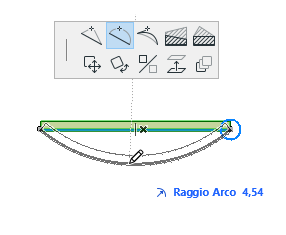
L'Ispettore mostra sempre uno dei suoi parametri in grassetto: questo è il suo parametro predefinito.
Mostrare o nascondere i nomi delle coordinate utilizzando il comando "Mostra/nascondi etichetta parametro" dal menu a comparsa dell'Ispettore.
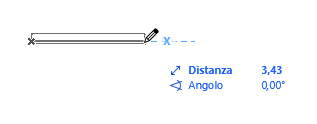
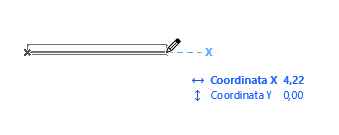
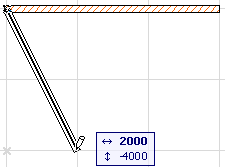
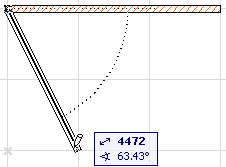
Visualizzare le coordinate XY o le coordinate Distanza/Angolo (polare)
Durante l'immissione, l'Ispettore visualizza la coppia di coordinate XY o DA (Distanza/Angolo). (Impostare questa preferenza in Opzioni > Ambiente di Lavoro > Ispettore e Input Coordinate)
Passare da una coppia all'altra durante l'immissione:
•Usare il tasto scorciatoia / (barra obliqua)
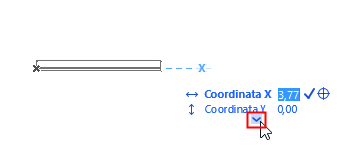
Espandi automaticamente l'Ispettore
Questa opzione significa che quando si entra nell'Ispettore (inserendo un valore o premendo il tasto Tab) vengono visualizzati tutti i parametri.
In caso contrario, sarà necessario continuare a premere il tasto Tab per visualizzare i parametri aggiuntivi.
Logica di immissione delle coordinate: opzioni per utenti esperti
Sono disponibili delle speciali opzioni Ispettore che permettono l'ulteriore personalizzazione della funzione Ispettore, e che utilizzano le caselle di controllo Logica immissione delle coordinate in Opzioni > Ambiente di Lavoro > Ispettore e Input Coordinate.
Vedere Ispettore e Input Coordinate.
Origini dei valori delle coordinate nell'Ispettore
Per impostazione predefinita, l'Ispettore visualizza le Coordinate relative.
•Le coordinate Relative sono misurate dall'Origine di editazione.
Usare il menu Ispettore dalla Barra Strumenti Standard per attivare e disattivare la preferenza Coordinate Relative nell'Ispettore.
Quando si esegue l'ancoraggio ad una Guida di Snap durante l'immissione, l'Origine Utente viene trasferita automaticamente al più vicino punto di Riferimento di Snap. Viene temporaneamente visualizzata una X blu che indica l'Origine Utente per l'immissione corrente.
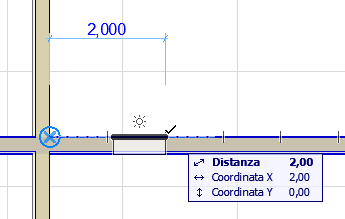
•Le coordinate Assolute sono misurate dalla Origine Utente. (Se non è stata reimpostata, l'Origine Utente coincide con l'Origine Progetto). L'Ispettore visualizza le Coordinate assolute se si è posizionato il commutatore di "Coordinate relative nell'Ispettore" su disattivato.
Vedere Origini.
Viene disegnata una linea tratteggiata temporanea tra l'origine e il cursore per indicare che sono in uso le coordinate assolute.