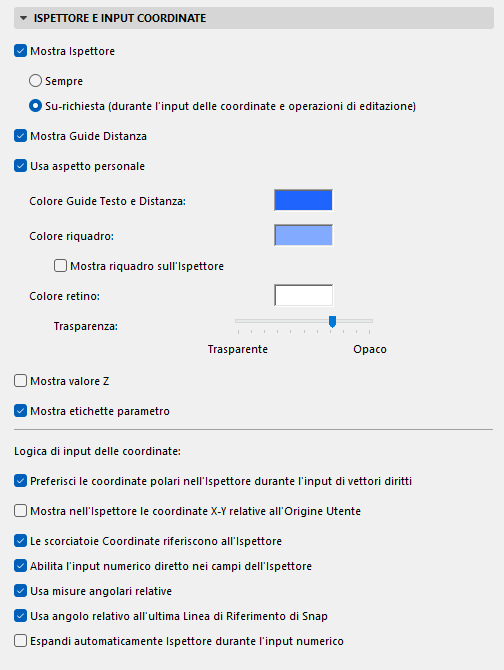
(Opzioni > Ambiente di Lavoro > Ispettore e Input Coordinate)
Mostra Ispettore: scegliere un'opzione per la visualizzazione preferita dell'Ispettore:
•Sempre: selezionare questo pulsante di selezione per mostrare sempre l'Ispettore sulla pianta, in 2D e in 3D, ogni volta che si sposta il puntatore.
•Su richiesta: selezionare questo pulsante di selezione per visualizzare l'Ispettore solo durante l'immissione delle coordinate e le operazioni di editazione.
Per informazioni generali, vedere Ispettore.
Mostra Guide Distanza
Attivare le Guide Distanza come ausilio per l'inserimento/modifica in Pianta, per visualizzare dinamicamente le distanze dagli elementi vicini.
Vedere Guide Distanza.
Usa aspetto personale: selezionare questa casella per settare impostazioni dei colori personalizzati per i comandi dell'Ispettore, delle Guide di distanza, e delle Modalità di editazione.
Note:
–Queste impostazioni dei colori influenzano anche l'interfaccia della "modalità di modifica" (ad esempio, il pulsante e la barra strumenti) per tutti gli strumenti che dispongono della modalità di modifica (scale, ringhiere, colonne, travi, strumenti MEP)
–Su macOS: i colori impostati si applicano alla modalità di visualizzazione corrente (chiara o scura)
–I colori personali possono essere applicati anche ai tag delle informazioni sull'elemento: selezionare "Usa i colori dell'ispettore" nella pagina Selezione e Informazioni Elemento delle impostazioni dell'ambiente di lavoro: Selezione e Informazioni Elemento
•Colore Guide Testo e Distanza: scegliere un colore da questo menu a comparsa per il colore di primo piano dell'Ispettore.
•Colore riquadro: selezionare questa casella per impostare un insieme di Colori riquadro separati per l'Ispettore.
•Colore di Sfondo: scegliere un colore di sfondo per l'Ispettore.
•Trasparenza: utilizzare il cursore per specificare la trasparenza dello sfondo dell'Ispettore.
Nota: se lo si desidera è possibile applicare questi colori al menu a comparsa Informazioni elemento (Opzioni > Ambiente di Lavoro > Selezione e Informazioni elemento > Usa colori Ispettore).
Mostra valore Z: selezionare questa casella per visualizzare il valore Z (quando applicabile) nell'Ispettore.
Mostra etichette parametro: selezionare questa casella per mostrare le etichette dei parametri nell'Ispettore. (Questi sono testi che identificano i valori dei dati visualizzati nell'Ispettore, per es. "Distanza").
Logica immissione delle coordinate
Questa parte del pannello si riferisce alle coordinate e agli angoli visualizzati nell'Ispettore.
Preferisci le coordinate polari nell'Ispettore durante l'immissione di vettori dritti: selezionare questa casella per preferire le coordinate polari (D/A, o distanza, angolo) rispetto alle coordinate X-Y nell'Ispettore.
Mostra nell'Ispettore le coordinate X-Y relative all'Origine Utente: selezionare questa casella se si vogliono visualizzare le coordinate X-Y assolute nell'Ispettore anche se sono attivate le ”Coordinate relative" nella palette Coordinate. In questo modo l'Ispettore visualizzerà simultaneamente e le coordinate polari relative e le coordinate X-Y assolute.
Le scorciatoie Coordinate riferiscono all'Ispettore: selezionare questa casella se si desidera che le scorciatoie delle coordinate saltino all'Ispettore invece che alla Palette Coordinate.
Abilita immissione numerico diretto nei campi dell'Ispettore: se questa casella è selezionata, l'immissione di numeri durante le operazioni di editazione sarà interpretata come valore per le coordinate nell'Ispettore. Se questa casella non è selezionata per entrare nell'Ispettore si deve usare una scorciatoia coordinate o il tasto TAB.
Usa misure angolari relative: selezionare questa casella se si desidera che i valori angolari nell'Ispettore siano misurati (1) relativamente alla griglia ortogonale (da 1 a 180 gradi), o (2) relativamente a all'ultimo segmento immesso durante l'immissione di una poligonale.
Se questa casella non è selezionata, i valori degli angoli visualizzati vanno da 0 a 360 gradi.
Usa angolo relativo all'ultima Linea di Riferimento di Snap: selezionando questa casella, i valori degli angoli nell'Ispettore saranno visualizzati in relazione al Riferimento di Snap attivo. (Per questo, bisogna prima attivare una Linea di Riferimento di Snap.)
Espandi Ispettore automaticamente durante l'immissione numerica: selezionare questa casella per estendere la dimensione dell'Ispettore automaticamente durante l'immissione di numeri.