Apri o Unisciti a Progetto Teamwork
Per aprire o unirsi a un progetto Teamwork devono essere verificate le condizioni seguenti:
•Il progetto deve essere già condiviso al BIMcloud
Vedere Condividere un progetto Teamwork.
•Dovete essere un utente sul BIMcloud
Per ulteriori dettagli, vedere la Guida Utente BIMcloud.
•Il proprio Archicad deve essere della stessa versione del progetto Teamwork che si sta aprendo o unendo.
Anche se ci si trova offline, è possibile aprire un progetto col quale si è usata l'unione in precedenza. Tuttavia non è possibile sincronizzarsi con il server quando siete offline, e non ci si può accertare che la copia aperta sia aggiornata.
Tutti i membri del team devono utilizzare la stessa versione di Archicad
Se si lavora in Teamwork, verificare con il proprio BIM manager per coordinare l'installazione degli aggiornamenti e delle anteprime degli aggiornamenti, perché tutti gli utenti uniti a un progetto Teamwork devono eseguire la stessa versione di Archicad.
Può succedere che qualcun altro abbia aperto il progetto Teamwork condiviso con una versione più aggiornata di Archicad. Se questo accade, non è possibile aprire o partecipare al progetto finché non si è aggiornato il programma.
In questo caso, la finestra di dialogo Apri/Unisciti richiede di scaricare l'ultimo aggiornamento.
Vedere anche Aggiornamenti.
Apri Progetto Teamwork recente
Se si è di recente aperto il progetto con il nome utente corrente sul computer in uso, procedere in uno dei seguenti modi:
•Dal dialogo Avvia, selezionare il progetto dall'elenco dei Progetti recenti
•Usare Archivio > Apri e selezionare il progetto dall'elenco dei Progetti recenti
Scegliere progetto da un BIMcloud
Procedere in uno dei seguenti modi:
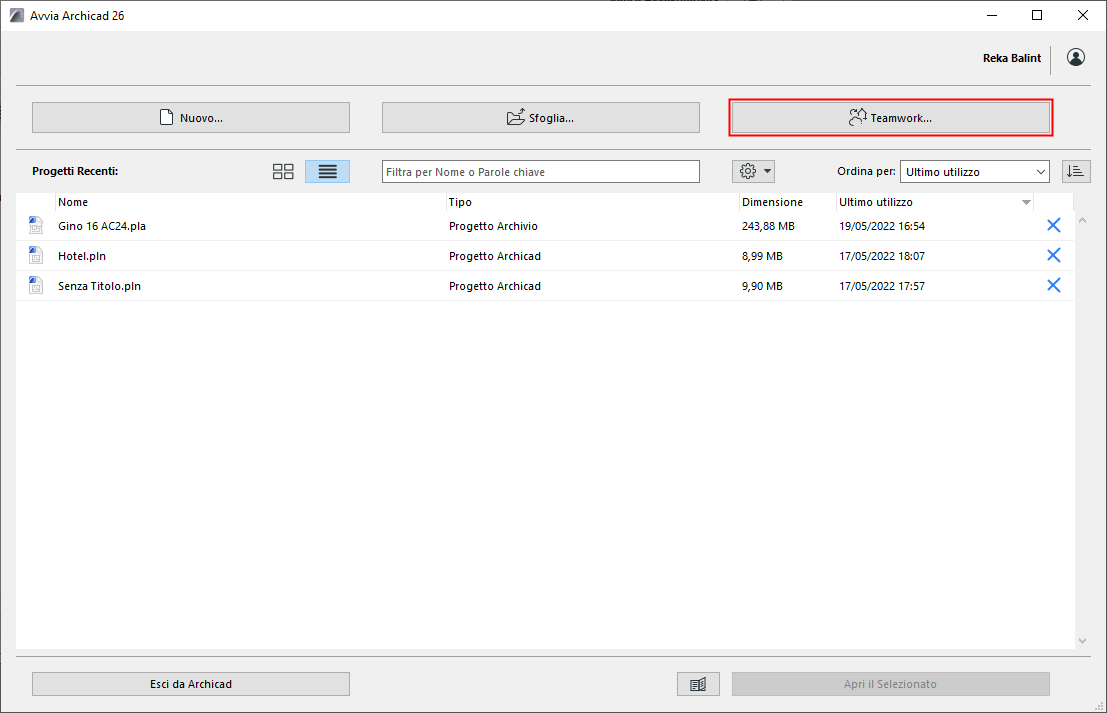
•Dal dialogo Avvia, fare clic su Teamwork
•Archivio > Apri > Apri/Unisciti a Progetto Teamwork
•Teamwork > Progetto > Apri/Unisciti a Progetto Teamwork
Selezionare un BIMcloud e un utente. Se necessario accedere a BIMcloud Vedere Log in al BIMcloud.
Nella finestra di dialogo Apri/Unisciti a Progetto Teamwork:
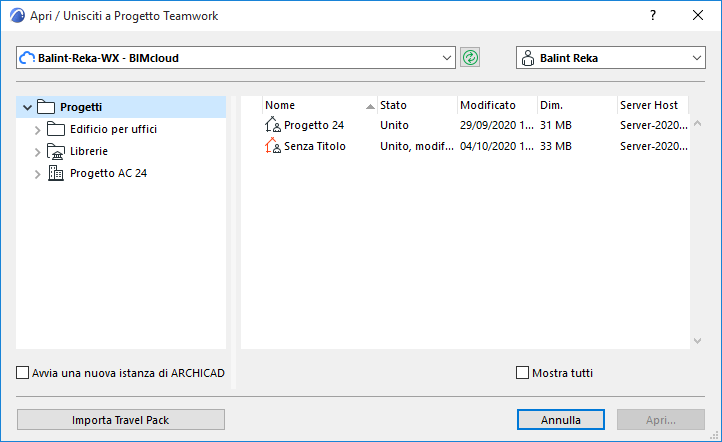
•Per il server selezionato, la struttura ad albero sulla sinistra elenca le cartelle di progetto ed i progetti sul BIMcloud ai quali l'utente può accedere.
•Fare clic su Rinnova per aggiornare il contenuto della struttura ad albero e delle cartelle.
 Permessi richiesti per visualizzare le voci:
-Amministrazione semplificata: l'utente è un membro di un progetto "figlio" di una cartella
-Amministrazione dettagliata: permesso Vedi voce per la cartella o per una delle cartelle figlie o dei progetti figli
•Per ciascun progetto, la finestra di dialogo mostra il suo stato (se l'utente si è già unito ad esso), l'ultima volta che esso è stato modificato, la sua dimensione e il BIMcloud Server su cui è ospitato.
•Se il BIMcloud selezionato è “Offline”, la struttura ad albero mostra solo i progetti cui ci si è già uniti in precedenza, e quelli i cui dati locali sono disponibili sulla propria macchina. È possibile aprire tali progetti e continuare a lavorare su di essi in modalità offline.
•I progetti bloccati sono visualizzati con un'icona lucchetto. È possibile aprirlo in modalità sola-lettura.
Fare clic su Apri.
(Se non si è ancora eseguito l'ingresso nel progetto, il comando cambia da "Apri" a "Unisciti.")
Importa Travel Pack
Il pulsante Importa nella finestra di dialogo Apri progetto Teamwork consente di importare un file Travel Pack (.twtravel). (Creare un Travel Pack per trasportare un progetto Teamwork e/o delle librerie di progetto da una posizione ad un'altra).
Vedere Travel Pack: spostare progetto e librerie Teamwork locali in un altro computer.