Usare i seguenti comandi:
•Archivio > Interoperabilità > Unisci da file
•Archivio > Interoperabilità > Unisci da BIMcloud
Se necessario accedere a BIMcloud Vedere Log in al BIMcloud.
Unire gli elementi di un altro file di progetto (dalla versione 17 in poi), di un modulo, di un file DWF/DWG/DXF, HPGL (.plt), IFC, Rhino (.3dm) , o di un altro file di tipo immagine o modello, in Archicad.
•I file possono essere uniti alla Pianta corrente, al Sezione/Alzato/AI correntemente aperto, al Documento 3D o alla finestra Dettaglio/Foglio di Lavoro.
•Quando si unisce un Modulo in una finestra Sezione/Alzato/AI o Documento 3D, verranno incollati solo elementi 2D.
•Quando si unisce un Progetto o un Modulo, lo si può muovere, ruotare e specchiare prima di posizionarlo nella locazione definitiva.
Unione e struttura piani
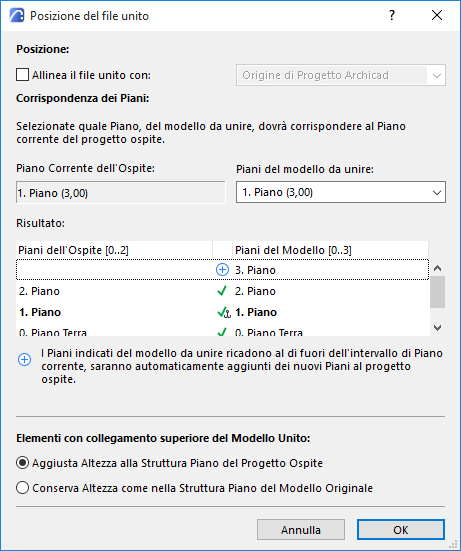
Quando si unisce un file Progetto o Modulo, i piani del file unito (importato) vengono associati al piano corrente (aperto). Quando si unisce un edificio multipiano alla Pianta corrente, viene chiesto di definire quale piano dell'edificio del file importato corrisponde al piano dell'edificio su cui si sta lavorando, e suggerirà anche una possibile corrispondenza.
Se non ci sono abbastanza piani nel progetto aperto per accogliere tutti quelli da unire, i piani mancanti vengono creati automaticamente.
Nota: non è possibile unire elementi multipiano o moduli nelle finestre 2D diverse dalla Pianta.
Nota: esiste una differenza tra l'unione di un progetto multipiano, e il posizionamento di un Modulo Collegato multipiano. Se il progetto ospite contiene meno piani del Modulo Collegato che si sta posizionando, i piani del modulo che "non entrano" nel progetto ospite non vengono posizionati. Per risolvere questo problema, creare i piani aggiuntivi necessari nel progetto ospite.
Elementi con collegamento superiore del Modello Unito
•Aggiusta Altezza alla Struttura Piano del Progetto Ospite: gli elementi con collegamento superiore si allungano o accorciano in modo da combaciare con la corrispondente struttura dei piani del file ospite. (Le porte/finestre le cui soglie o architravi sono collegate a un determinato piano si adatteranno alla struttura del piano del file corrente.)
•Conserva Altezza come nella Struttura Piani del Modello Sorgente: gli elementi collegati al piano superiore non verranno ridimensionati (conserveranno le loro altezze originali). (Le porte/finestre le cui soglie o i cui architravi erano collegate ad un determinato piano nel file unito perderanno il collegamento al piano, e saranno collegate alla base del muro.)
Unione e Attributi
Dal momento che gli attributi (Lucidi, Superfici, Linee, Retini, ecc.) sono identificati dai loro nomi, si osservano le seguenti regole:
•Se il nome di un attributo è uguale nei due progetti, gli elementi uniti (importati) erediteranno gli attributi del progetto corrente.
•Se il nome di un attributo unito non è presente nel file corrente, questo attributo viene inserito nell'insieme di attributi del progetto corrente in corrispondenza della prima posizione libera dell'indice.
Unire file DXF/DWG
Vedere Unisci DXF-DWG.
Unisci IFC
Per i dettagli, vedere Importazione del modello IFC.
Unisci file di stereolitografia (.stl)
Vedere Stereolitografia (.stl).
Usare Archivio > Interoperabilità > Unisci per unire il contenuto di un file .skp in un modello esistente. La Pianta deve essere attiva.
Poiché il modello contiene già le informazioni sulla posizione del progetto, un messaggio chiederà come gestire i due insiemi di coordinate:
•Sostituire le informazioni del progetto con quelle di SketchUp
•Ignora le informazioni di SketchUp. Le informazioni sulla posizione progetto rimangono invariate, ed è possibile posizionare l'oggetto importato ovunque si voglia: trascinare il rettangolo d'ingombro visualizzato e fare clic per posizionarlo.
•Posizionare le informazioni in entrata rispetto alle coordinate esistenti. L'oggetto importato sarà posizionato nella sua posizione vera rispetto all'origine del proprio progetto.
Guida passo-passo per Unire un'Istantanea di Google Earth usando SketchUp
1.Aprire un progetto in Archicad
2.Aprire la finestra di dialogo Configurazione Posizione e controllare che contenga i dati di longitudine e latitudine desiderati
3.Premere il pulsante 'Esporta'
4.Impostare il formato in 'file SketchUp'
5.Assegnare un nuovo nome di file e premere 'Salva'
6.Chiudere la finestra di dialogo Configurazione Posizione.
7.Aprire il file salvato al passo 5 con SketchUp (scaricabile da http://www.sketchup.com)
8.Aprire la finestra di dialogo 'Informazioni modello' e controllare che l'opzione 'Geolocalizzazione' sia selezionata
9.In caso contrario (in Mac), fare clic sul pulsante 'Imposta posizione manualmente': verificare che siano visualizzate le corrette informazioni di longitudine e latitudine e premere OK
10.Usare SketchUp > File > Geolocalizzazione > Aggiungi altre immagini per aprire la finestra di dialogo ‘Aggiungi posizione’; l'immagine di Google Earth deve risultare centrata sull'origine del progetto
11.Avanzare o arretrare lo zoom come voluto
12.'Selezionare la regione' e 'Acquisirla'
13.La stessa regione sarà ora visibile nel visualizzatore del file di SketchUp
14.Salvare le modifiche nel file .skp
15.Tornare al proprio file di progetto
16.Con la vista 'Piano Terra' aperta, selezionare Archivio > Interoperabilità > Unisci
17.Selezionare il file .skp appena salvato nel passo 14
18.Viene visualizzata una finestra di dialogo contenente tre pulsanti di commutazione. Scegliere l'opzione 'Posiziona una nuova geometria relativa alle coordinate esistenti' e premere OK
19.Nel progetto viene ora visualizzata l'istantanea di Google Earth
20.Aprire una vista 3D e adattarla per vedere l'istantanea in dettagli
Vedere anche SketchUp: limitazioni di esportazione e importazioni.
Unire un file di Google Earth (.kmz)
Usare Archivio > Interoperabilità > Unisci per unire il contenuto di un file .kmz in un modello esistente.
Le opzioni sono simili a quel della procedura Apri file Google Earth.
Vedere Google Earth (.kmz).
Informazioni sulla posizione
Poiché il modello contiene già le informazioni sulla posizione del progetto, un messaggio chiederà come gestire i due insiemi di coordinate:
•Sostituisci le informazioni con le informazioni di Google Earth
•Ignorare le informazioni di Google Earth. Le informazioni sulla posizione progetto rimangono invariate, ed è possibile posizionare l'oggetto importato ovunque si voglia: trascinare il rettangolo d'ingombro visualizzato e fare clic per posizionarlo.
•Posizionare le informazioni in entrata rispetto alle coordinate esistenti. L'oggetto importato sarà posizionato nella sua posizione vera rispetto all'origine del proprio progetto.
Vedere anche Google Earth: limitazioni di esportazione e importazione.
Unire file Tipo-Immagine
È possibile unire al progetto un file tipo immagine. (Questo tipo di file include i documenti creati nei programmi di disegno o di grafica, le viste 3D e gli alzati salvati in formato immagine, i FotoRendering salvati solo in formato Immagine.) Prima di scegliere Unisci per un file tipo-immagine, è possibile definirne anticipatamente le dimensioni sulla pianta: scegliere lo strumento Area di selezione e disegnare un'Area di selezione della dimensione e posizione desiderata per l'immagine.
Vedere anche Area di selezione.
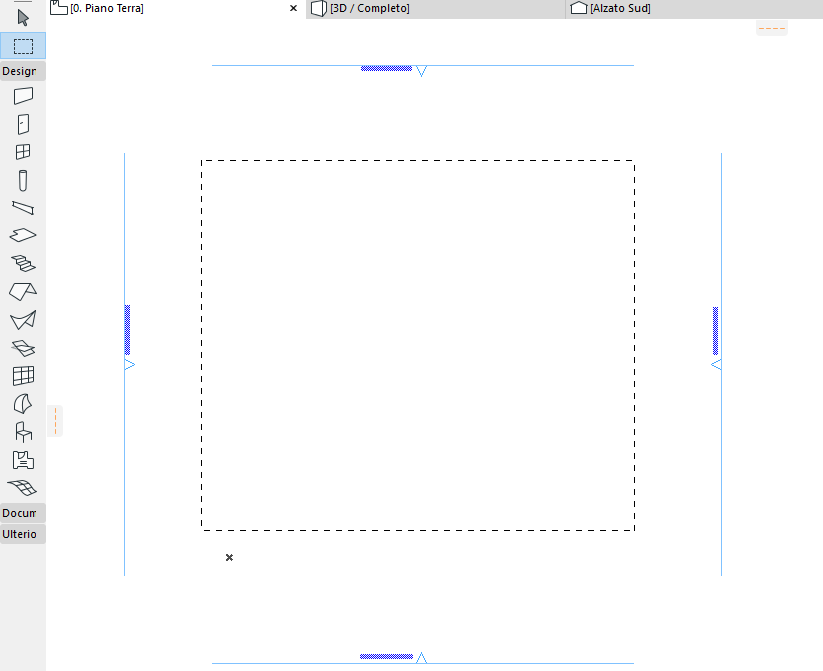
L'immagine unita verrà adattata a questo rettangolo.
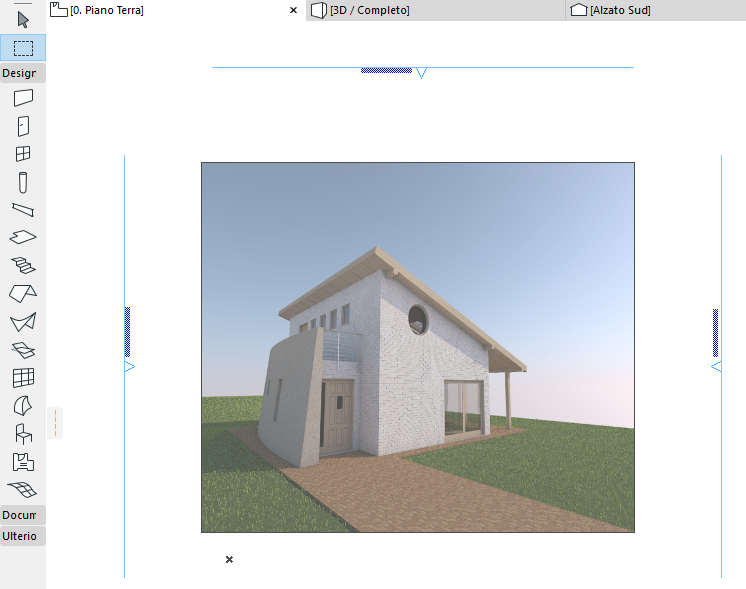
Nota: se l'Area di selezione non ha le stesse proporzioni dell’immagine originale, la figura verrà deformata.
SketchUp: limitazioni di esportazione e importazioni
•I modelli SketchUp possono contenere due tipi di facce e bordi degli oggetti. Attualmente, i bordi autonomi di SketchUp non vengono importati.
•In SketchUp una singola faccia può avere colorazioni e trame diverse per il fronte e per il retro. In Archicad, una faccia GDL può avere soltanto un colore e una tessitura. La funzione d'importazione seleziona per default le proprietà del lato frontale della faccia, a meno che sia definita soltanto la faccia del retro, e quella frontale non lo sia.
•I modelli di SketchUp contenenti facce che sono molto irregolari (perimetro esterno autointersecato, come una figura a otto) o facce che contengono fori, possono essere importati in modo imperfetto
•Alcune facce di SketchUp vengono importate a prezzo di perdere la loro texture
•Nel formato .skp è presente un contrassegno che dichiara se il file include un georiferimento oppure no. La versione Mac di Archicad non è in grado di impostare correttamente questo contrassegno, e i file .skp esportati possono richiedere l'attivazione manuale del contrassegno (longitudine e latitudine sono invece sempre correttamente impostate nel file .skp).
Google Earth: limitazioni di esportazione e importazione
•Talvolta i file .kmz di Google Earth contengono facce triangolari con angoli molto piccoli che non vengono importati.
•Se la vista 3D è tale che la telecamera è posizionata al di sotto del suolo, la vista visualizzata in Google Earth non è uguale.