I file in formato DXF e DWG si possono aprire nei Disegni o nei Layout.
•Scegliere Archivio > Apri e selezionare il file necessario nella finestra di dialogo della cartella.
•Le regole di conversione per lo scambio di dati tra Archicad e AutoCAD sono immagazzinate in un file chiamato Traduttore (con estensione XML).
•Il campo Traduttore nella finestra di dialogo Apri elenca i traduttori predefiniti utilizzabili nella maggior parte dei casi (come nel caso "Per output 'così com'è'").
•Se non si è certi di quale Traduttore predefinito utilizzare, scegliere Impostazioni per aprire la finestra di dialogo Impostazione Traduzione DXF-DWG. Ciascun traduttore predefinito elencato nella parte superiore è brevemente descritto nel campo Descrizione.
Per ulteriori informazioni sulle impostazioni dei Traduttori, vedere Impostazione Traduttore DXF-DWG.
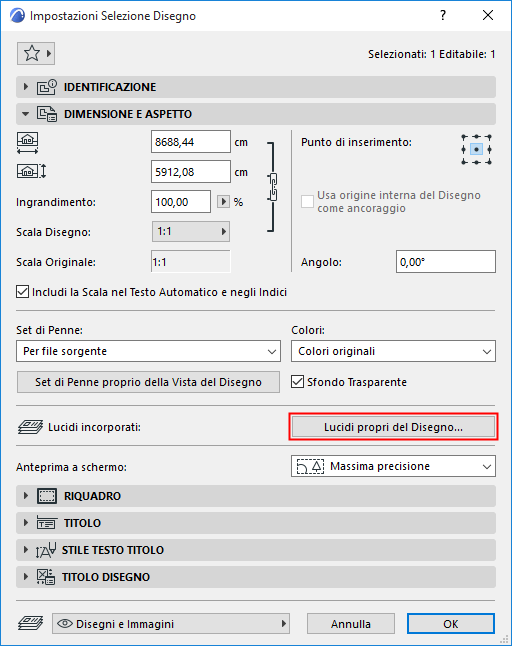
Per i disegni posizionati le dimensioni, la scala, il titolo e le opzioni riquadro dei disegni sono personalizzabili nella finestra di dialogo Impostazioni Disegno.
Vedere Impostazioni Disegno.
Posizionare un file di disegno esterno (vari metodi)
Apertura di un file DXF/DWG come Elemento di Libreria
Usare il comando Archivio > Librerie e Oggetti > Apri Oggetto.
Questo aprirà la Finestra Master GDL in cui si può configurare il nuovo oggetto ottenuto dall’intero file.
Per altre informazioni, vedere Editor Oggetto GDL.
Apertura con Trascinamento
Si possono importare disegni DXF/DWG mediante il trascinamento:
Fare clic con il tasto sinistro sul disegno di AutoCAD, spostarlo nella posizione desiderata e poi rilasciare il tasto del mouse. Il file verrà aperto usando l'ultimo Traduttore DXF/DWG usato. Con questo metodo, il file DWG/DXF viene semplicemente unito al progetto. Il contenuto 3D del file non è importato, solo il suo aspetto 2D.
Se si trascinano con il mouse diversi file DXF/DWG, solo il primo di questi sarà effettivamente trascinato; si raccomanda di trascinare un solo file per volta.
Trascinare i disegni di AutoCAD per aprirli o unirli:
•Trascinare e rilasciare nella finestra dell'applicazione, nella barra dei menu o nell'icona di Archicad per aprire il file
•Trascinare e rilasciare nella finestra Pianta, Sezione/Alzato/Alzati Interni o Documento 3D di Archicad o nella finestra Dettaglio/Foglio di lavoro per inserire il file come Disegno
•Trascinare e rilasciare su un Layout per posizionare il disegno sul Layout
Apertura di file Protetti da Password
In AutoCAD 2004 e versioni successive è possibile proteggere i disegni con una password.
Attualmente, sulla piattaforma Mac non è possibile aprire i file DXF/DWG AutoCAD 2004 e versioni successive protetti da password poiché il sistema operativo non supporta il metodo di crittografia usato dai meccanismi di queste password. In questo caso sarà visualizzato un messaggio di avviso nel proprio Mac.
Anche su Windows il sistema operativo potrebbe avere una configurazione che non supporta la routine di decodifica della password. In tal caso verrà visualizzato un avviso che comunica l'impossibilità di aprire il file.
Se il sistema supporta la routine di decodifica, viene visualizzata una finestra di dialogo nella quale è possibile immettere la password ricevuta dalla persona che ha inviato il file.
Per i file XREF, il programma potrebbe richiedere la password la prima volta che il file XREF è ricaricato. Se si ricaricano diversi file XREF, solo il file protetto da password non sarà ricaricato in caso di password mancante o errata.
Apertura di Blocchi come Elementi di Libreria
L’analogia più vicina ad un blocco (block) AutoCAD è un elemento di libreria. I riferimenti ai blocchi (inserzione di entità) corrispondono alle istanze degli elementi di libreria. La differenza tra i due: mentre un elemento di libreria è un file separato, il blocco è memorizzato all’interno del file AutoCAD stesso.
Convertire i blocchi in elementi di libreria è l’unico modo per conservare la struttura 3D dei blocchi.
Gli svantaggi nel convertire i blocchi in elementi di libreria:
•È necessario controllare/ripulire regolarmente le librerie di oggetti create durante l’importazione DXF/DWG per eliminare i contenuti doppi o superflui.
•Alcune funzioni di modifica disponibili per i dettagli memorizzati nel blocchi non saranno disponibili per le istanze degli elementi di libreria.
Importa lucidi selezionati di file DWG/DXF/DWF
Vedere "Abilita apertura parziale" in Opzioni Apertura (Impostazione Traduzione DXF/DWG).
Mostra/Nascondi lucidi di file DWG/DXF/DWF importati
Usare il comando lucidi incorporati nel riquadro Proprietà delle Impostazioni Disegno per controllare la visualizzazione di un file DWG, DXF o DWF importato, mostrando o nascondendo i suoi lucidi (ossa i lucidi del file sorgente).
Questo comando è disponibile se la fonte del disegno selezionato è un file DWG, DXF o DWF.
Per altre informazioni, vedere Lucidi incorporati.