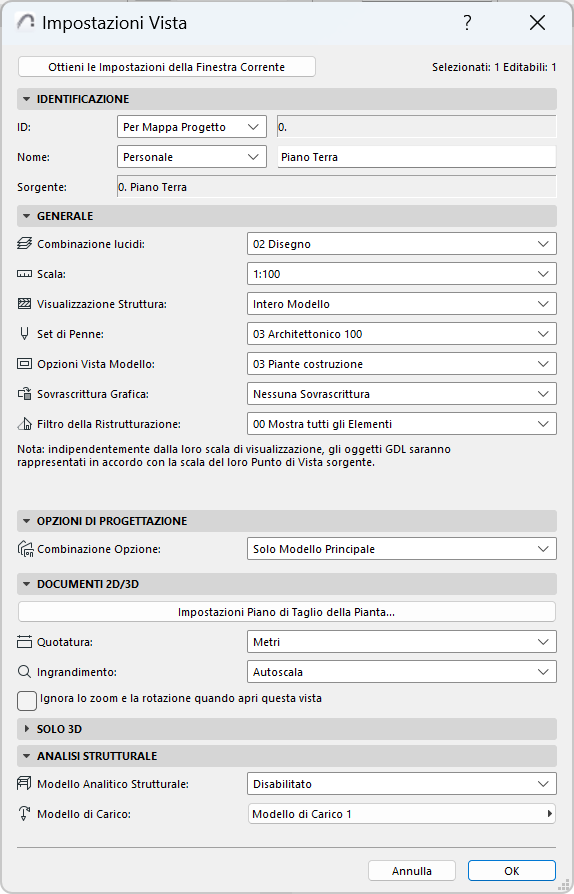
Finestra di dialogo impostazioni Vista
Usare i controlli nella finestra di dialogo Impostazioni Vista per regolare le impostazioni della vista correntemente selezionata.
Aprire le Impostazioni Vista da una delle seguenti:
•La scheda menu contestuale della vista aperta
•Il menu contestuale della vista nel Navigatore (o nella Palette Navigatore/Organizzatore)
•Il pulsante “Impostazioni” alla base della Mappa Vista del Navigatore
Ottieni le Impostazioni della Finestra Corrente: fare clic su questo pulsante per sostituire le impostazioni di questa finestra di dialogo con quelle attive nella vista correntemente visualizzata nella finestra attiva (in primo piano).
Nota: per ridefinire solo le impostazioni della telecamera e della visibilità: utilizzare il comando "Ottieni impostazioni attuali di Telecamera e Visibilità" nel pannello solo 3D (vedere Pannello Solo 3D delle Impostazioni Vista)
Impostazioni Vista si apre anche ogni volta che si usano i comandi Salva Vista o Salva come Vista.
Per altre informazioni, vedere Mappa Viste Navigatore.
Pannello Identificazione delle Impostazioni Vista
•ID: scegliere un metodo per l'assegnazione di un ID a questa vista: Nessuno, Personale (immettere l'ID voluto nel campo di testo a fianco), o Per Mappa Progetto.
"Per Mappa Progetto" significa che la vista erediterà l'ID dal punto di vista corrispondente nella Mappa Progetto.
•Nome: scegliere un metodo per l'assegnazione di un nome a questa vista: o Personale (immettere il nome voluto nel campo di testo a fianco), o Per Mappa Progetto.
"Per Mappa Progetto" significa che la vista erediterà il suo nome dal punto di vista corrispondente nella Mappa Progetto.
•Sorgente: questo campo fornisce una risposta sul punto di vista sorgente della vista, o sul percorso file del suo file sorgente.
Pannello Generale delle Impostazioni Vista
•Combinazione lucidi: scegliere una Combinazione lucidi da applicare a questa vista.
Per altre informazioni, vedere Combinazioni di lucidi.
•Scala: scegliere una scala da applicare a questa vista.
Per altre informazioni, vedere Scala.
•Visualizzazione Struttura: scegliere una impostazione di Visualizzazione Parziale Struttura per questa vista.
Per altre informazioni, vedere Visualizzazione Parziale Struttura.
Se questa finestra di selezione è visualizzata in grigio: ciò significa che il punto di vista originale è Aggiornamento manuale o Disegno, e pertanto non è possibile modificare la Visualizzazione Parziale Struttura di questa vista. È possibile cambiare il viewpoint in Aggiornamento automatico, o creare una nuova vista usando l'impostazione Visualizzazione Parziale Struttura voluta.
•Set di penne: scegliere un set di penne da applicare a questa vista.
Per altre informazioni, vedere Set di Penne.
•Opzioni Vista Modello: scegliere una Combinazione di Opzioni Vista Modello da applicare a questa vista.
Per altre informazioni, vedere Opzioni Vista Modello.
•Sovrascrittura Grafica: scegliere una Combinazione di Sovrascrittura Grafica da applicare a questa vista.
Per altre informazioni, vedere Combinazioni Sovrascrittura Grafica.
Se questa finestra di selezione è visualizzata in grigio: ciò significa che il punto di vista originale è Aggiornamento manuale o Disegno, e pertanto non è possibile modificare le Sovrascritture Grafiche di questa vista. È possibile cambiare il viewpoint in Aggiornamento automatico, o creare una nuova vista usando l'impostazione Sovrascrittura Grafica voluta.
•Filtro Ristrutturazione: scegliere un filtro della ristrutturazione da applicare a questa vista.
Per altre informazioni, vedere Ristrutturazione.
Se questa finestra di selezione è visualizzata in grigio: ciò significa che il punto di vista originale è Aggiornamento manuale o Disegno, e pertanto non è possibile modificare il Filtro Ristrutturazione di questa vista. È possibile cambiare il viewpoint in Aggiornamento automatico, o creare una nuova vista usando il Filtro Ristrutturazione voluto.
Pannello Opzioni di Progettazione in Impostazioni Vista
Scegliere una Combinazione di Opzioni di Progettazione per questa vista.
Vedere Lavorare con le Combinazioni Opzioni di Progettazione
Pannello Documenti 2D/3D Impostazioni Vista
Impostazioni Piano di Taglio della Pianta
Fare clic su questo pulsante per accedere alla finestra di dialogo Impostazioni Piano di Taglio Pianta. Qualsiasi modifica di queste impostazioni verrà applicata a questa sola vista e non all'intero progetto.
Per altre informazioni, vedere Piano di Taglio Pianta (Impostazione Globale).
Quotature
Scegliere uno standard di quotatura da questo menu a comparsa. Lo standard selezionato qui verrà applicato a questa sola vista e non all'intero progetto.
Per altre informazioni, vedere Preferenze di Quotatura.
Ingrandimento
Scegliere uno zoom da salvare con questa vista:
Nota: il valore dello Zoom salvato di una vista comprende anche, se presenti, Panorama e Vista orientata.
• - Zoom corrente: la vista salverà lo zoom attuale come parte delle sue impostazioni.
Nota: una volta salvata la visualizzazione con lo "Zoom corrente," questa impostazione viene elencata con il nome Area zoomata nella lista di selezione.
•- Autoscala: ogni volta che si apre questa finestra, o quando i disegni di questa finestra vengono aggiornati o pubblicati, questi saranno visualizzati in modo da comprendere l'intero contenuto della finestra, secondo lo stato dei lucidi
•qualsiasi zoom fornito di nome personalizzato salvato in precedenza.
Vedere Salva gli Zoom.
Per altre informazioni, vedere Zoom.
Ignora lo zoom all'apertura della vista
Se questa casella è selezionata, ogni volta che si apre questa finestra essa sarà visualizzata utilizzando il valore di ingrandimento dell'ultima finestra aperta (non con lo zoom salvato di questa vista). Tuttavia il livello di zoom salvato di questa vista sarà applicato quando si posiziona questa vista come Disegno, o la si pubblica.
Nota: il valore dello Zoom salvato di una vista comprende anche, se presente, l'orientamento della vista (rotazione).
Pannello Solo 3D delle Impostazioni Vista
Utilizzare questo pannello per impostare i dati relativi al 3D della vista: tipo e dimensione dell'immagine, impostazioni della telecamera e impostazioni di visibilità.
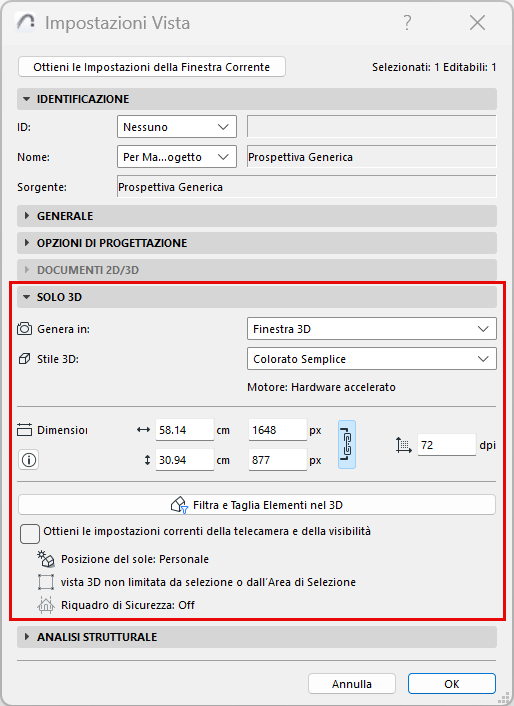
Genera in: Genera nella finestra 3D o nella finestra PhotoRendering.
•Per la finestra 3D: scegliere uno Stile 3D (vedere Stili 3D). Qui viene mostrato anche il motore utilizzato dallo Stile 3D selezionato.
•Per il fotorendering: scegliere una Scena di rendering (vedere Seleziona e Gestisci Scene di Rendering). Qui viene mostrato anche l'attuale motore di fotorendering.
Dimensione: visualizzare o editare le dimensioni di una vista renderizzata. È possibile bloccare l'Aspect Ratio per modificare le dimensioni senza alterare le proporzioni.
Note:
–Le unità di formato di stampa utilizzano le Unità del Layout selezionate in: Unità di lavoro
–La dimensione massima in pixel è di 32.000 in entrambe le direzioni
Risoluzione: Regolare la risoluzione di visualizzazione in DPI come necessario.
Filtra e Taglia Elementi in 3D...
Vedere Finestra di dialogo Filtra e taglia elementi nel 3D
Ottieni le impostazioni correnti della telecamera e della visibilità
Questa sezione fornisce un feedback sulla posizione del sole salvata e sulle impostazioni di visibilità di questa vista 3D:
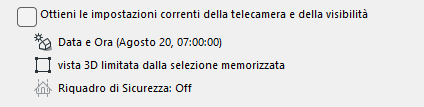
•Quali sono le posizioni della telecamera e del sole? (vedere Impostazioni Proiezione 3D)
•La vista 3D è filtrata o limitata da un'Area di selezione?
•Il Riquadro di Sicurezza Render è applicato? (vedere Riquadro di Sicurezza di Render)
Se necessario, selezionare la casella "Ottieni impostazioni attuali di Telecamera e Visibilità". Questo:

•Sovrascriverà la posizione della telecamera, la posizione del sole e le impostazioni di visibilità salvate
•Sostituirà le impostazioni con quelle della finestra corrente (in primo piano).
Le dimensioni dell'immagine non vengono influenzate.
Impostazioni Vista Pannello Analisi Strutturale
•Modello Analitico Strutturale: abilita o disabilita il modello analitico strutturale per questa vista.
•Modello di Carico: scegliere il Modello di Carico visibile per questa vista.