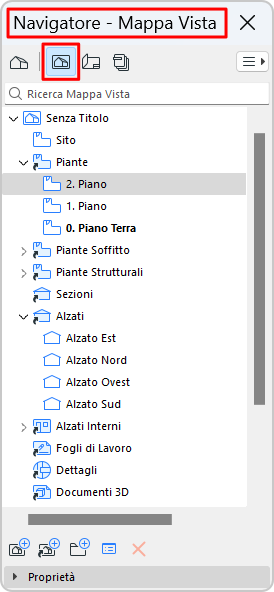
Elenco delle viste salvate del progetto.
Le icone di visualizzazione (nel Navigatore e nella barra delle schede) sono blu.
Usare il campo di ricerca per individuare i contenuti per nome.
Cosa sono le viste?
Una vista è una versione memorizzata di un punto di vista. Ogni vista è definita dalle sue Impostazioni Vista, che si configurano per uno scopo particolare.
Le impostazioni di visualizzazione sono le seguenti:
•Visualizzazione Parziale della Struttura
•Set di Penne
•Combinazione Opzioni Vista Modello
•Sovrascrittura Grafica
•Filtro della Ristrutturazione
•Combinazioni Opzione di Progettazione
•Impostazioni Modello Analitico Strutturale
•Piano di Taglio Pianta
•Quotature
•Zoom e Rotazione
•Impostazioni immagine (per le viste Finestra 3D): si tratta di: impostazioni proiezione 3D (compreso lo zoom), filtri elementi 3D, Stili 3D, piani di taglio 3D, impostazioni sezione 3D e fotoRendering.
•Selezione esistente (Solo 3D)
Vedere Finestra di dialogo impostazioni Vista.
Per impostare una nuova vista, aprire una finestra progetto (Piante, Sezioni/Alzati/AI, Documento 3D, Dettagli, Foglio di lavoro, 3D, Abaco interattivo, o Elenco) e adattarne le impostazioni secondo le necessità.
Può essere comodo usare i controlli delle Opzioni Veloci della barra di scorrimento inferiore.
Vedere Barra Opzioni Veloci.
Anche se il contenuto del progetto cambia, le impostazioni delle viste salvate rimangono intatte, a meno che non vengano espressamente modificate.
Nota: è possibile creare una connessione dinamica fra i punti di vista del progetto e le Viste se si clona una cartella.
Per altre informazioni, vedere Clona una Cartella nella Mappa Viste.
Le viste possono essere salvate usando uno dei metodi elencati di seguito:
•Fare clic su Salva come Vista dal menu contestuale della scheda
•Fare clic su Salva Vista corrente dal menu contestuale del punto di vista nel Navigatore a comparsa
Viene visualizzata la finestra di dialogo Impostazioni Vista che consente di modificare le impostazioni prima di salvare la vista. Fare clic su Crea per salvare la vista.
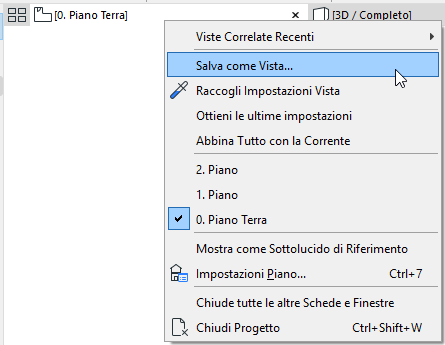
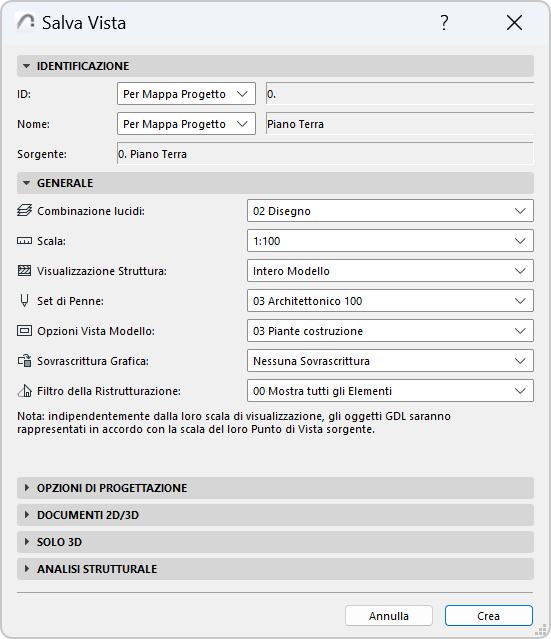
Notare che l'icona (blu) della barra schede ora indica che la scheda è una vista salvata.

•Usare il comando Salva la vista e posizionala sul Layout,
Vedere Salva la vista e posizionala sul Layout (comando).
Ridefinisci Vista con le Impostazioni Correnti
Utilizzare questa opzione se le impostazioni della vista aperta corrente sono cambiate rispetto a quelle salvate e si desidera sovrascrivere le impostazioni salvate.
Procedere in uno dei seguenti modi:
•Utilizzare il comando Ridefinisci dal menu contestuale della scheda Vista
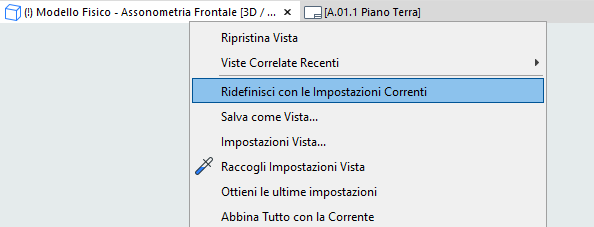
•Nella finestra di dialogo Impostazioni Vista corrente, fare clic su Ottieni le impostazioni della finestra corrente.
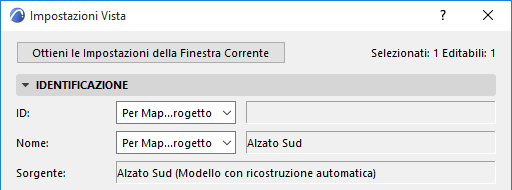
Vedere anche Ottieni le impostazioni correnti della telecamera e della visibilità.
Ripristina Vista nel Navigatore
Se la vista corrente che si sta editando non corrisponde più alle sue Impostazioni vista, nella parte inferiore del navigatore compare un'icona di "avvertenza" gialla, accanto alle impostazioni cambiate, per avvertire che le impostazioni della vista correntemente non corrispondono più alle impostazioni della vista originale.
Per esempio, l'immagine qui sotto indica che le impostazioni di scala e lucido della finestra o scheda corrente sono diverse da quelle della vista salvata.
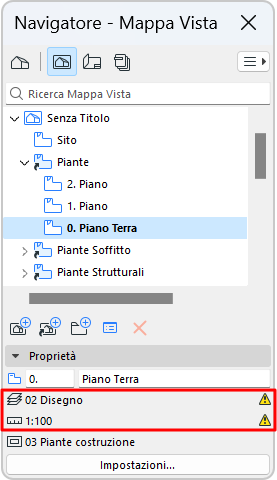
Per ripristinare le impostazioni salvate della vista, fare doppio clic sulla vista nel Navigatore.
Argomenti correlati: