注: Library Part Makerアドオンの一部です 「Library Part Maker」を参照してください。
設計エリア内で2Dおよび3Dツールを使用してライブラリ部品の構成要素を描画します。
注: ライブラリ部品定義を描画またはモデル化する前に、Archicadツールの属性設定を整理および確認することをお勧めします。これにより、ライブラリ部品ユーザーインターフェースのパラメータとして不要な属性をなくすことができます。エラーを最小限に抑え、毎回ツールの属性設定を確認する手間を回避するためには、[お気に入り]パレットのツール属性設定をセットアップすることが最良の方法です。
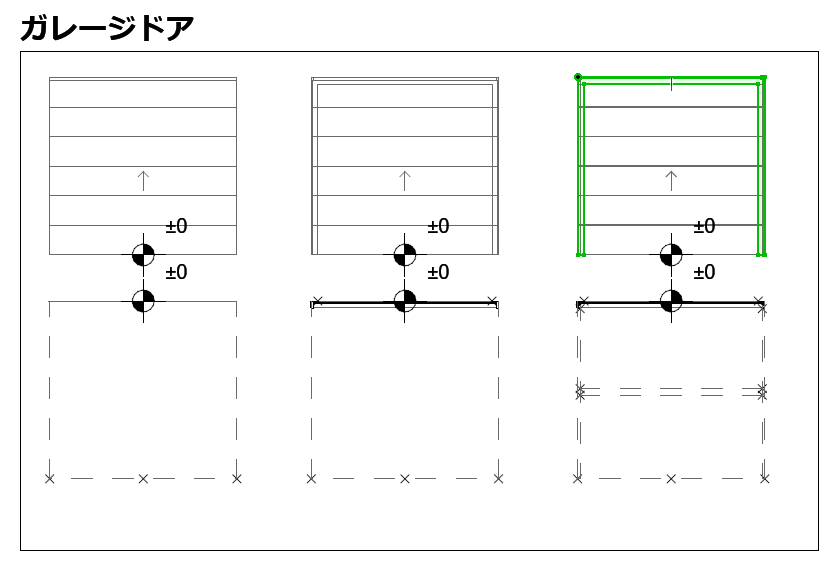
次の例では、上段に3Dモデル構成要素(LODが左から右に増加)、下段に2Dシンボルがあります。
注: 平面図上の特定の設計エリアに焦点を合わせるには、LPMパレットの[ズーム]機能を使用します(「設計エリアへズーム」を参照)。
2Dシンボルの設計基準
•任意の2D Archicadツール(テキストツール以外)を使用して2Dシンボルを描画します。
ドア/窓の2Dシンボルの向きを水平軸(x)に整列させます。開口部の外の面を上に向けます(「2Dシンボルの詳細レベルの例」を参照)。
•ホットスポットツールを使用してカスタム2Dホットスポットを定義します(2Dシンボルでのみ有効)
•コンテンツの原点を各構成要素に割り当てます(「構成要素の原点(高度寸法の配置)」を参照)。
•2Dシンボルで使用される任意のライブラリ部品を2Dプリミティブ(線、円弧、ポリラインなど)に分解します。
各構成要素(2Dシンボルと3Dモデルの両方)に高度寸法ツールを使用してコンテンツの原点を配置します。これを使用して、ライブラリ部品の保存時に2Dシンボルおよび3Dモデルのコンテンツを整列させます。
原点は、他の構成要素の原点と整列する限り、どこの位置にでも配置することができます。原点は、オブジェクトの中心、または(不規則な2Dシンボルおよび3Dモデルの場合は)オブジェクトの境界ボックスの中心に配置することをお勧めします。
原点には、使用される各2Dシンボルおよび3Dモデルの構成要素タイプを割り当てる必要があります。
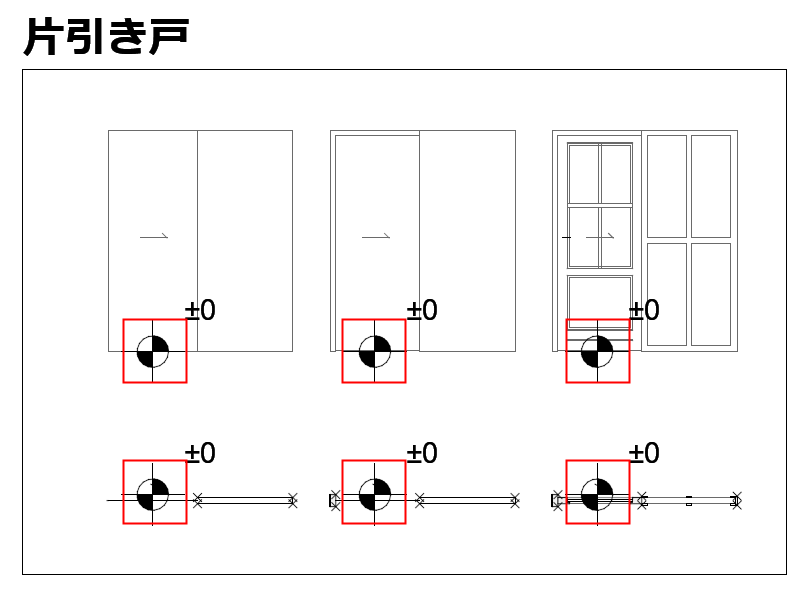
「ドア/窓構成要素の原点」を参照してください。