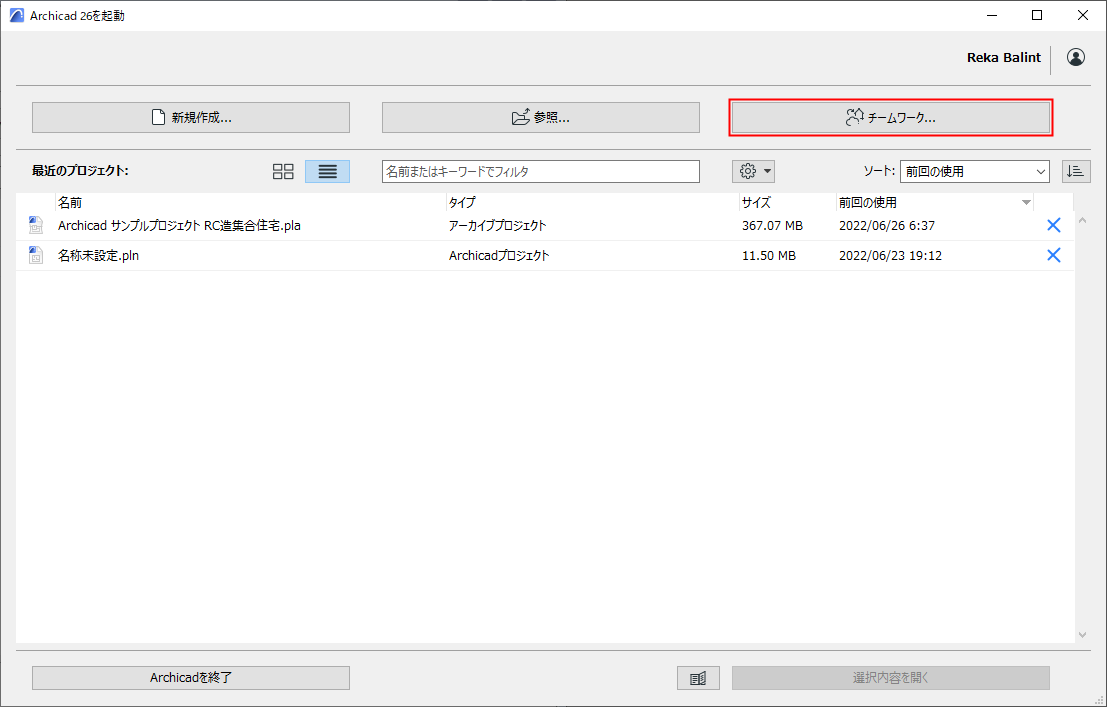
チームワークプロジェクトを開くまたは参加するには、以下の条件を満たす必要があります。
•プロジェクトがBIMcloudですでに共有されている
「チームワークプロジェクトを共有」を参照してください。
•BIMcloudのユーザーである
詳細は、『BIMcloudユーザーガイド』を参照してください。
•Archicadのバージョンは、開くまたは参加するチームワークプロジェクトと同じでなければなりません。
オフラインモードの場合でも、以前に参加したプロジェクトを開くことができます。ただし、サーバーと同期できないため、オフラインのときは開いているローカルコピーが最新であるかどうかを確認できません。
チームメンバーは全て同じArchicadバージョンを使用しなければなりません。
チームワークで作業している場合は、BIMマネージャーに確認して、アップデートとアップデートプレビューのインストールを調整してください。チームワークプロジェクトに参加しているユーザーのArchicadバージョンは全て同じである必要があります。
他の誰かが、より新しいバージョンのArchicadで共有されているチームワークプロジェクトを開いている可能性があります。この場合、プログラムを更新するまで、プロジェクトを開くことも参加することもできない。
この場合、開く/参加ダイアログで最新のアップデートをダウンロードするよう促されます。
「アップデート」も参照してください。
最近のチームワークプロジェクトを開く
最近、現在のユーザー名でプロジェクトを開いたことがある場合は、以下のいずれかを実行します。
•[起動]ダイアログボックスに表示される[最近のプロジェクト]からプロジェクトを選択
•[ファイル]→[開く]を使用して、表示される[最近のプロジェクト]からプロジェクトを選択する
BIMcloudからプロジェクトを選択
以下のいずれかを実行します。
•[起動]ダイアログボックスから[チームワーク]をクリック
•[ファイル]→[開く]→[チームワークプロジェクトを開く/参加]
•[チームワーク]→[プロジェクト]→[チームワークプロジェクト開く/参加]。
BIMcloudとユーザーを選択します。必要に応じて、BIMcloudにログインします。「BIMcloudにログイン」を参照してください。
[チームワークプロジェクト開く/参加]ダイアログボックスで以下の手順を実行します。
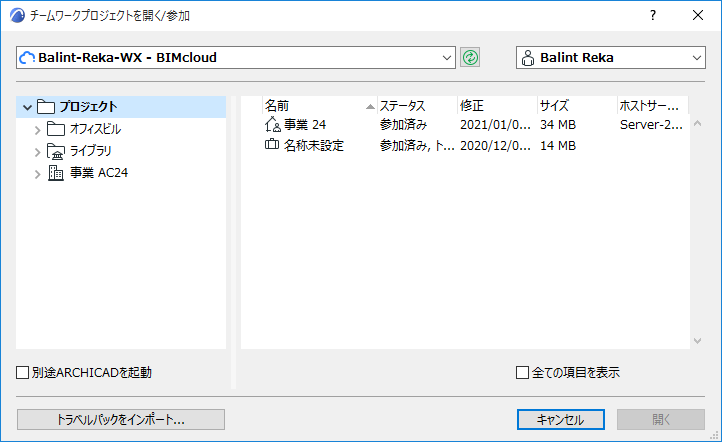
•選択されているサーバーについて、左側のツリー構造にはユーザーがBIMcloud上でアクセスできるプロジェクトフォルダとそのプロジェクトが一覧表示されます。
•[更新]をクリックしてツリーとフォルダの内容を更新します。
 項目の表示に必要なアクセス権:
-簡易管理:フォルダの子プロジェクトのメンバーであること
-詳細管理:フォルダまたは任意の子フォルダ/プロジェクトの「項目の表示」アクセス権
•ダイアログボックスは、各プロジェクトのステータス(参加済みかどうか)、前回変更したタイミング、サイズ、保存されているBIMcloud Serverを表示します
•選択したBIMcloudが「オフライン」表示の場合、ツリー構造は、以前参加済みのプロジェクトとユーザーのマシンでローカルデータを使用できるプロジェクトのみを表示します。これらのプロジェクトについては、オフラインモードで開いて作業を続行できます。
•ロックされているプロジェクトにはロックアイコンが表示されます。ロックされているプロジェクトは読み取り専用モードで開くことができます。
[開く]をクリックします
(プロジェクトにまだ参加していない場合、コマンドは[開く]から[参加]に変わります)。
トラベルパックをインポート
[チームワークプロジェクト開く]ダイアログボックスの[トラベルパックをインポート]ボタンを使用すると、トラベルパックファイル(.twtravel)をインポートできます (トラベルパックは、チームワークプロジェクトまたはプロジェクトライブラリを別の場所に転送する場合に作成します)。
「トラベルパック:チームワークプロジェクトとライブラリを別のコンピュータに移動」を参照してください。