Archicad Collaborateで使用可能
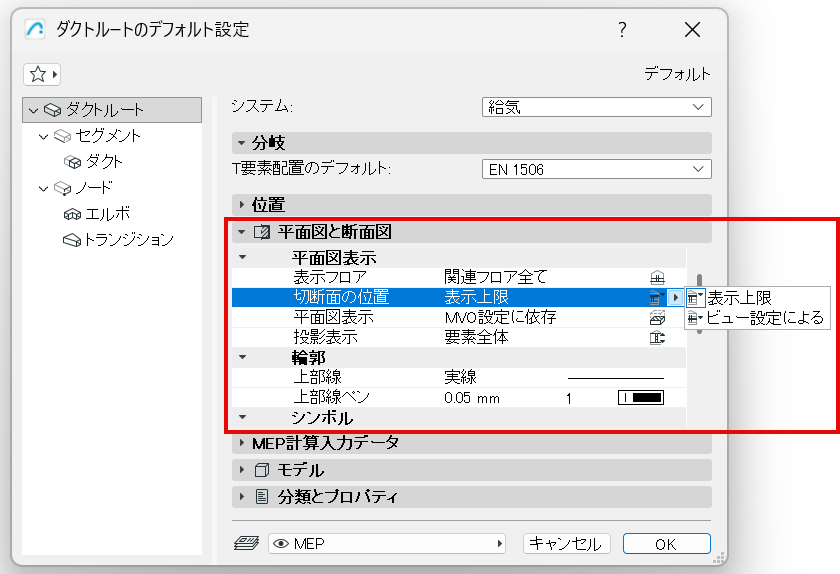
MEPルートの平面図表示を設定します。
表示フロア
•MEPルートをどのフロアに表示するかを選択します。全てのMEP要素のデフォルトオプションは[関連フロア全て](ルートが物理的に存在する場所)です。
切断面の位置
平面図の切断面の設定に基づいて、MEPルートの表示方法を選択します。
注: この制御は、MEP Library.libpack.の要素など、サポートされているMEP要素にのみ適用されます。その他のMEP要素は、どのフロアと交差しても外観は統一されます。
例えば、このルートは異なる平面図を表示することができます:
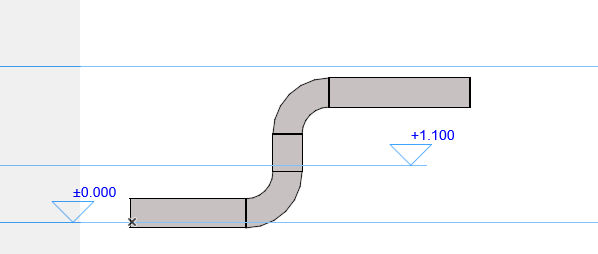
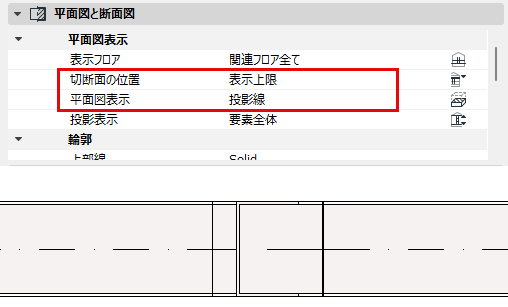
•表示上限:MEPルートを表示上限で切断します(平面図の切断面で設定する位置)。
•ビュー設定による:平面図の切断面の高さでMEPルートを切断します。
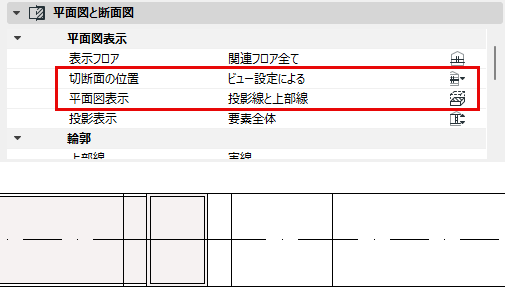
平面図表示
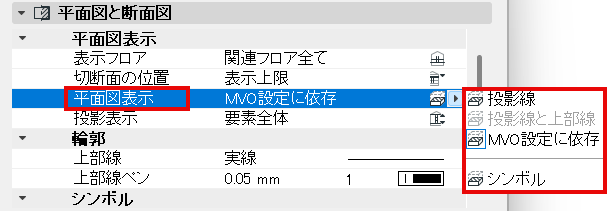
•モデル表示オプション: モデル表示オプションのMEPオプションパネルの設定を適用します。(「MEPオプション」を参照)。
•投影:平面図の切断面から「表示下限」平面+切断シンボルまで。
•投影線と上部線:平面図の切断面から「表示下限」平面+切断シンボルまで、および「表示上限」から平面図の切断面まで(切断面位置が[ビュー設定による]に設定されている場合に使用可能)。
•シンボル:「表示下限」から「表示上限」まで、投影線によるアウトライン、軸を使用。
•投影オプションについては「切断面」を参照してください。
シンボル:塗りつぶし、線、材質
デフォルトでは、ルートはダイアログの一番上で選択されているシステムの属性を使用します。[システム属性を使用]ボックスは(平面図/断面図とモデルの両方で)デフォルトでオンになっています。システム属性は次の場所で定義されます:MEPシステム。
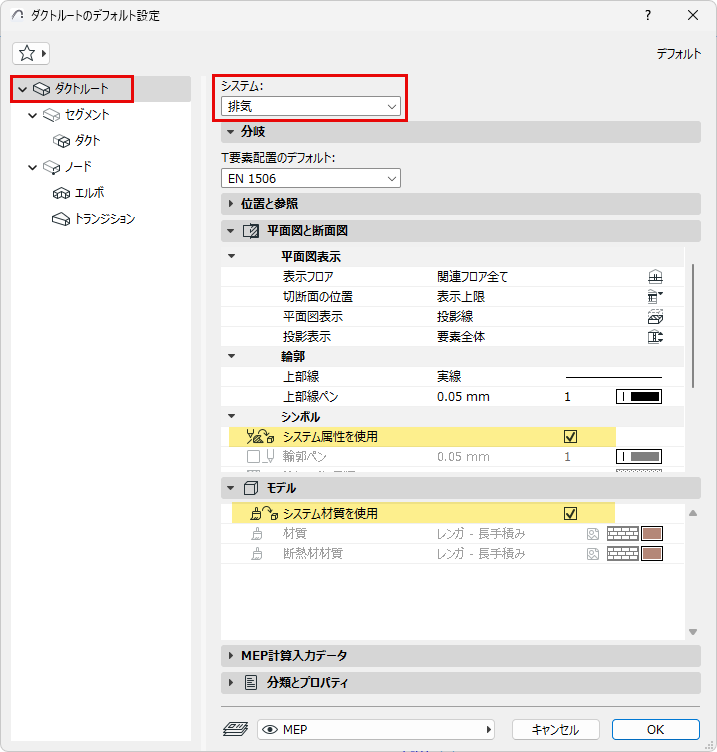
•このルートのMEPシステム属性を上書きするには、[システム属性/材質を使用]のチェックをオフにして、ローカルコントロールを有効にしてシステム設定を上書きします。