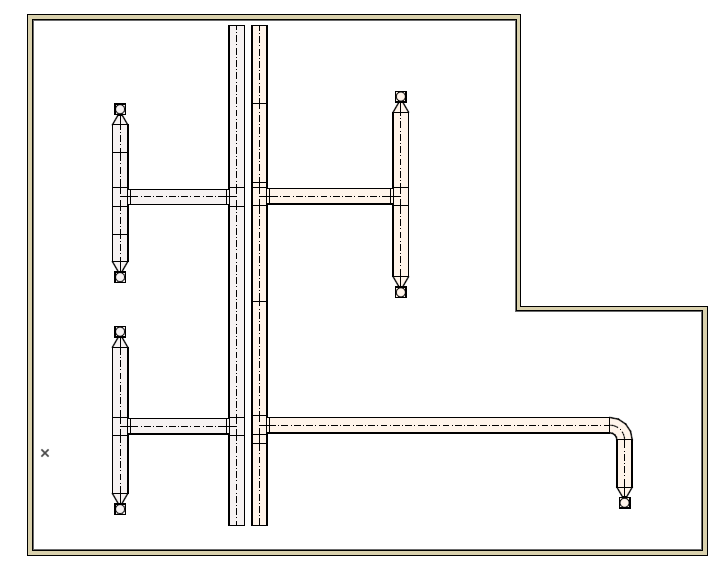
1.ダクト要素を使用した換気システムの作成
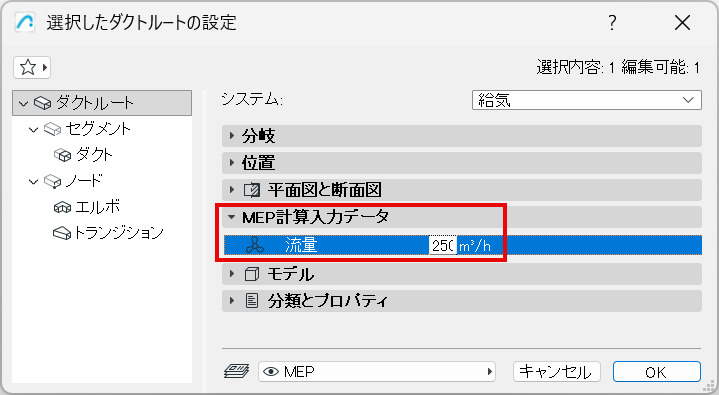
2.ダクトルートとターミナル要素の場合(設定ダイアログまたは情報ボックスの場合)
•体積流量の値の入力
•ターミナルの場合: 排気または給気を選択します

3.換気システムをシステムブラウザに追加します(システムブラウザにMEPシステムを追加)
4.ブラウザでシステムの計算を確認: ブラウザの上半分でシステムを選択すると、その要素の寸法と計算が下部に表示されます:
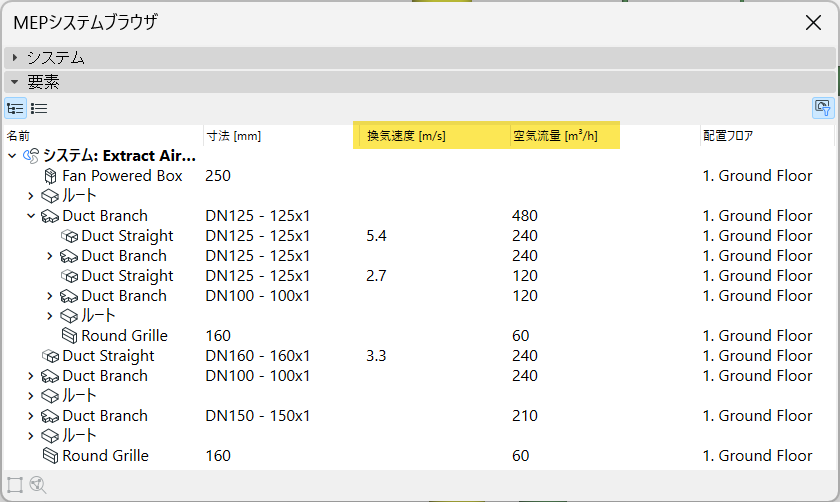
•流量はシステムの開始点まで追加されます。
•速度はルートとセグメントで計算されます。
これらのデータは、要素の寸法と、システムのターミナル要素と開いているダクトルートの端に入力した体積流量データに基づきます。
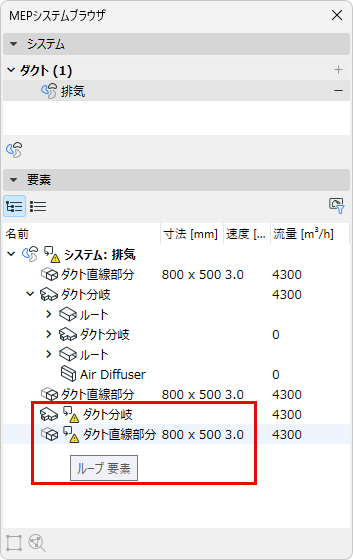
注: システムにループが発生した時刻、体積流量及び流速は計算できません。このようなループはシステムブラウザ上でマークされます。
5.ダクト寸法の最適化: システムブラウザに表示されたデータに基づいて、ダクトオプティマイザツールを使用して必要に応じて寸法を調整します。
これらのデータは、ラベルやリストを使ってシステムのあらゆる部分に対して表示することができます。
MEPデータの表示に問題がありますか?
表示されているデータ(ラベルや一覧表など)が更新されないことがあります。 この場合、以下の点に注意する必要があります。
1.計算をトリガーするために、システムをシステムブラウザに追加していることを確認してください ( システムブラウザにMEPシステムを追加 )
2.平面図で何も選択していない状態で、コンテキストメニューコマンドを使用します: MEPプロパティを更新
注: [MEPプロパティを更新]コマンドはArchicad 29.1.0で使用できるようになりました。 以前のバージョンでは、次の操作を行ってください:
–システムブラウザを開き、更新したいシステムを選択します
–表示 > 更新 > 再構築と再生成を使用します