
Archicad Collaborateで使用可能
1.ツールボックスからルートツールを起動します。ダクトルート、ケーブルキャリアルート、パイプルートがあります。
2.基準線はデフォルトでルートセグメントの中心にあります。必要に応じて、情報ボックスにオフセットを入力するか、配置を調整します。(セグメント基準線の編集 - 位置合わせとオフセットも参照してください)
注: MEP基準線を2Dビューで有効にします。表示 > 表示オプション Optionsで
3.平面図、断面図、または3Dウィンドウで連続でクリックして、ルートポリゴンのセグメントとノードを定義します。
•クリックごとにノードが現れ、隣接するセグメントを接続します。
•Backspaceキーを押すと、最後に配置したセグメントを削除します
4.ルートを終了するには、最終セグメントの最後にもう一度クリックします。
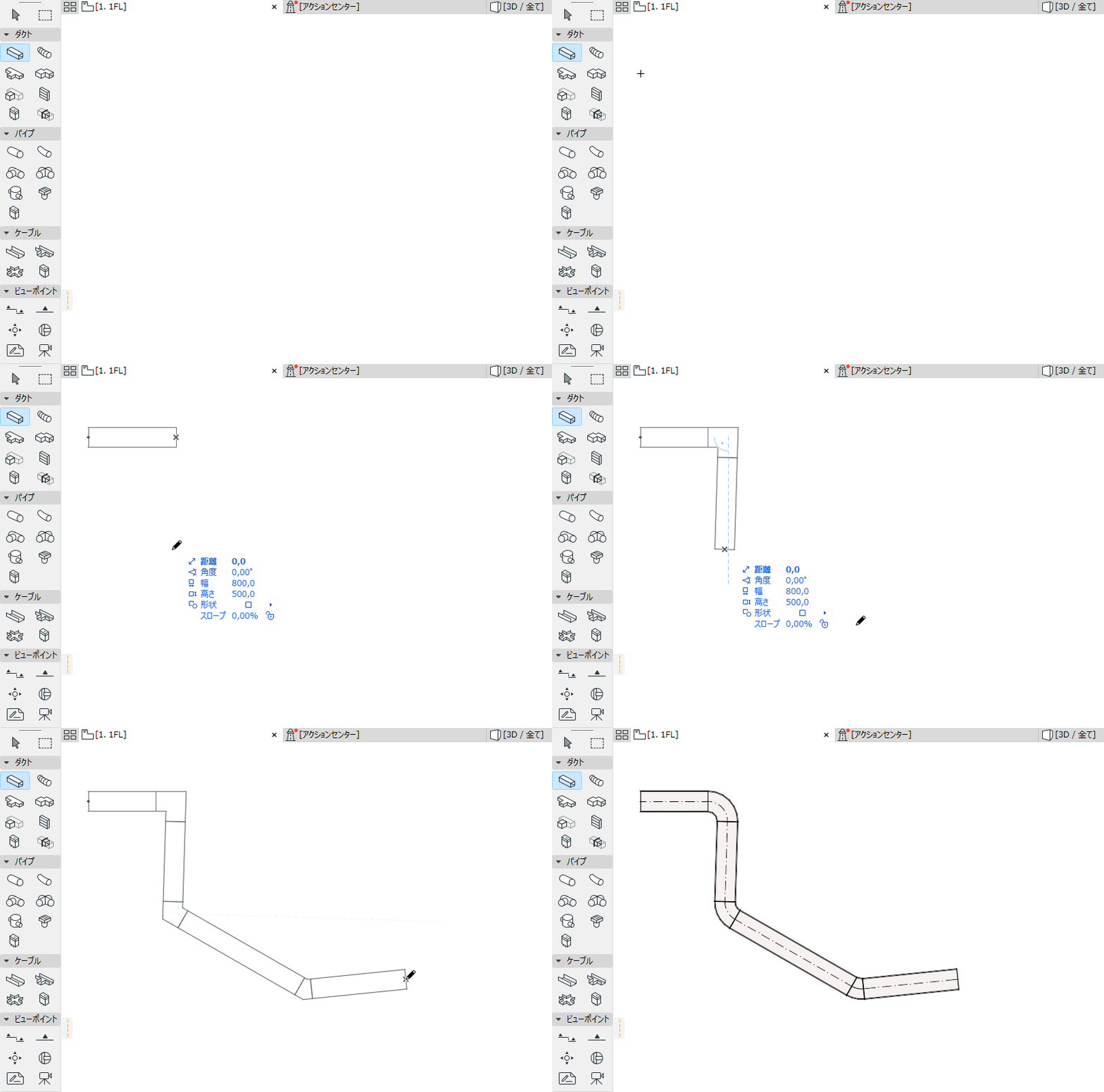
結果は1つのルート要素になります。
エルボや遷移は、各ノードで自動的に生成されます。
注: ターミナル、付属品、または機器でルート要素を終了するときは、上下の矢印キーを使用して、ルートを接続する代替パスを確認します (「ターミナル、付属品、機器を配置」を参照してください)
ルート要素の配置を開始すると、座標情報上でその断面を変更することができます。

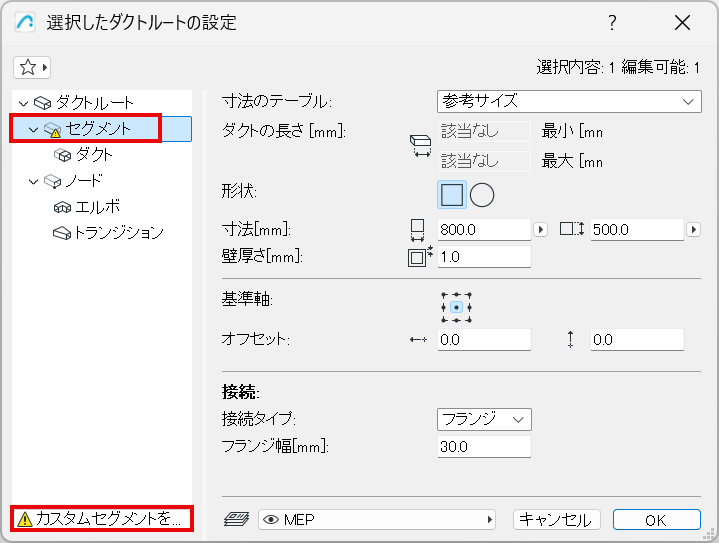
セグメントのデフォルトのパラメータ値を変更したため、設定ダイアログでは「カスタム」と表示されます。
ルートの結合
ルートを結合するのは、以下の場合です:
•あるルート要素の終端ノードを別のルート要素の終端ノードに接続する
•分岐を削除(残りのルートを結合)する
•分岐に繋がるノード端を移動し、分岐から切り離す
マジックワンドによるルートの配置
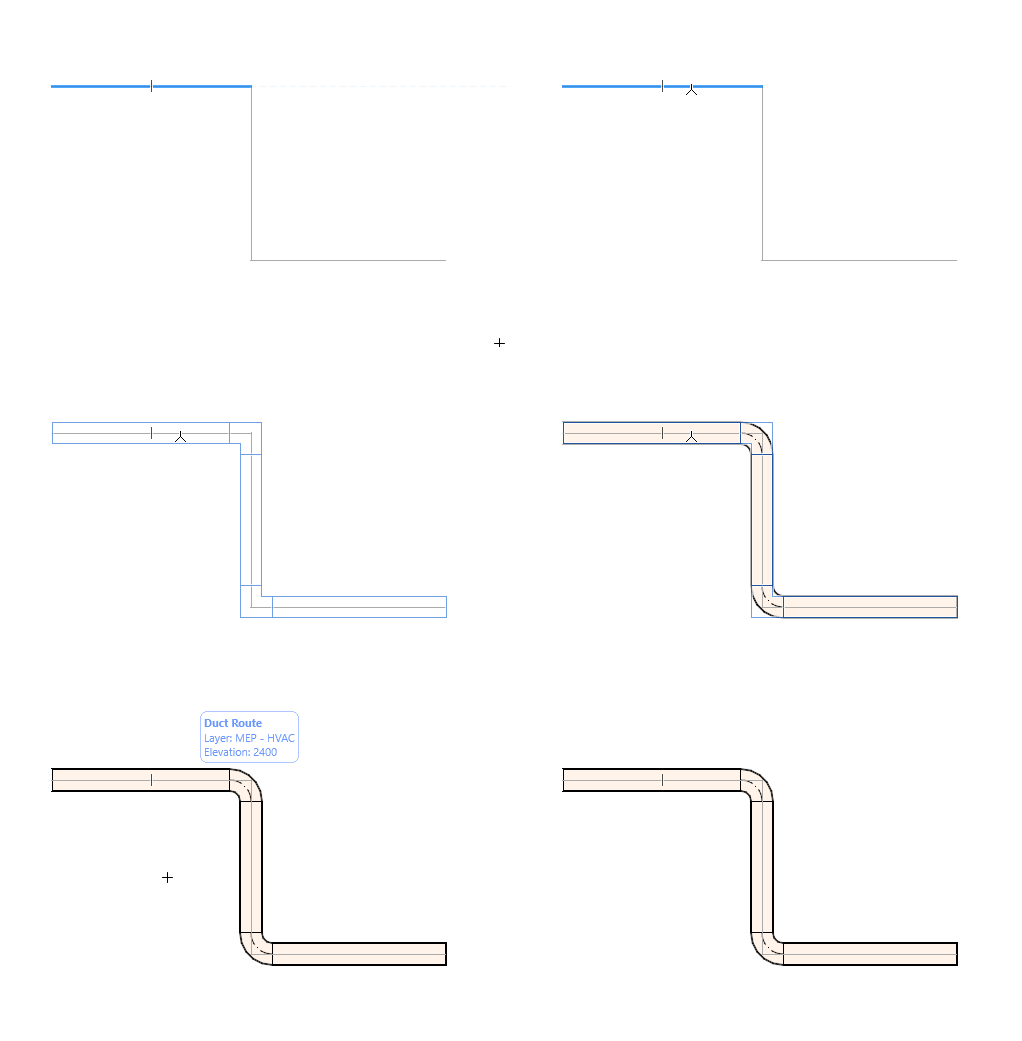
マジックワンドを使用して、既存のポリラインまたはポリゴンに基づいて、ルートをシングルクリックで配置します。
1.線/ポリラインを描画
2.MEPツール(ダクト、パイプ、ケーブルキャリア)を選択します。
3.スペースキーを押してマジックワンドを有効にしてから、ポリラインまたはポリゴンをクリックします。
フレキシブルダクトとフレキシブルパイプ
これらのツールを使用して、スプラインタイプの入力によってフレキシブルな形状を簡単に作成できます。既存のルート要素のポートをクリックすると接続され、ダブルクリックすると入力が終了します。
フレキシブルダクトやパイプは端に遷移を追加しないので、異なる寸法の接続は調整する必要があります。
「ルートをグラフィカルに編集」も参照してください。